AI物件移除工具
只需塗抹即可從圖片中移除物件。這款AI物件移除工具能消除人物、標誌、浮水印和雜物,並自動重建背景 — 無需輸入文字或複雜編輯。
Object Eraser
Drag image here, click to browse, or paste from clipboard
Max size: 5MB
Result
Drag the slider to compare before and after.
精準塗抹移除
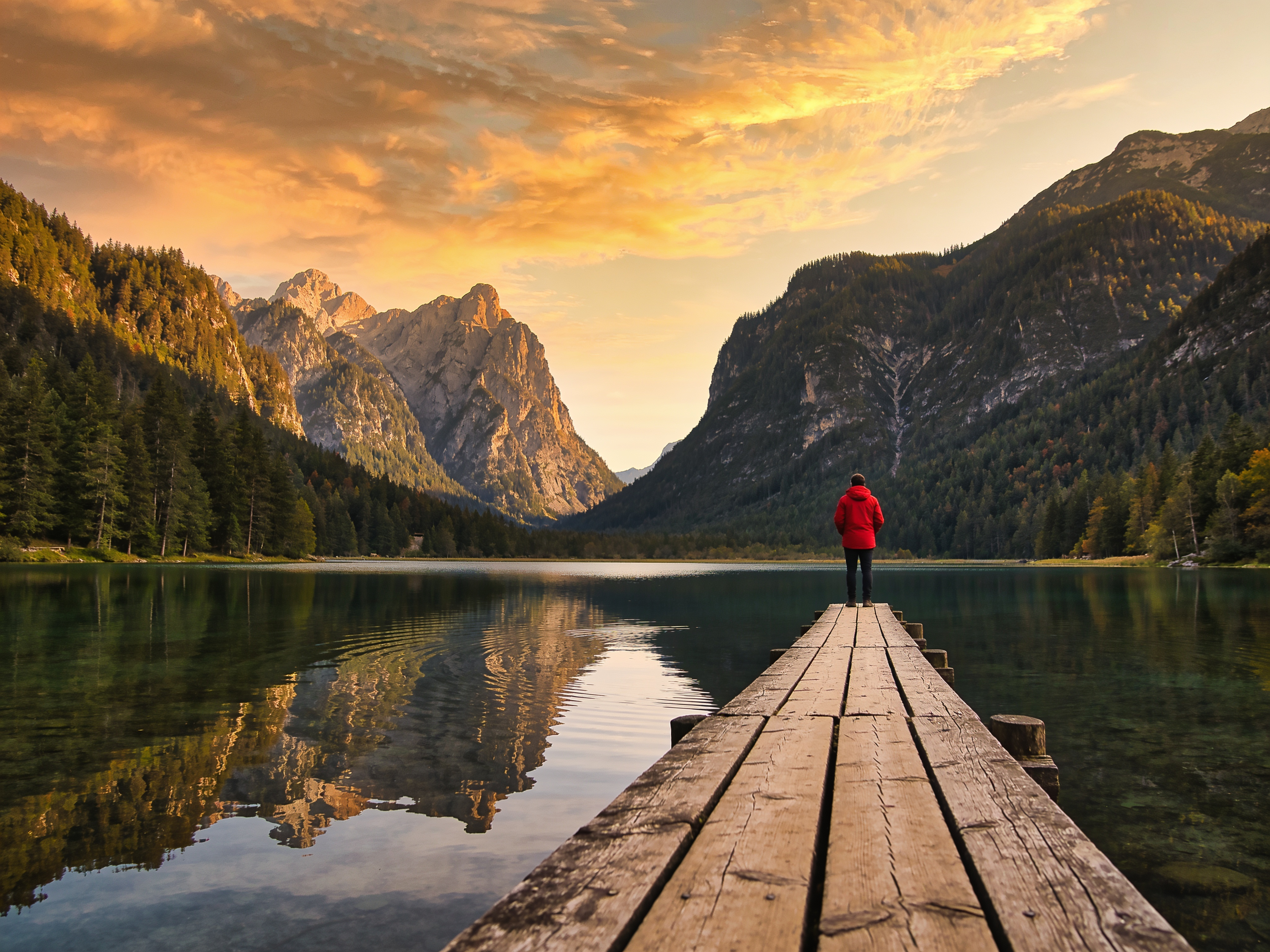
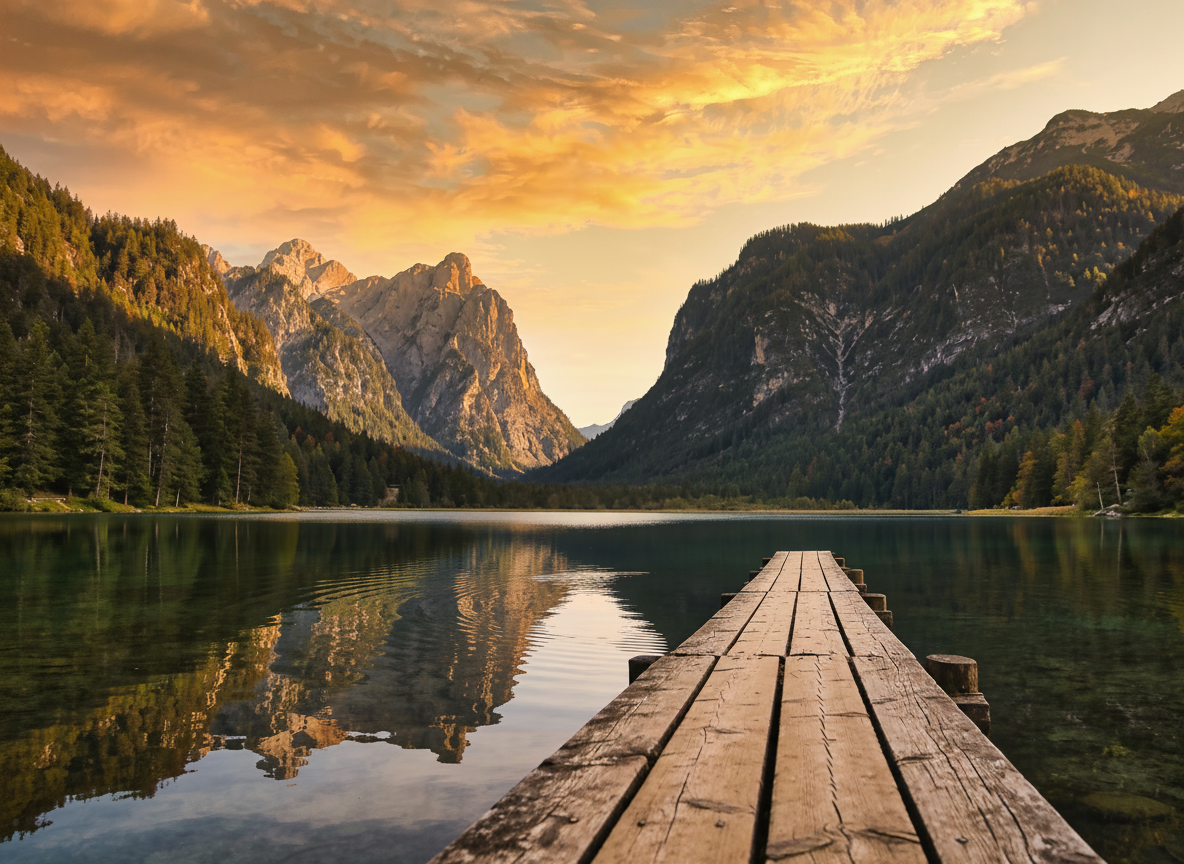
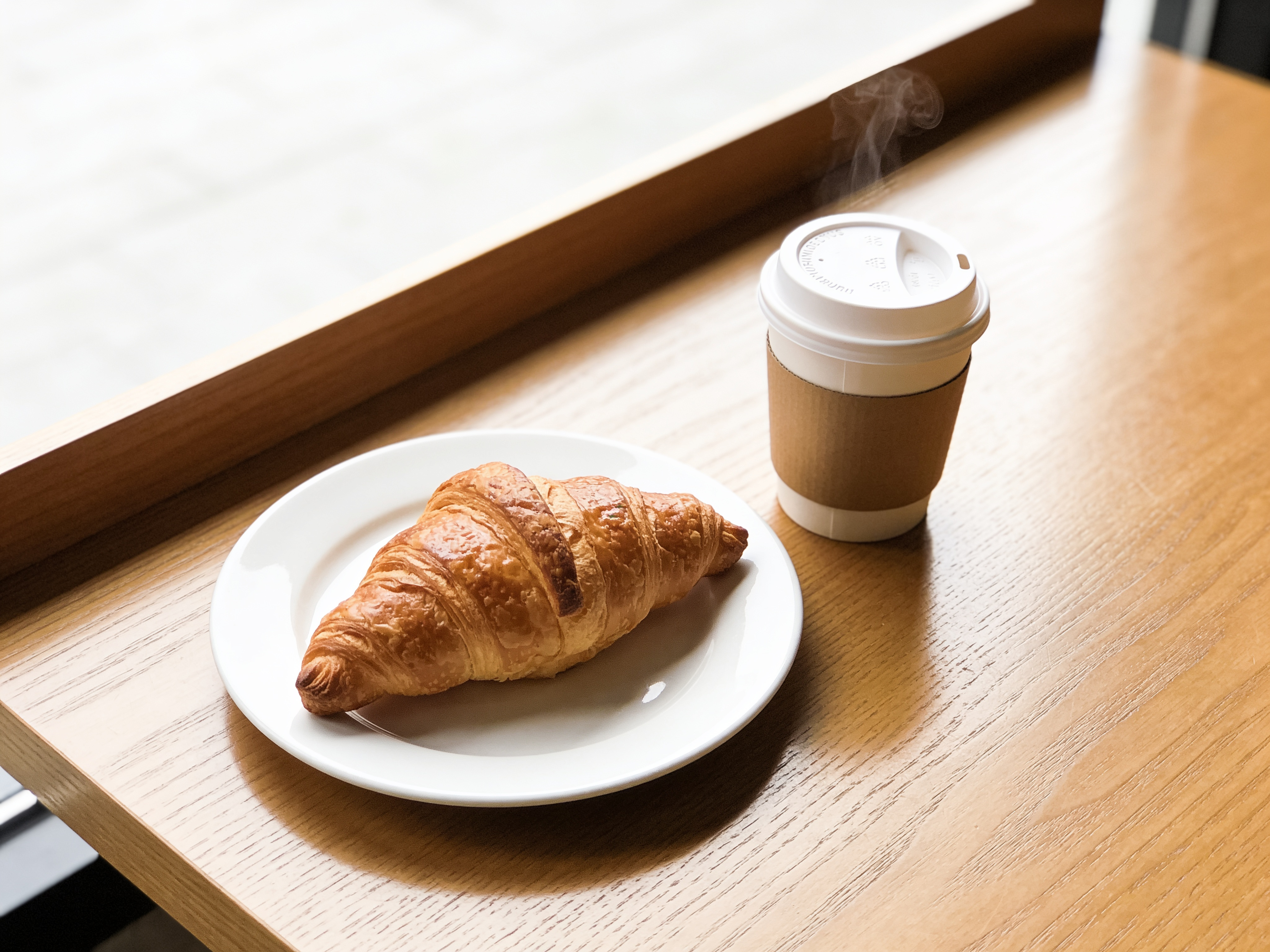
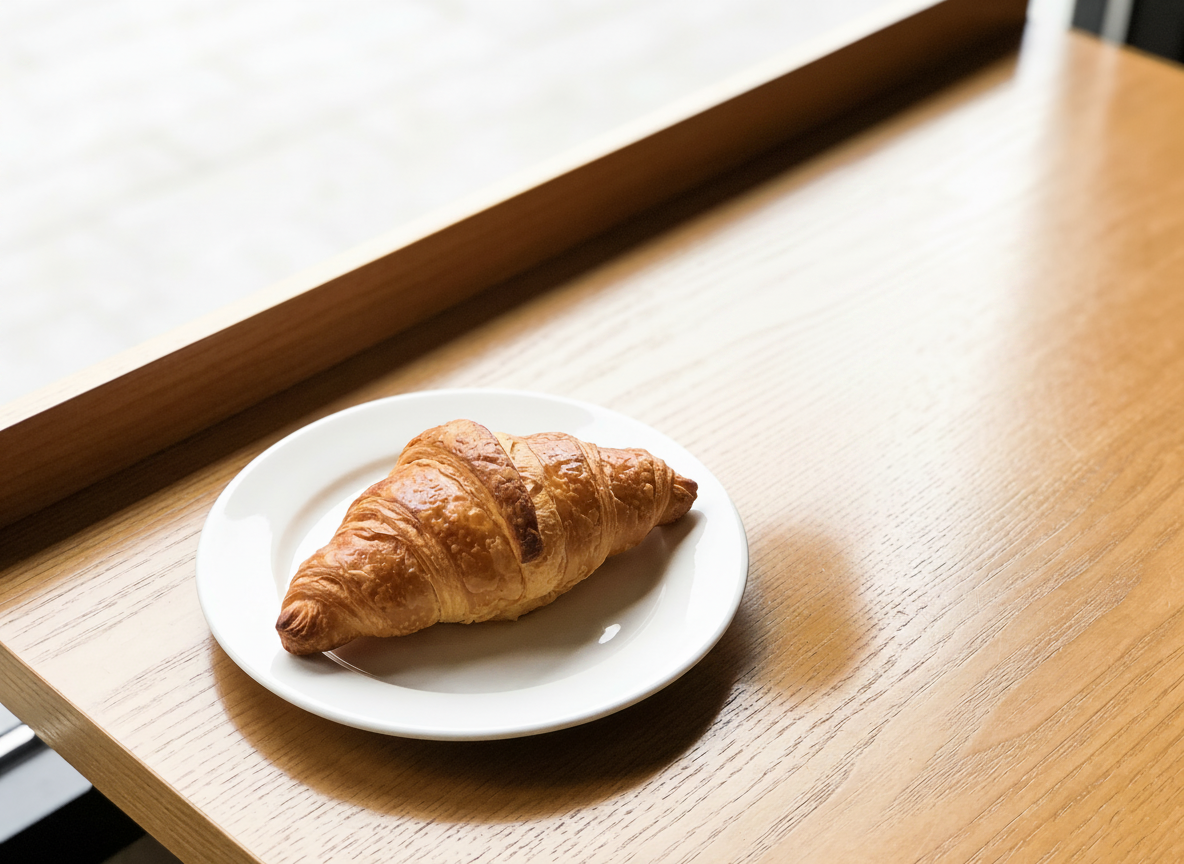
精確塗抹您想移除的部分 — 人群中的一個人、標誌或電線。AI物件移除工具讓您精準移除物件 — 僅消除您塗抹的部分,其餘保持原樣。
無縫背景重建
移除圖片中的物件後,AI會根據周圍的紋理、光線和圖案重建背景 — 無污跡或空白區域。
AI物件移除工具 vs 手動Photoshop
手動移除物件意味著需逐像素克隆和修復。以下是塗抹和AI帶來的改變。
AI物件移除工具
- 塗抹物件 — 幾秒內移除
- 背景自動重建,無需克隆
- 無需圖層、遮罩或修圖技巧
- 適用於人物、標誌、浮水印、雜物
手動Photoshop編輯
- 逐像素克隆和修復
- 手動匹配光線和紋理
- 需要真正的修圖技巧和時間
- 容易留下污跡或明顯修補痕跡
只需移除文字或浮水印?[文字移除工具](/remove-text-from-image)專為此設計 — 使用物件移除工具處理人物、物件及任何您塗抹的內容。
人們從照片中移除的內容
塗抹式AI物件移除工具最擅長的日常清理。
清除旅遊照中的遊客
獲得您想要的乾淨地標照片。塗抹經過您鏡頭的陌生人並將其移除 — 背景會無縫填充,彷彿他們從未存在。
消除浮水印與標誌
移除照片中分散注意力的浮水印、日期戳記或標誌。塗抹後,AI物件移除工具會乾淨地重建下方區域。
整理產品與房間照片
清理商品列表和房地產照片 — 移除物件、電線或雜物 — 無需重拍即可獲得乾淨專業的圖片。
專業技巧:讓移除更乾淨
讓移除效果更自然的塗抹小技巧。
覆蓋整個物件 — 包括其陰影
塗抹物件及其投射的任何陰影或倒影。留下陰影是最常見的移除痕跡。
稍微塗抹超出邊緣
將塗抹範圍稍微延伸至物件輪廓外,讓AI有乾淨的像素可混合 — 過緊的遮罩可能留下淡淡光暈。
簡單背景移除效果最佳
天空、水面、草地或純色牆面前的物件幾乎能完美消失。複雜或高度細節的背景較困難 — 請小心塗抹。
複雜場景一次移除一個物件
對於雜亂場景,分幾次移除物件通常比一次塗抹所有內容效果更乾淨。
HOW TO
如何移除物件 — 3個簡單步驟
上傳您的照片
首先上傳您想清理的圖片。高解析度照片能為AI提供更多上下文,使填充效果更自然。
塗抹物件
塗抹您想移除的物件、人物或瑕疵 — 塗抹標記區域後,AI會精確消除您覆蓋的部分。
下載乾淨結果
預覽前後對比,然後下載高品質成品。背景會自動重建,達到無縫效果。
FAQ