AI 圖片增強工具
一鍵提升任何照片品質。此 AI 圖片增強工具可去除模糊、降噪並銳化低品質照片 — 自動恢復細節、色彩與清晰度。特別適合人像、老照片和手機拍攝的畫面。
Drag image here, click to browse, or paste from clipboard
Max size: 1MB
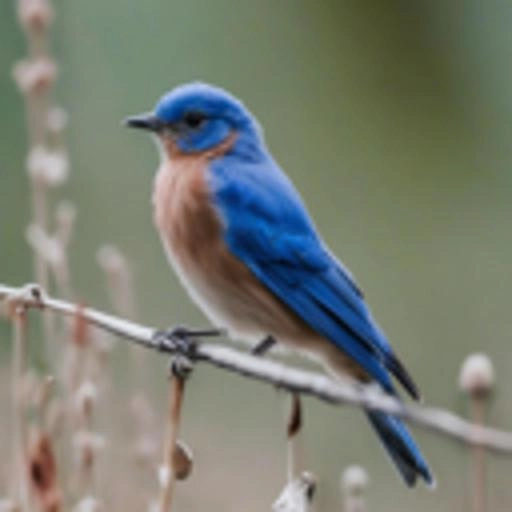
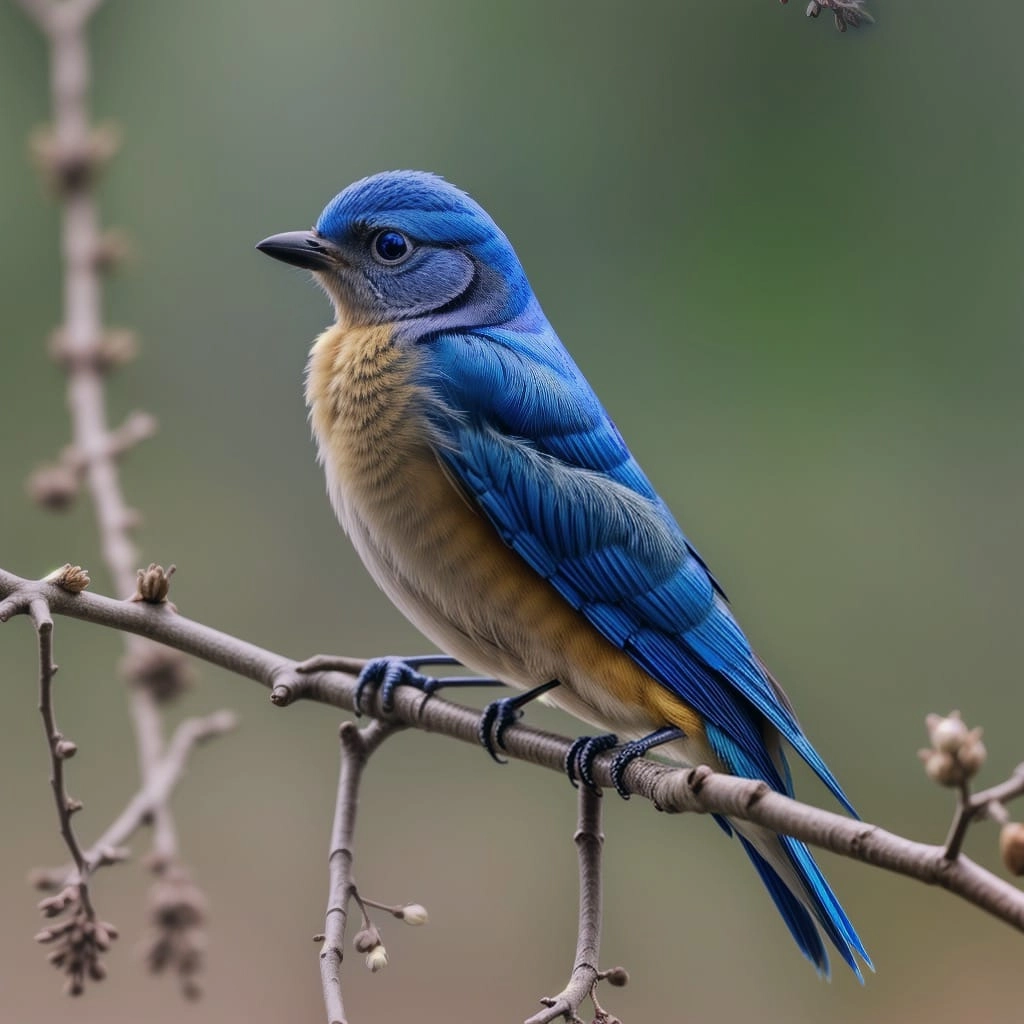
處理時間通常為 10–30 秒,視圖片複雜度而定
請及時儲存結果 — 增強圖片會在一段時間後自動清除以保護隱私
HOW TO
如何增強您的圖片
上傳您的照片
拖放或瀏覽上傳任何 JPG 或 PNG 圖片。高解析度原始檔效果最佳,但即使小縮圖也能透過 AI 增強受益。
選擇放大倍率
選擇 1×、2× 或 3× 放大倍率。低倍率適合降噪與銳化;高倍率大幅提升解析度以達印刷品質。
下載增強圖片
預覽前後對比後,下載完整品質的結果。處理時間通常為 10–30 秒。
去除模糊與銳化照片
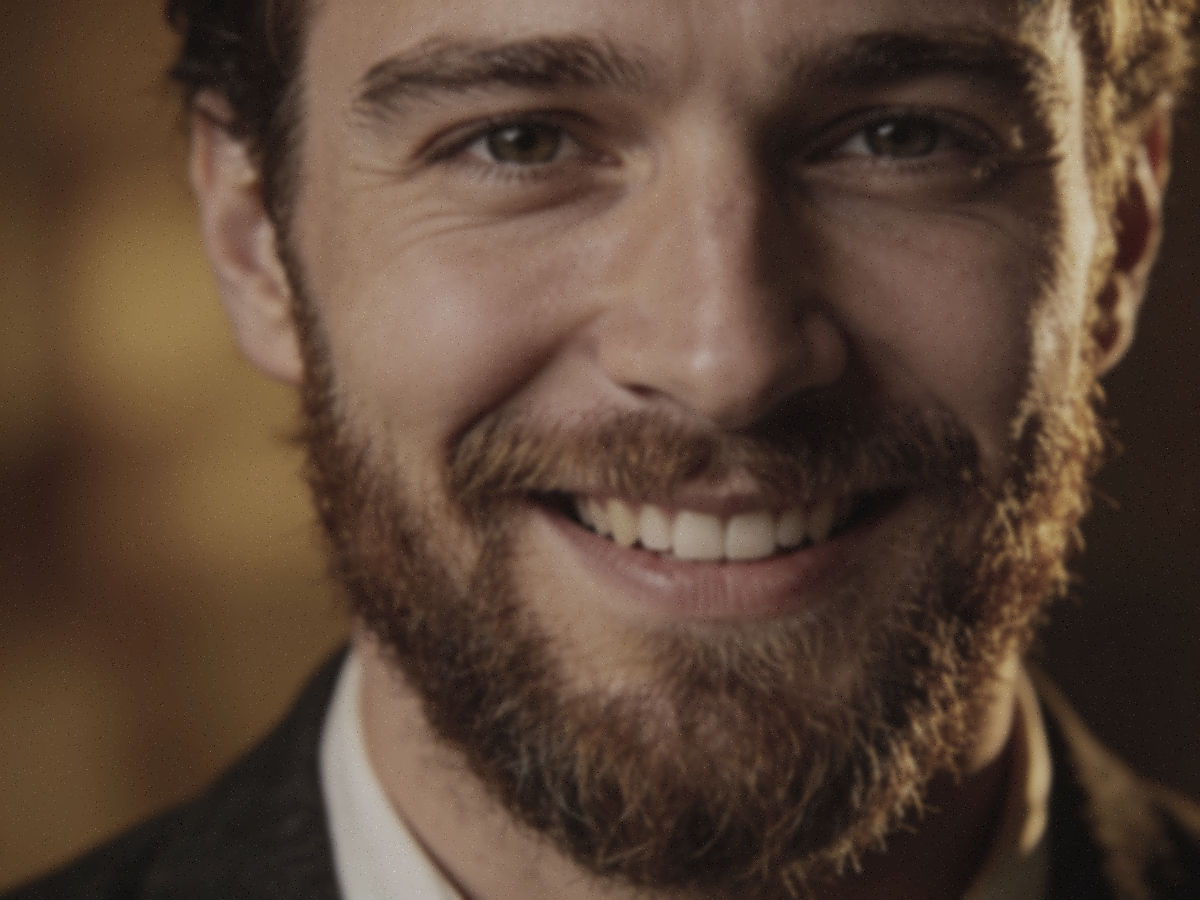
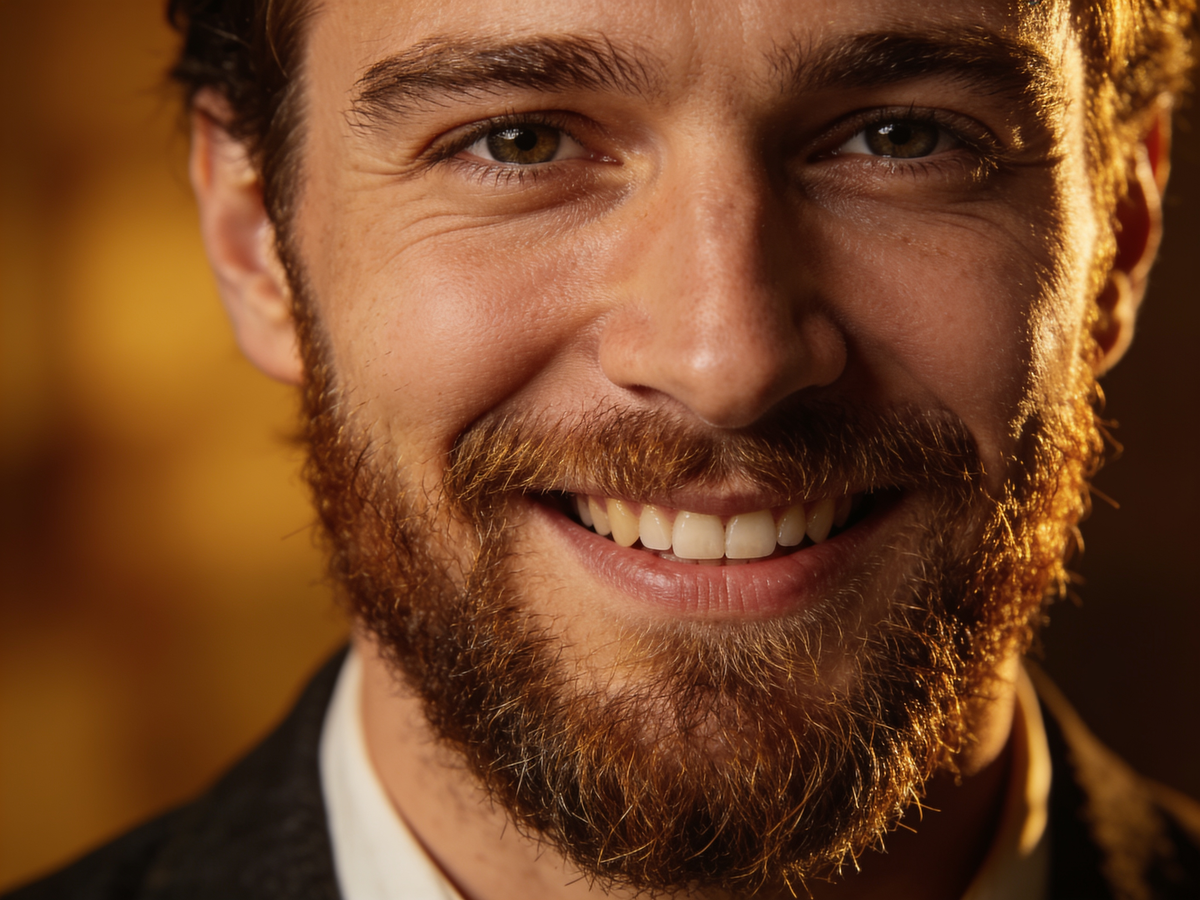
拯救模糊、失焦和動態模糊的照片。AI 圖片增強工具能重建清晰邊緣與細部細節 — 恢復模糊照片中看似永久遺失的面部特徵與紋理。
為暗光與顆粒照片降噪
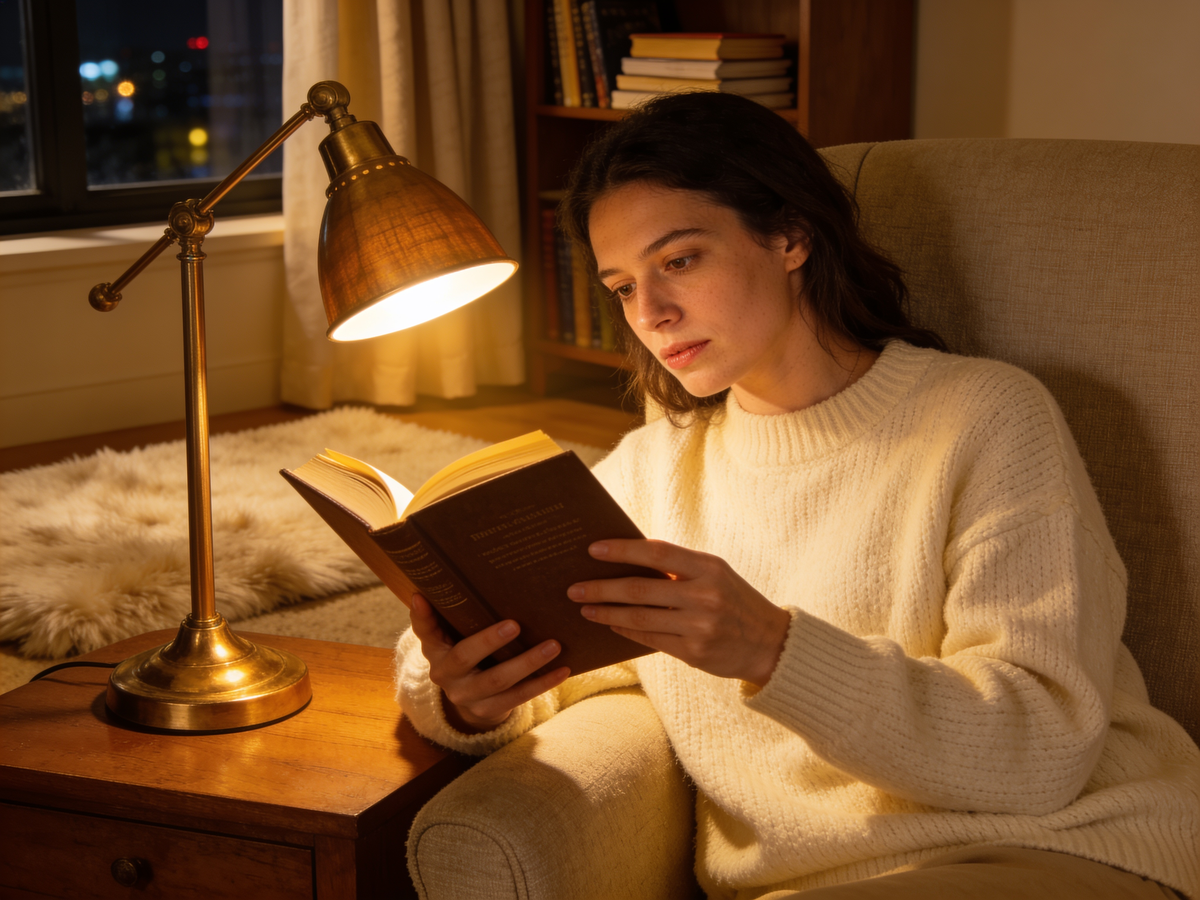
讓低光源與高 ISO 照片變得乾淨無雜點。智能降噪能區分真實細節與感光噪點及壓縮瑕疵,使夜間與室內拍攝畫面清晰自然。
修復老舊與褪色照片
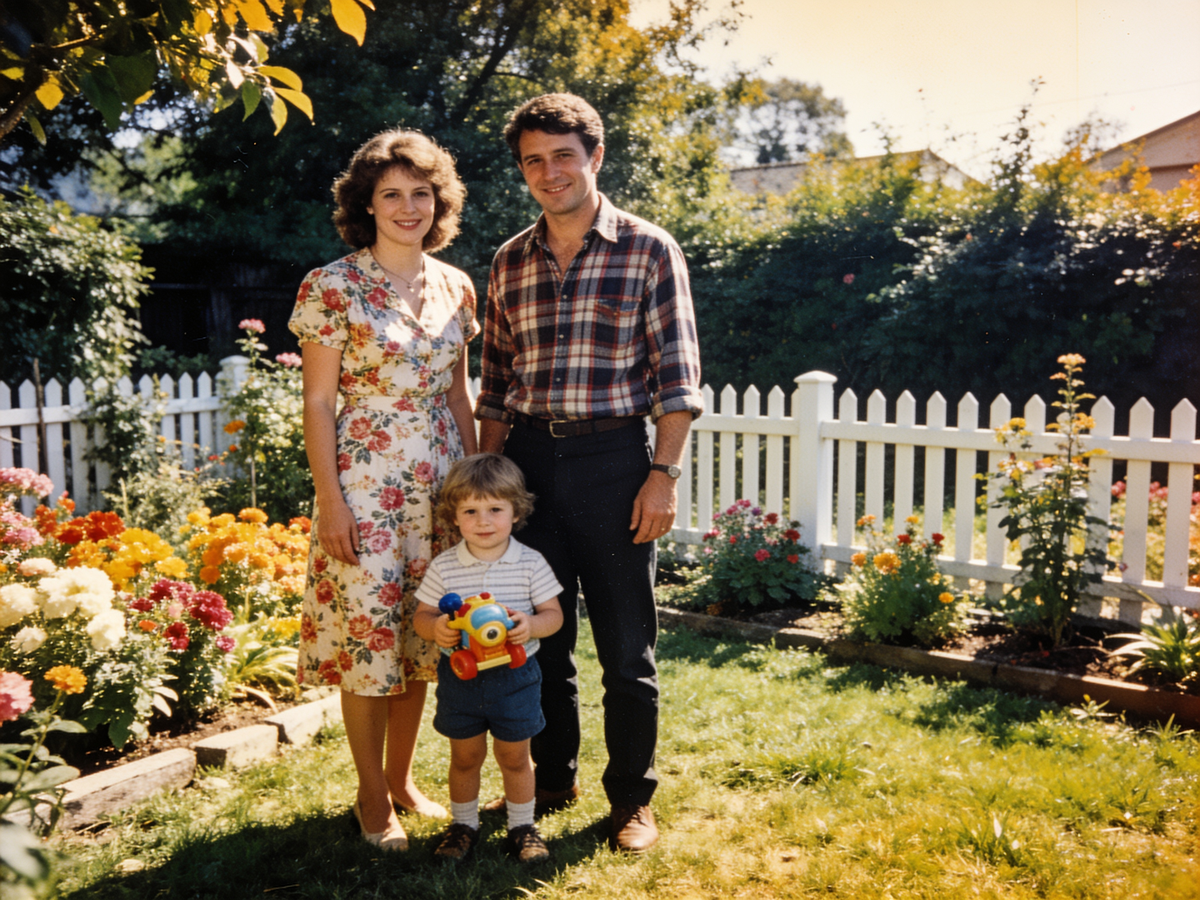
為老舊掃描檔與褪色圖片注入新生。圖片增強工具能復原褪色色彩、提升對比度並銳化模糊細節 — 完美修復家庭老照片與檔案資料。
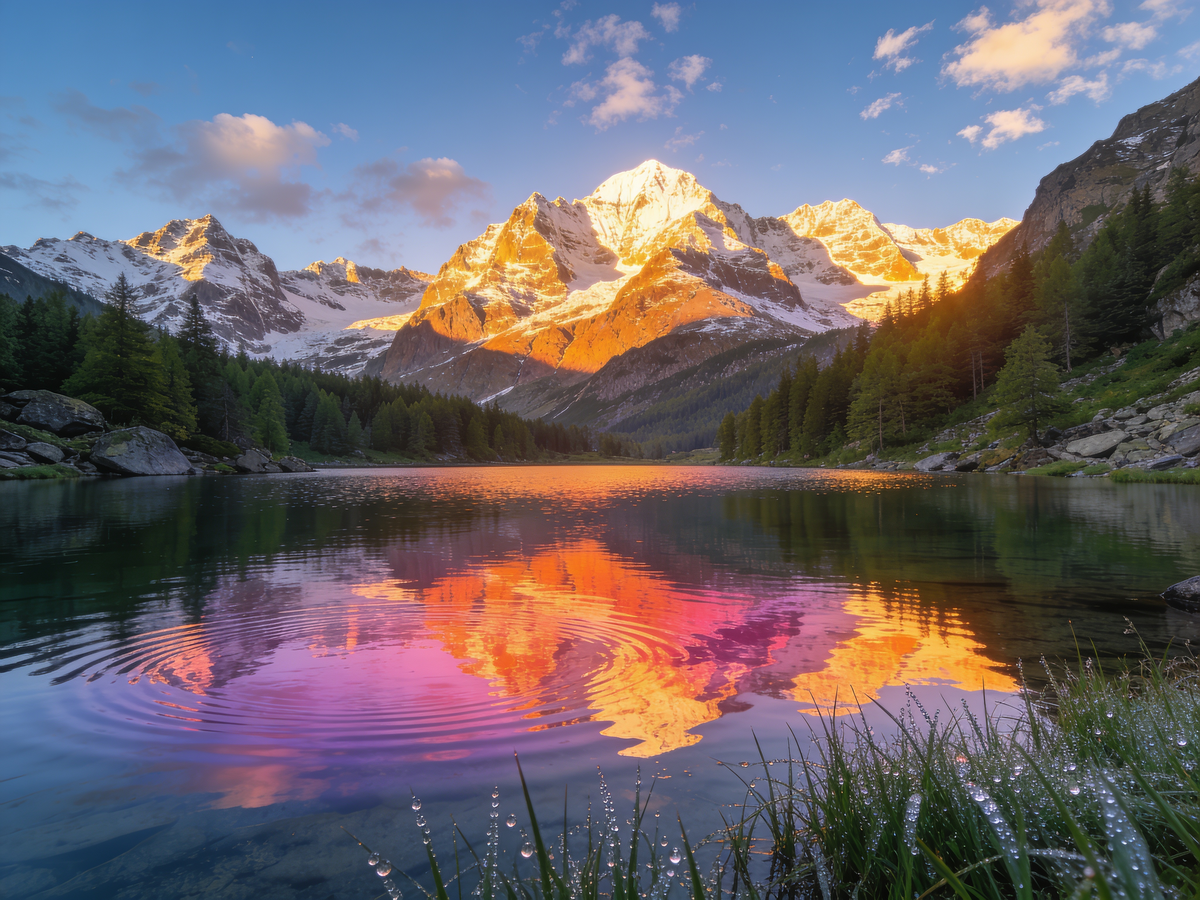
提升色彩與清晰度
讓平淡照片擁有更豐富色彩、更好對比度與鮮明質感 — 避免過度處理的塑膠感。一鍵將呆板快照升級至可分享的優質畫面。
AI 圖片增強 vs 手動修圖
手動修復劣質照片需反覆調整滑桿與遮罩。以下是一鍵 AI 增強帶來的改變。
AI 圖片增強工具
- 一鍵去除模糊、降噪與銳化
- 自動恢復色彩與對比度
- 無需滑桿、遮罩或修圖技巧
- 整批照片效果一致
手動照片編輯
- 需逐張調整每張照片的滑桿
- 銳化常導致光暈與噪點
- 需 Photoshop 技巧與大量時間
- 難以讓多張照片風格統一
只需更高解析度的大圖?[AI 圖片放大工具](/image-upscaler)可將照片放大至 4 倍 — 用增強工具提升現有尺寸的品質,用放大工具增加像素。
人們為何需要增強照片
一鍵 AI 圖片增強工具拯救畫面的情境。
挽救模糊手機照片
一生一次的畫面拍模糊了?增強工具能銳化模糊處並恢復細節,讓差點報廢的照片成為值得分享或沖印的珍藏。
復活老舊家庭照片
掃描褪色相片後讓 AI 恢復色彩、對比度與銳利度。無需暗房或 Photoshop 技巧,舊回憶重現鮮活樣貌。
精修商品與個人形象照
將暗淡有噪點的照片轉為乾淨專業的圖片,用於商店列表、履歷或社群檔案 — 幾秒完成增強,省去修圖時間。
專業增強技巧
從 AI 圖片增強工具獲得最自然的結果。
避免過度增強
對品質尚可的照片使用輕度增強以保持自然感。過度處理優質照片會顯得人工化。
先增強後調整尺寸
先清除模糊與噪點再調整大小。增強乾淨的小圖勝過處理有噪點的大圖。
需大幅放大時,配合使用放大工具
增強工具改善現有尺寸的品質。若需更大尺寸,後續可搭配使用 [AI 圖片放大工具](/image-upscaler)。
從最佳原始檔開始
原始照片越清晰,效果越好。第一代掃描檔或原始檔案優於截圖的截圖。
FAQ