AI Image Enhancer
Popraw wygląd każdego zdjęcia jednym kliknięciem. To narzędzie AI wyostrza, usuwa szumy i poprawia jakość zdjęć o niskiej rozdzielczości — automatycznie przywracając detale, kolory i klarowność. Idealne do portretów, starych zdjęć i zdjęć z telefonu.
Drag image here, click to browse, or paste from clipboard
Max size: 1MB
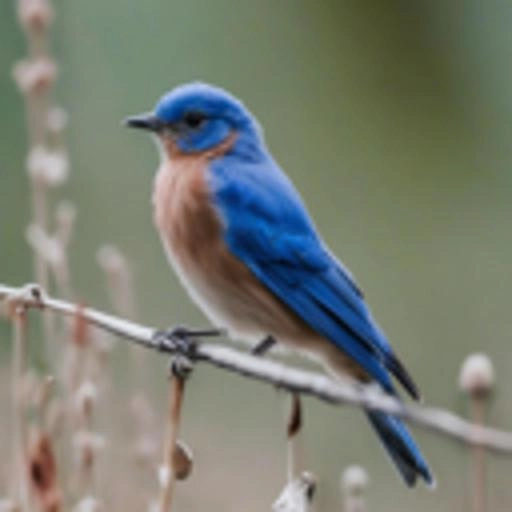
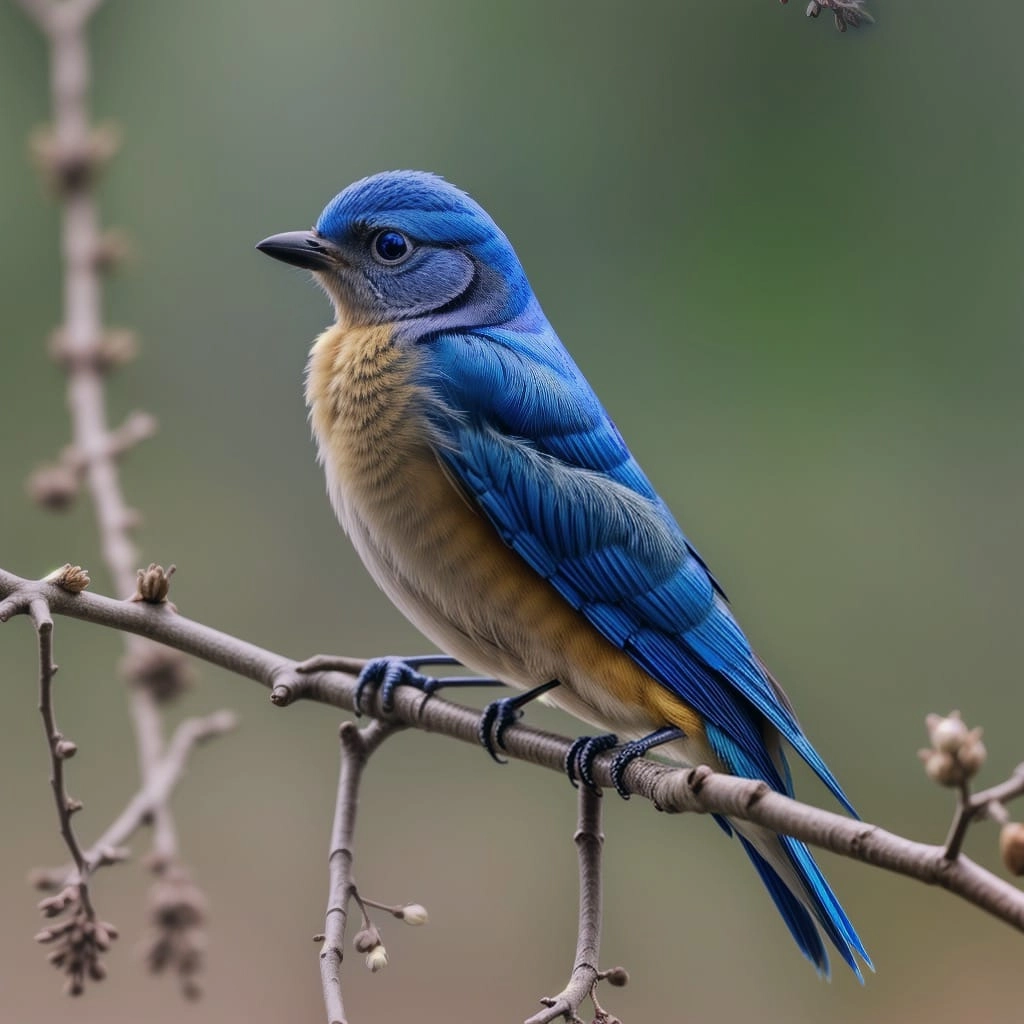
Przetwarzanie zwykle trwa 10–30 sekund, w zależności od złożoności zdjęcia
Zapisz swoje wyniki natychmiast — poprawione zdjęcia są automatycznie usuwane po pewnym czasie dla zachowania prywatności
HOW TO
Jak poprawić swoje zdjęcia
Prześlij swoje zdjęcie
Przeciągnij i upuść lub przeglądaj, aby przesłać dowolne zdjęcie JPG lub PNG. Oryginały o wyższej rozdzielczości dają najlepsze wyniki, ale nawet małe miniatury korzystają z poprawy AI.
Wybierz współczynnik skali
Wybierz powiększenie 1×, 2× lub 3×. Niższe wartości dobrze sprawdzają się przy redukcji szumów i wyostrzaniu; wyższe wartości znacznie zwiększają rozdzielczość dla wydruków.
Pobierz poprawione zdjęcie
Zobacz porównanie przed i po, a następnie pobierz wynik w pełnej jakości. Przetwarzanie zwykle trwa 10–30 sekund.
Wyostrz i popraw zdjęcia
Ratuj rozmyte, nieostre i poruszone zdjęcia. Narzędzie AI odbudowuje ostre krawędzie i drobne detale — przywracając cechy twarzy i tekstury, które wydawały się utracone na zawsze.
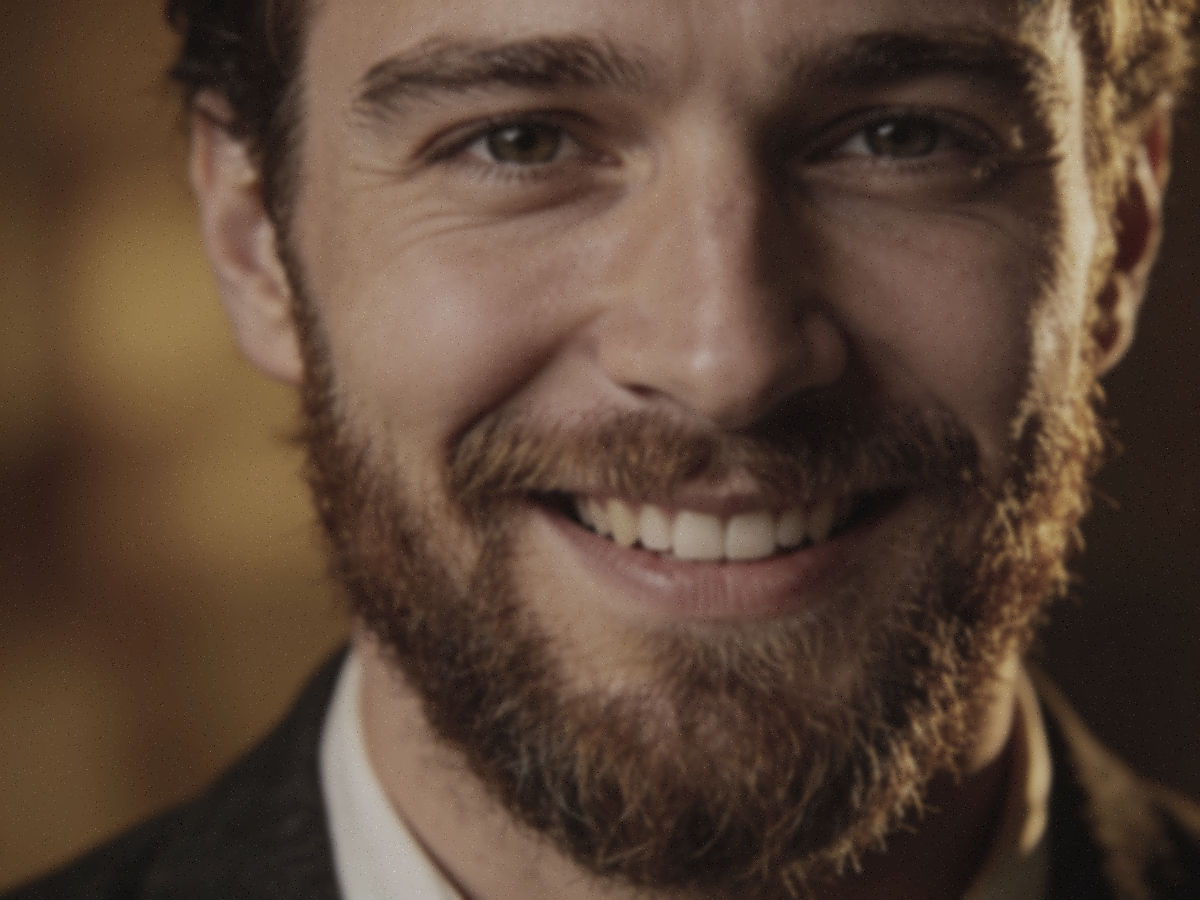
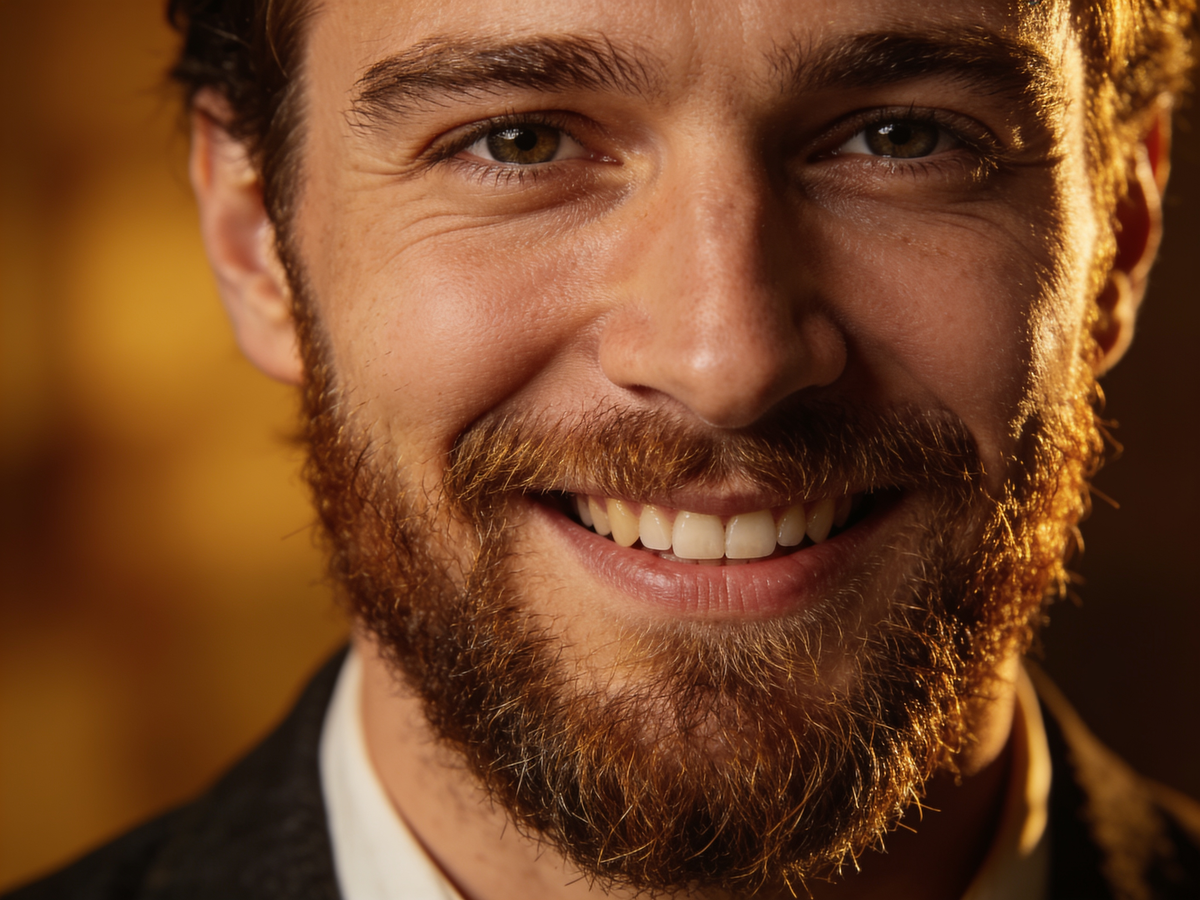
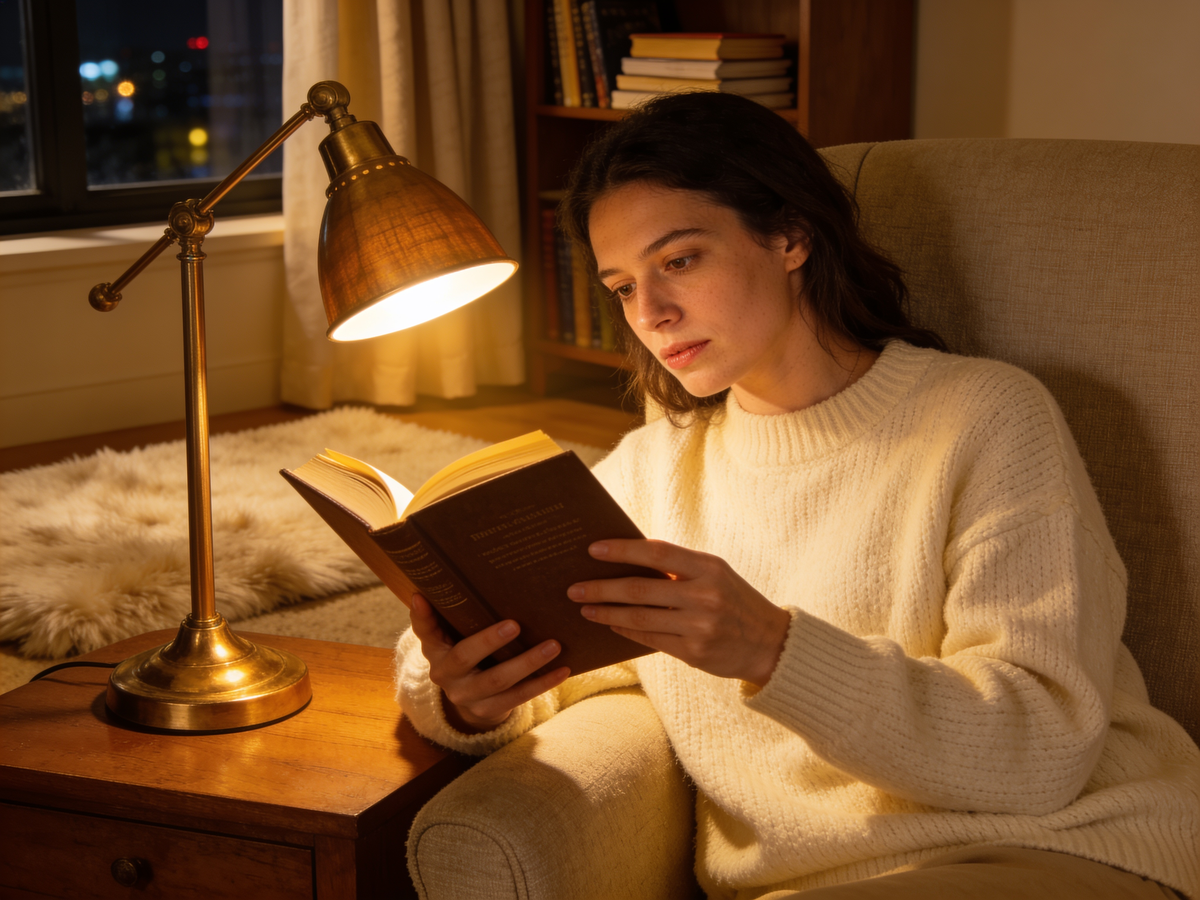
Usuń szumy z ciemnych i ziarnistych zdjęć
Zdjęcia z niskim oświetleniem i wysokim ISO wychodzą czyste, bez plamek. Inteligentne usuwanie szumów oddziela prawdziwe detale od szumów matrycy i artefaktów kompresji, dzięki czemu nocne i wnętrzowe zdjęcia wyglądają wyraźnie i naturalnie.
Przywróć stare i wyblakłe zdjęcia
Przywróć życie starym skanom i wyblakłym obrazom. Narzędzie przywraca wyblakłe kolory, zwiększa kontrast i wyostrza miękkie detale — idealne do starych rodzinnych zdjęć i archiwów.
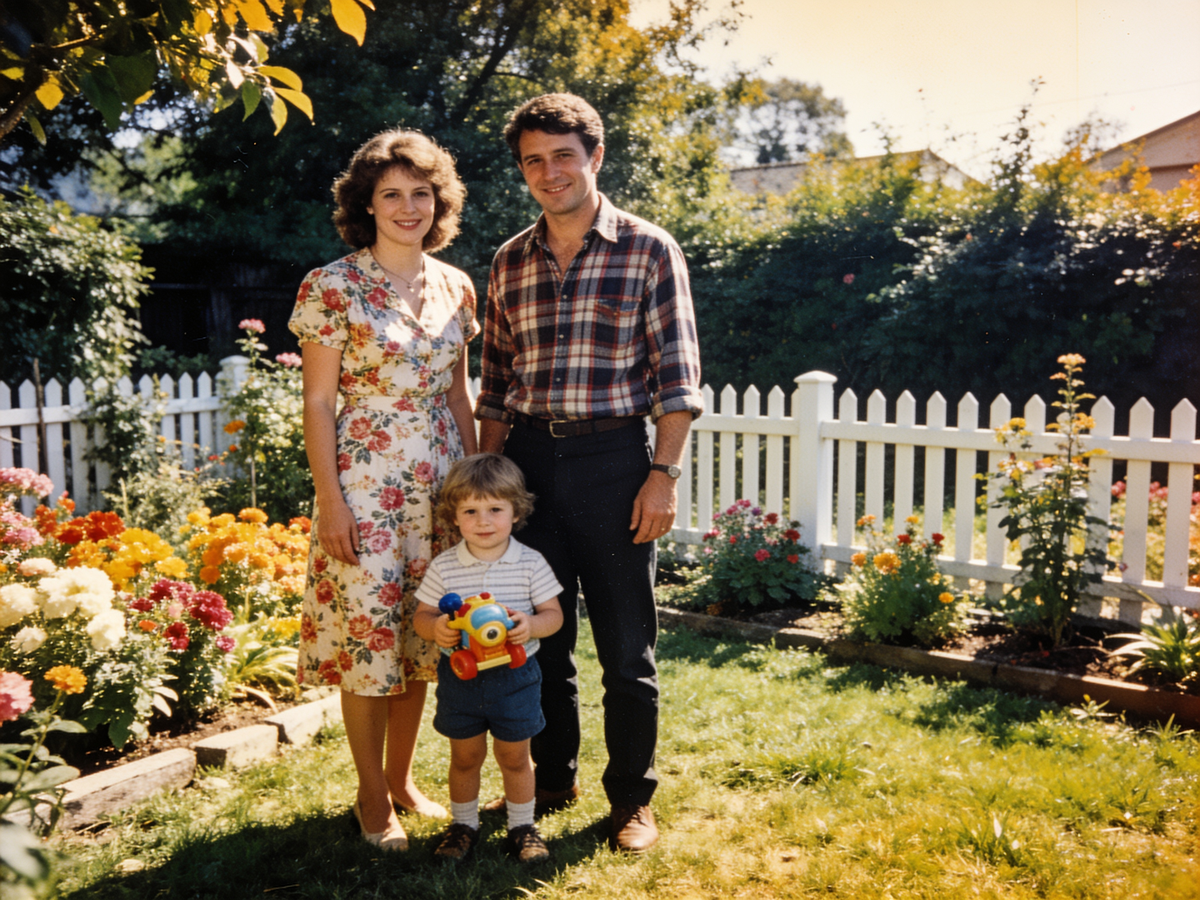
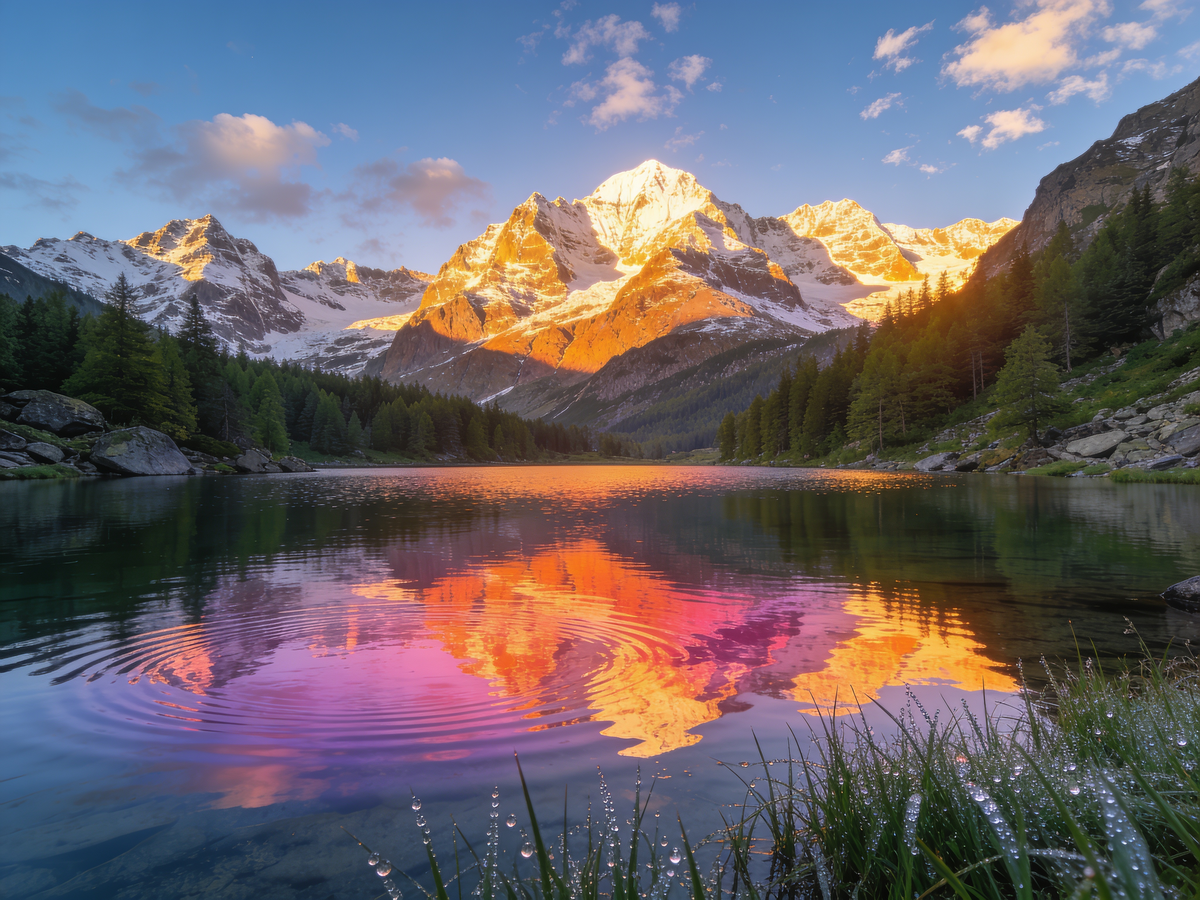
Wzmocnij kolory i klarowność
Nudne, płaskie zdjęcia zyskują bogatsze kolory, lepszy kontrast i wyraźne, żywe wykończenie — bez przesadzonego, plastikowego wyglądu. Jedno kliknięcie zmienia bez życia zdjęcie w gotowe do udostępnienia.
AI Image Enhancer vs ręczna edycja
Ręczne poprawianie złego zdjęcia oznacza żonglowanie suwakami i maskami. Oto, co zmienia jedno kliknięcie w AI.
AI Image Enhancer
- Wyostrza, usuwa szumy i poprawia jednym kliknięciem
- Automatycznie przywraca kolory i kontrast
- Nie wymaga suwaków, masek ani umiejętności edycji
- Spójne wyniki dla całej partii zdjęć
Ręczna edycja zdjęć
- Dostosowywanie suwaków dla każdego zdjęcia, jedno po drugim
- Wyostrzanie często dodaje halo i szumy
- Wymaga umiejętności Photoshopa i dużo czasu
- Trudno osiągnąć spójny wygląd na różnych zdjęciach
Potrzebujesz tylko większego zdjęcia w wyższej rozdzielczości? [AI image upscaler](/image-upscaler) powiększa zdjęcia do 4× — użyj enhancera, aby poprawić jakość w obecnym rozmiarze, a upscalera, aby dodać piksele.
Do czego ludzie poprawiają zdjęcia
Gdzie jedno kliknięcie w AI Image Enhancer ratuje zdjęcie.
Ratuj rozmyte zdjęcia z telefonu
To jedyne w życiu zdjęcie wyszło nieostre? Enhancer wyostrza rozmycie i przywraca detale, dzięki czemu niemal stracona szansa staje się zdjęciem wartym publikacji lub wydruku.
Przywróć stare rodzinne zdjęcia
Zeskanuj wyblakłe zdjęcie i pozwól AI przywrócić kolory, kontrast i ostrość. Stare wspomnienia znów wyglądają żywo — bez umiejętności ciemni ani Photoshopa.
Dopracuj zdjęcia produktów i profilowe
Zamień nudne, szumne zdjęcie w czysty, profesjonalny obraz dla swojej oferty sklepu, CV lub profilu społecznościowego — poprawione w sekundy, a nie w godzinach edycji.
Porady profesjonalistów dla lepszej poprawy
Osiągnij najbardziej naturalny wynik z AI Image Enhancer.
Nie przesadzaj z poprawą
Dla zdjęć, które są już dobre, delikatna poprawa zachowa ich naturalny wygląd. Zbyt intensywne przetwarzanie dobrego zdjęcia może wyglądać sztucznie.
Popraw przed zmianą rozmiaru
Najpierw usuń rozmycie i szumy, potem zmień rozmiar. Poprawianie małego, czystego zdjęcia daje lepsze efekty niż poprawianie dużego, szumnego.
Do dużych powiększeń użyj też upscalera
Enhancer poprawia jakość w obecnym rozmiarze. Aby również znacznie powiększyć zdjęcie, przepuść je przez [AI image upscaler](/image-upscaler) później.
Zacznij od najlepszego oryginału
Im wyraźniejsze zdjęcie źródłowe, tym lepszy wynik. Skan pierwszej generacji lub oryginalny plik jest lepszy niż zrzut ekranu z zrzutu ekranu.
FAQ