Profesjonalne narzędzie do usuwania tła
Usuń tło z dowolnego obrazu w kilka sekund. Nasza AI precyzyjnie wykrywa obiekty — ludzi, produkty lub złożone sceny — i dostarcza czyste, przezroczyste pliki PNG gotowe do użycia w e-commerce, projektowaniu i mediach społecznościowych.
Drag image here, click to browse, or paste from clipboard
Max size: 5MB
Image size: Max: 2000px × 2000px
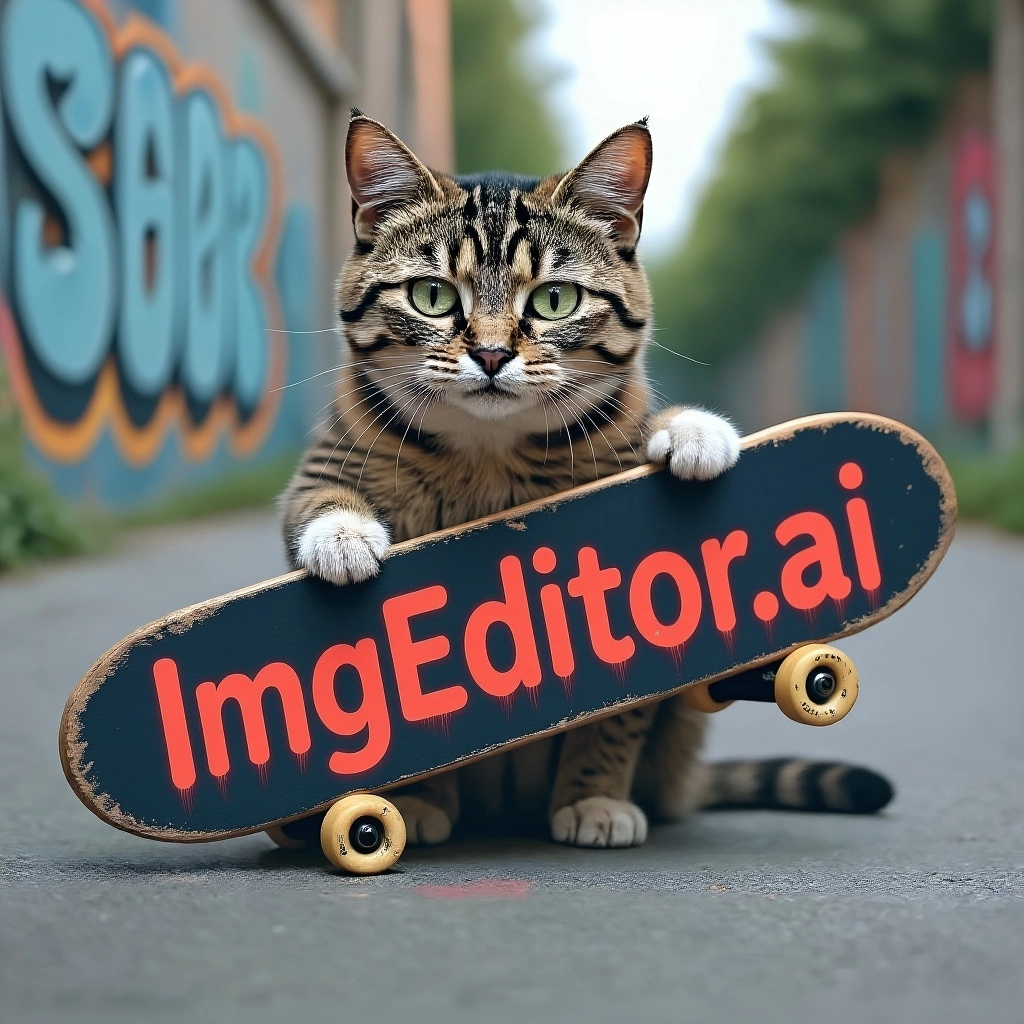

Tworzenie przezroczystego obrazu (10-30 sekund)
Twoje obrazy są przetwarzane bezpiecznie i nie są przechowywane. Pobierz wyniki natychmiast.
Natychmiastowe profesjonalne wyniki
Otrzymuj przezroczyste obrazy jakości studyjnej w kilka sekund. AI dostarcza czyste, precyzyjne krawędzie — bez potrzeby ręcznej edycji. Idealne do profesjonalnych portretów, kreatywnych projektów i materiałów marketingowych.

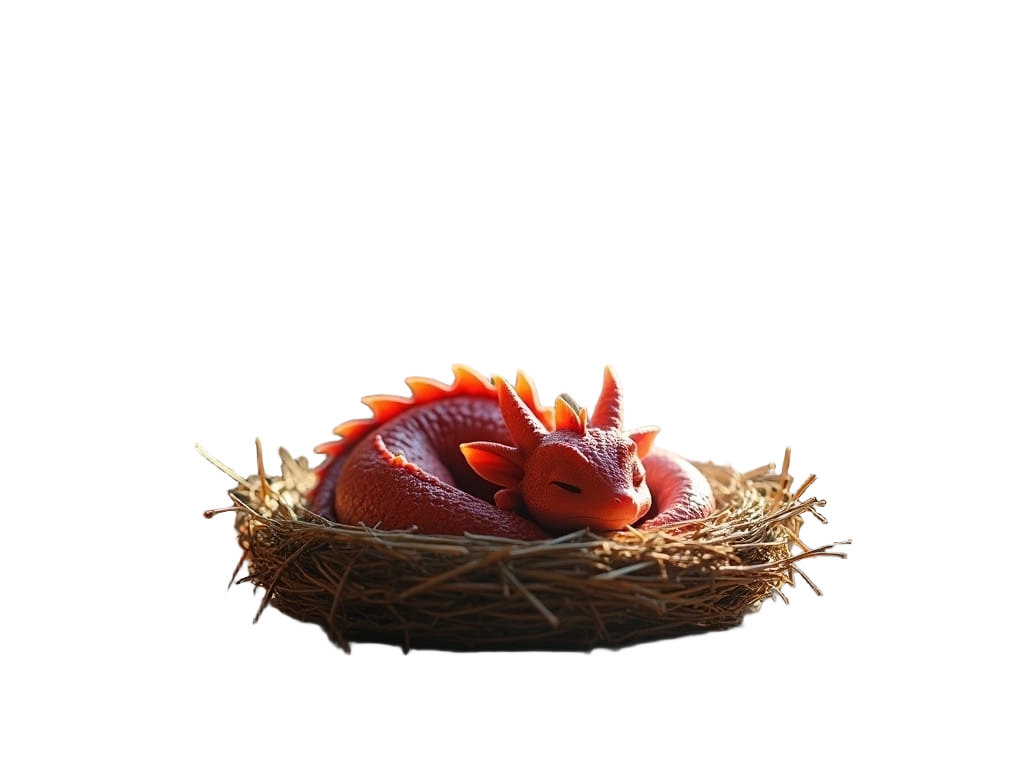


Inteligentne przetwarzanie portretów
Specjalny tryb portretowy zachowuje skomplikowane szczegóły, takie jak rozwiane włosy, biżuteria i faktury tkanin. Idealne do profesjonalnych portretów, profili w mediach społecznościowych i zdjęć zespołowych, gdzie każdy detal ma znaczenie.
Gotowe do e-commerce
Twórz czyste zdjęcia produktów z przezroczystym lub białym tłem jednym kliknięciem. Spełniaj wymagania platform takich jak Amazon, Shopify, eBay i Etsy bez potrzeby zatrudniania fotografa czy retuszera.
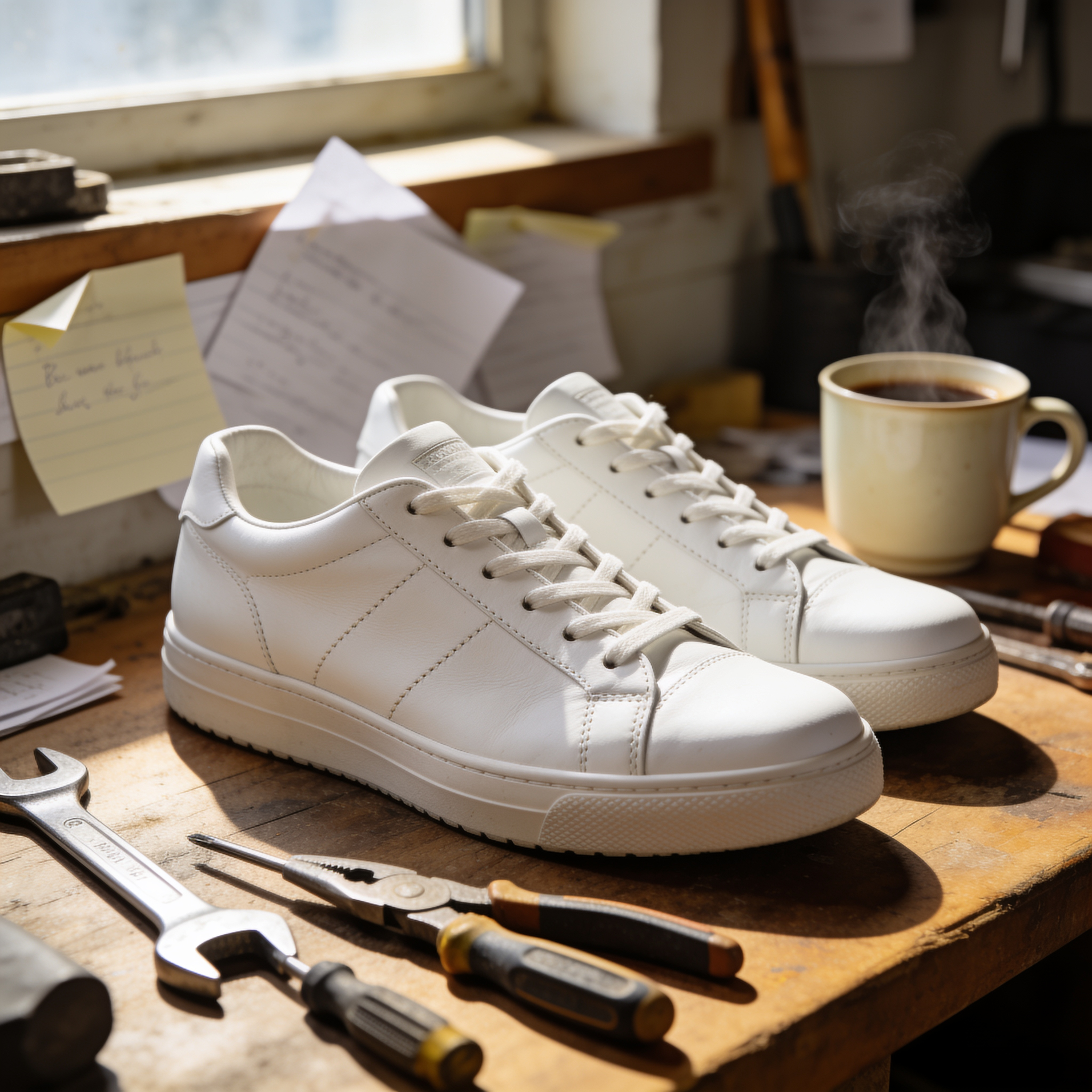
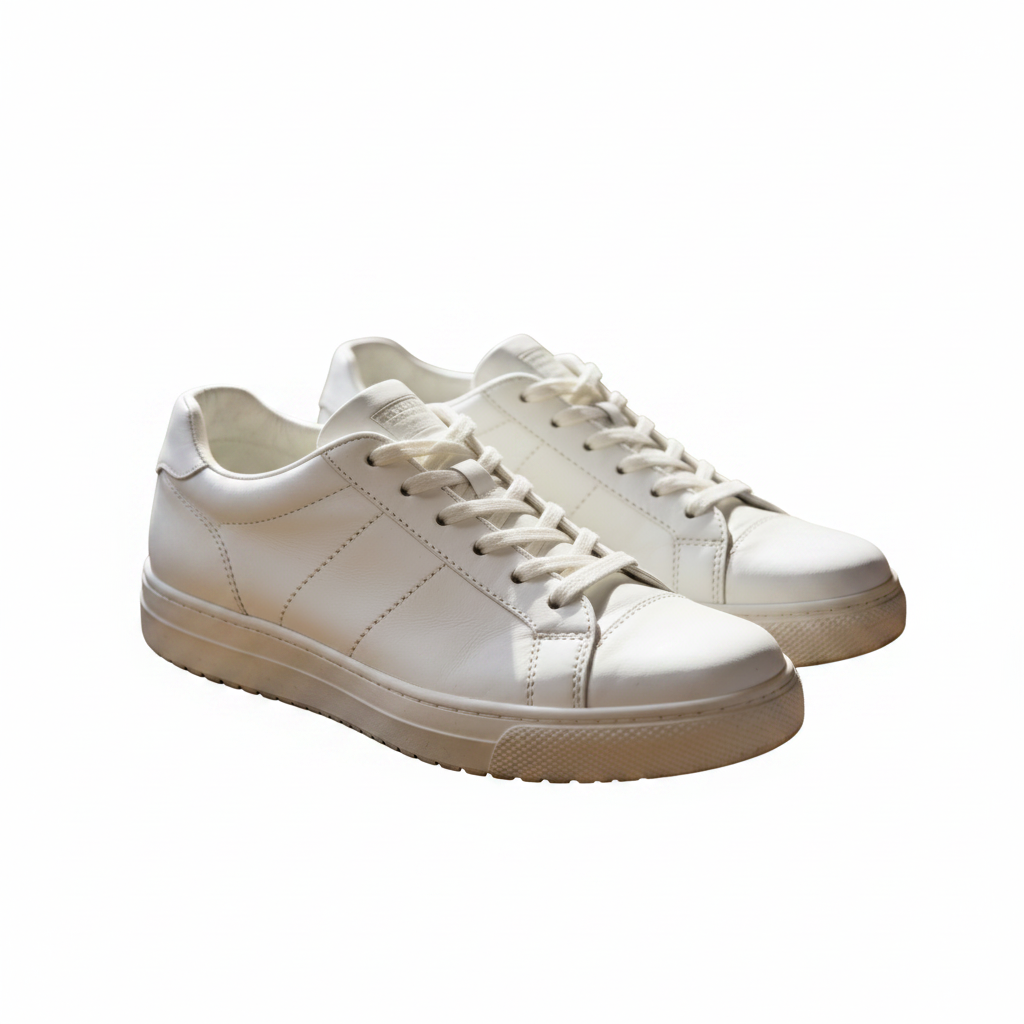

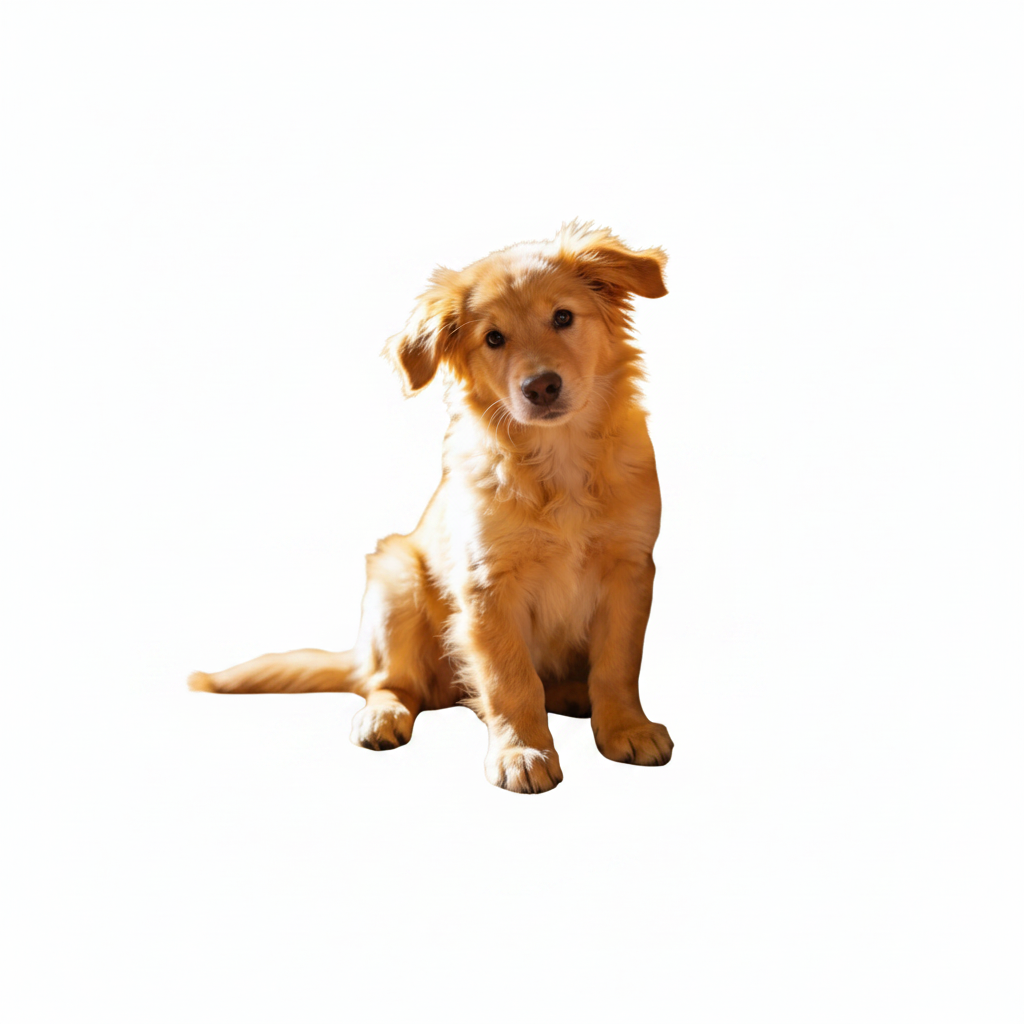
Działa z dowolnym obiektem
Od zwierząt domowych i pojazdów po jedzenie i meble — AI radzi sobie z każdym typem obiektu. Niezależnie od tego, czy potrzebujesz wycięcia logo, obiektu do kolażu, czy naklejki zwierzęcej, wyniki są zawsze precyzyjne.
AI Background Remover vs ręczne wycinanie
Ręczne wycinanie obiektu w Photoshopie jest powolne i skomplikowane. AI Background Remover wykonuje tę samą pracę w kilka sekund — z czystszymi krawędziami.
AI Background Remover
- Usuwa tło w około 5 sekund — bez ręcznego obrysowywania krawędzi
- Zachowuje drobne szczegóły, takie jak pasma włosów, sierść i kontury produktów
- Eksportuje przezroczysty PNG gotowy do wklejenia w dowolny projekt lub listowanie
- Darmowy start — bez umiejętności Photoshopa lub abonamentu miesięcznego
Ręczne wycinanie w Photoshopie
- 10–30 minut z narzędziem pióra lub lassa dla każdego pojedynczego obrazu
- Postrzępione krawędzie i utracone pasma włosów na czymkolwiek złożonym
- Wymaga płatnego edytora i prawdziwego doświadczenia w retuszu, aby wyglądać czysto
- Musi być powtarzane od zera dla dziesiątek zdjęć produktów
Większość użytkowników usuwa tło z partii zdjęć w czasie, który zajęłoby ręczne wycięcie jednego.
Do czego ludzie używają narzędzia do usuwania tła
Od sklepów online po kanały społecznościowe — czyste, przezroczyste tło ułatwia ponowne użycie dowolnego obiektu. Oto gdzie narzędzie do usuwania tła jest najczęściej używane.
Zdjęcia produktów do e-commerce
Umieść produkty na czystym białym lub przezroczystym tle, aby spełnić wymagania listowań na Amazon, Shopify, eBay i Etsy — bez potrzeby studia czy fotografa.
Portrety profilowe i zespołowe
Usuń rozpraszające tło z portretów do LinkedIn, stron firmowych i biogramów, zachowując ostre krawędzie włosów i ubrań.
Grafiki marketingowe i społecznościowe
Wytnij obiekt raz i używaj go w reklamach, banerach i postach. Przezroczyste PNG czysto nakładają się na dowolny kolor marki lub scenę.
Naklejki, memy i kolaże
Wyizoluj ludzi, zwierzęta lub przedmioty, aby tworzyć naklejki, cyfrowe scrapbooki i kolaże bez pozostawiania bałaganu w tle.
Prezentacje i miniatury
Umieść obiekt bez tła na slajdach, miniaturkach YouTube i plakatach, aby skupić uwagę na tym, co ważne, a nie na tle.
Print-on-Demand i merch
Przygotuj grafiki i makiety produktów z przezroczystym tłem gotowe do użycia na koszulkach, kubkach i naklejkach na platformach print-on-demand.
Porady profesjonalistów dla czystszego usuwania tła
Kilka małych nawyków pozwala uzyskać ostrzejsze wycięcia za pierwszym razem, gdy usuwasz tło.
Wybierz odpowiedni tryb
Użyj trybu Portret dla ludzi, aby AI chroniło włosy i miękkie krawędzie, oraz trybu Domyślny dla produktów, zwierząt i przedmiotów z twardszymi konturami.
Fotografuj z kontrastem
Narzędzie do usuwania tła najszybciej wykrywa obiekt, gdy wyróżnia się on na tle. Unikaj obiektów, które wtapiają się w tło o tym samym kolorze.
Zacznij od wyższej rozdzielczości
Ostry, większy obraz źródłowy daje AI więcej szczegółów krawędzi do pracy, więc przezroczysty PNG wychodzi czystszy wokół delikatnych obszarów, takich jak włosy i sierść.
Nałóż na nowe tło
Po usunięciu tła umieść PNG na jednolitym kolorze, gradiencie lub scenie. Potrzebujesz całkowitej zmiany tła? Wypróbuj AI Background Changer.
HOW TO
Jak usunąć tło z obrazu
Prześlij swoje zdjęcie
Przeciągnij i upuść lub kliknij, aby przesłać dowolny obraz w formacie JPG, PNG lub WebP, a następnie zaloguj się, gdy będziesz gotowy do przetworzenia i zapisania wyniku.
AI usuwa tło
Nasza AI wykrywa obiekt i usuwa tło w kilka sekund. Wybierz tryb Portret dla ludzi lub tryb Domyślny dla produktów i przedmiotów.
Pobierz swój wynik
Zobacz podgląd przezroczystego obrazu i pobierz go jako wysokiej jakości PNG. Użyj go bezpośrednio w swoich projektach, listowaniach lub prezentacjach.
FAQ