專業去背工具
幾秒內移除任何圖片背景。我們的AI精準識別主體 — 人物、商品或複雜場景 — 並輸出乾淨透明的PNG圖檔,適用於電商、設計及社群媒體。
Drag image here, click to browse, or paste from clipboard
Max size: 5MB
Image size: Max: 2000px × 2000px
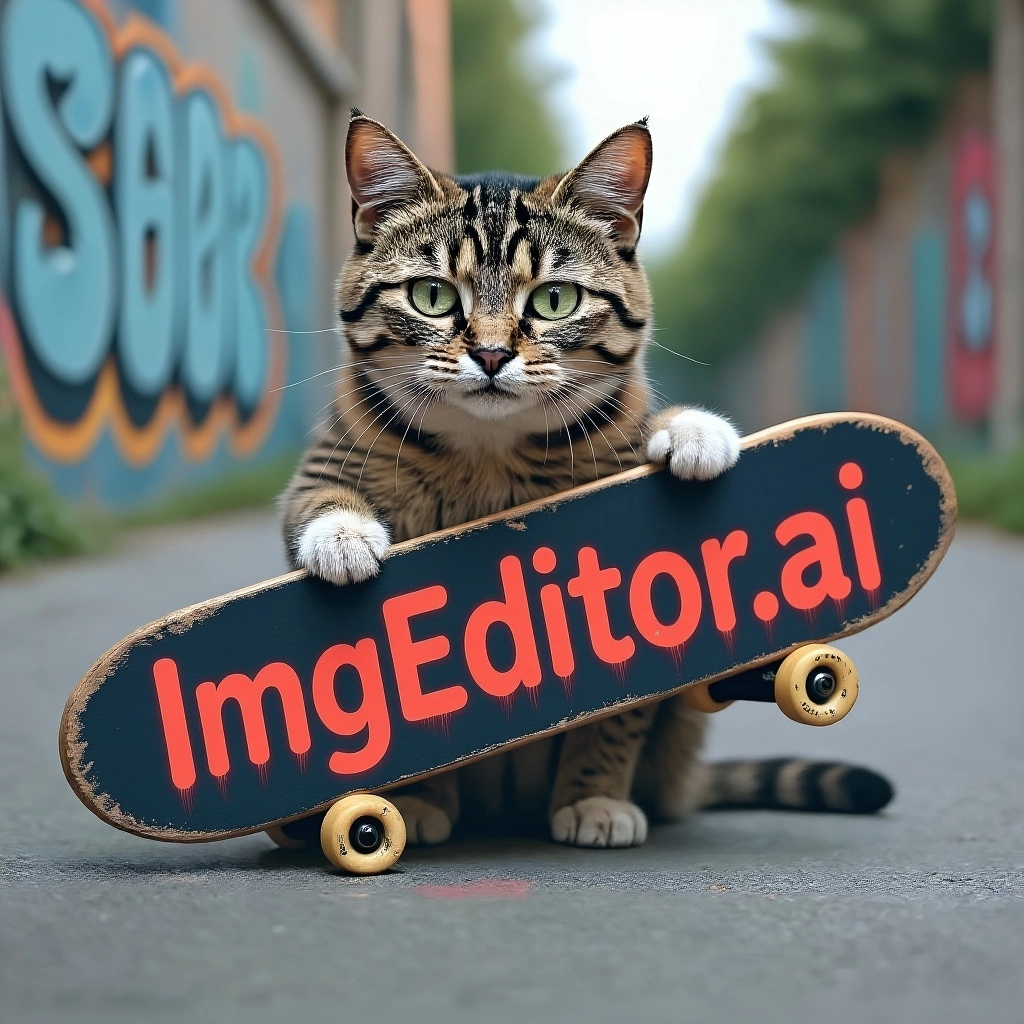
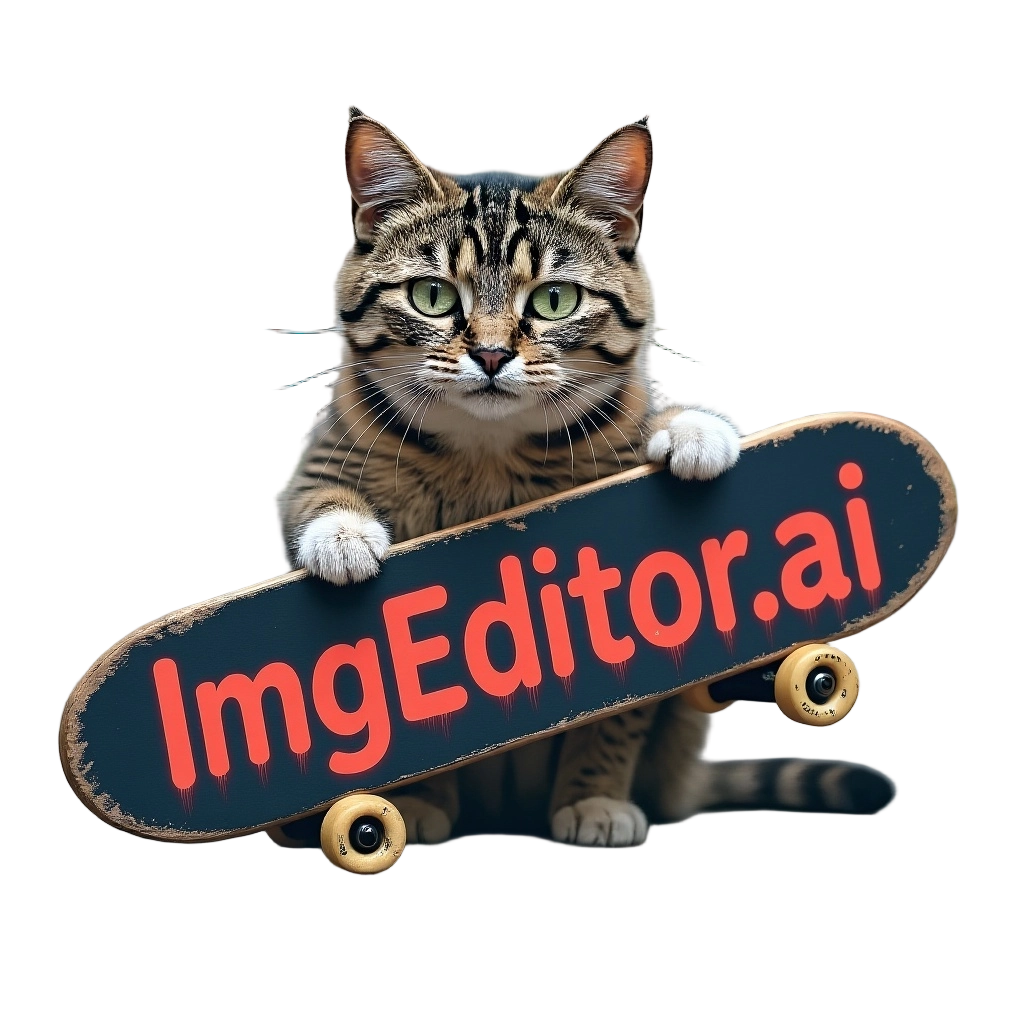
正在生成透明圖檔(約10-30秒)
圖片處理過程安全且不儲存,請立即下載結果。
即時專業級效果
數秒內獲得影棚級透明圖檔。AI自動生成精準邊緣 — 無需手動修圖。適用於專業肖像、創意設計及行銷素材。

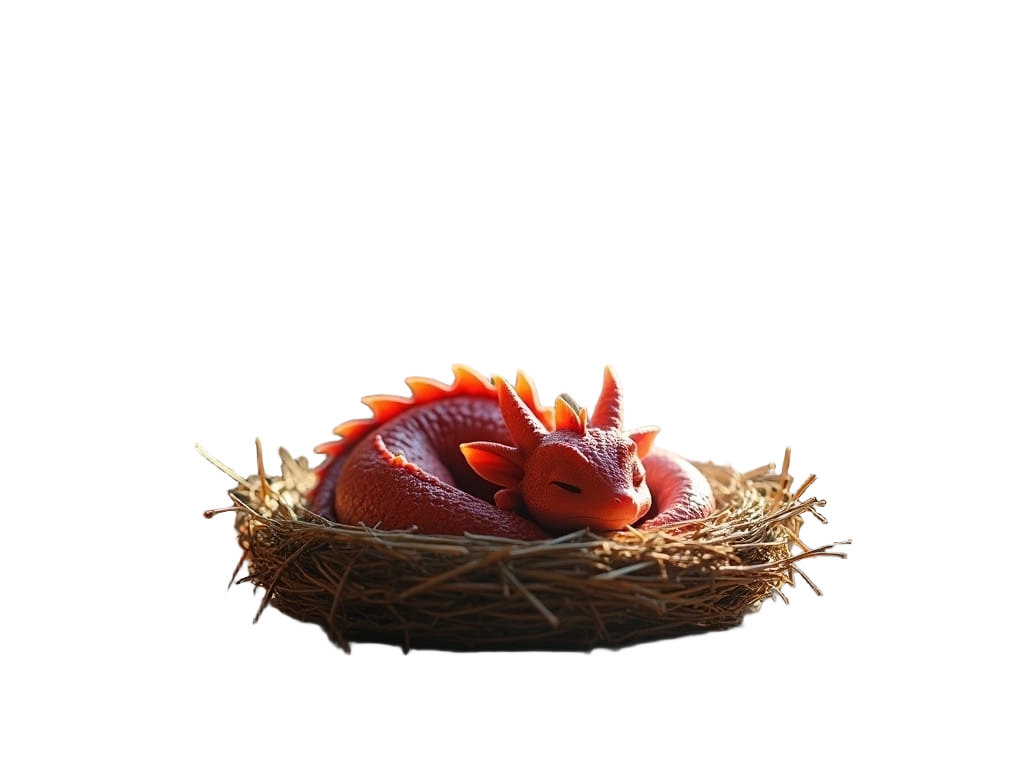
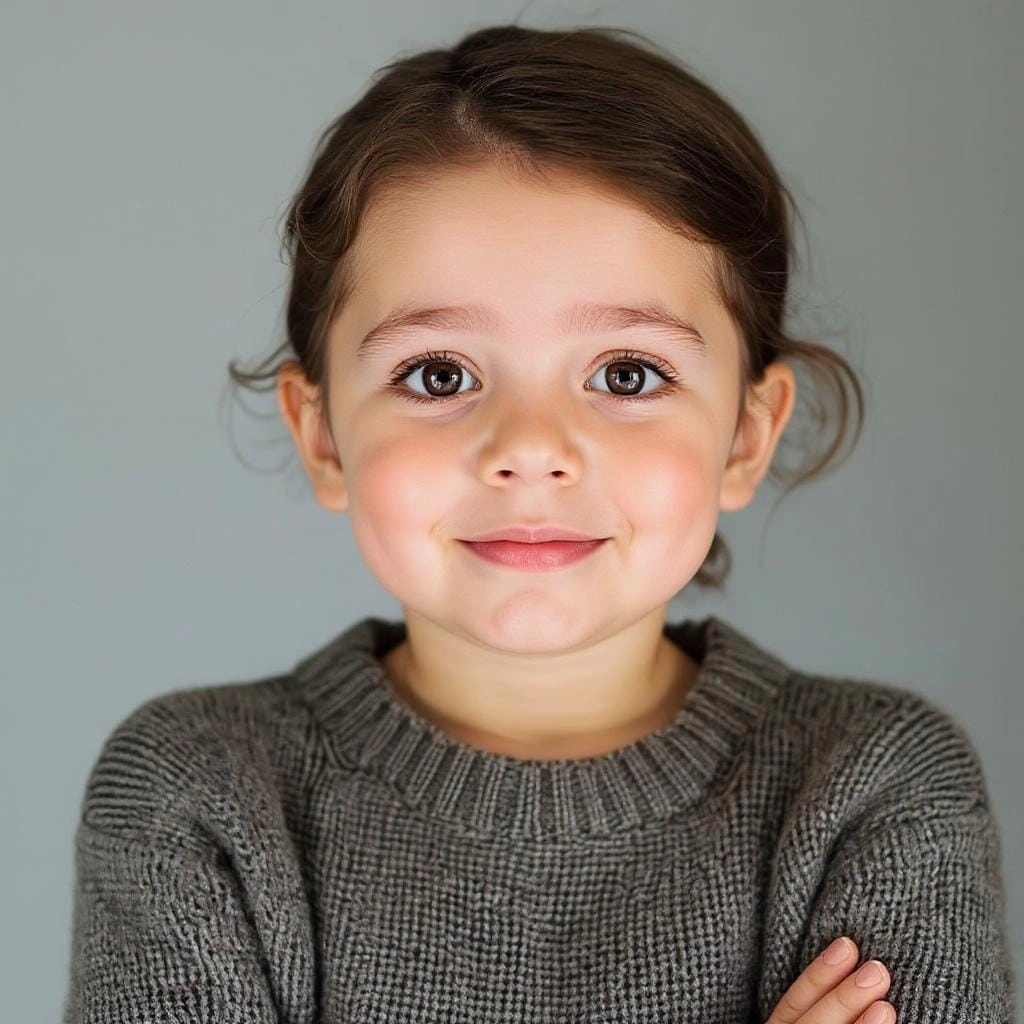

智慧人像處理
專用人像模式保留髮絲、首飾與布料紋理等細節。完美適用於專業肖像照、社群頭像及團隊照片。
電商一鍵優化
一鍵生成透明或純白背景的商品照。符合Amazon、Shopify、eBay和Etsy平台規範,無需聘請攝影師或修圖師。
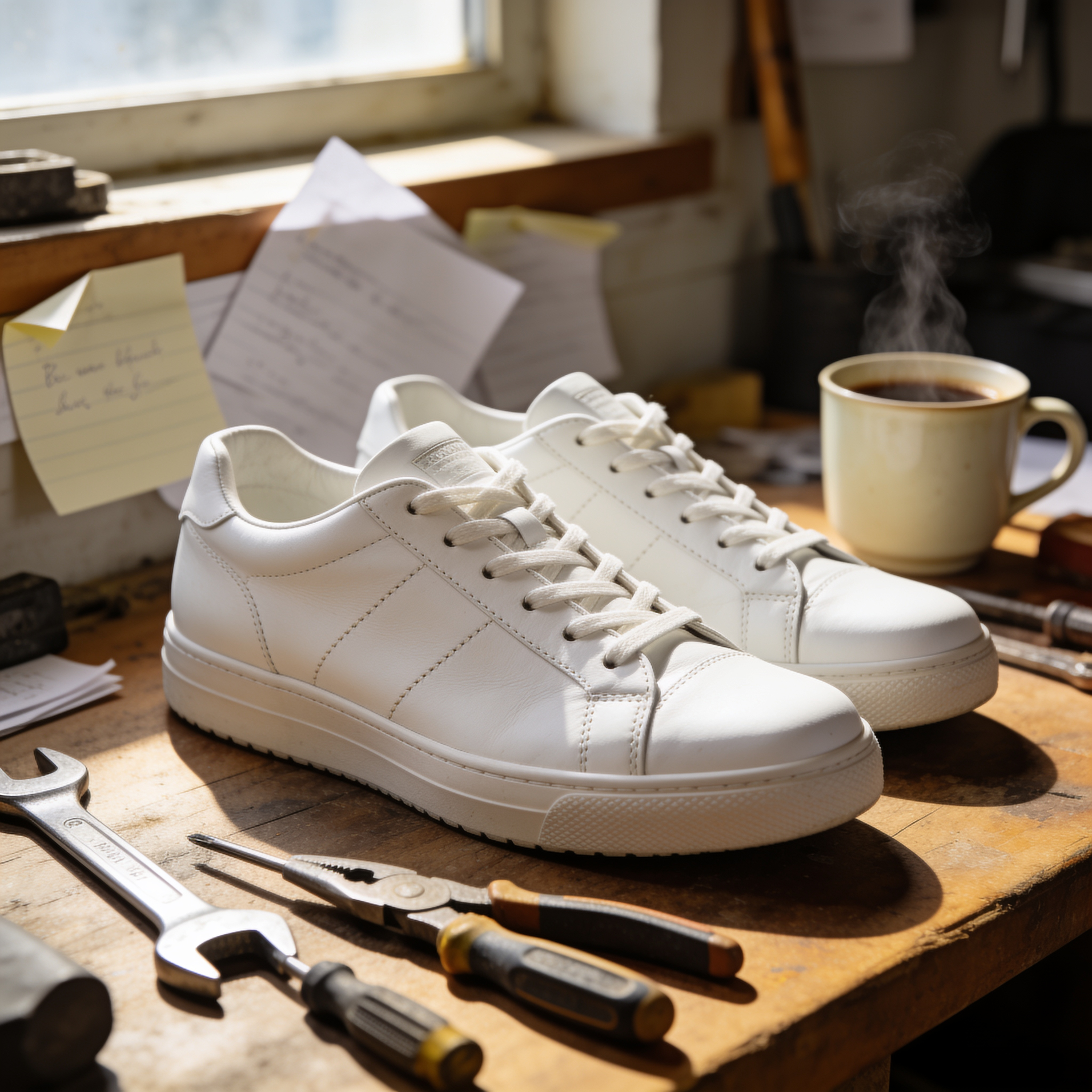
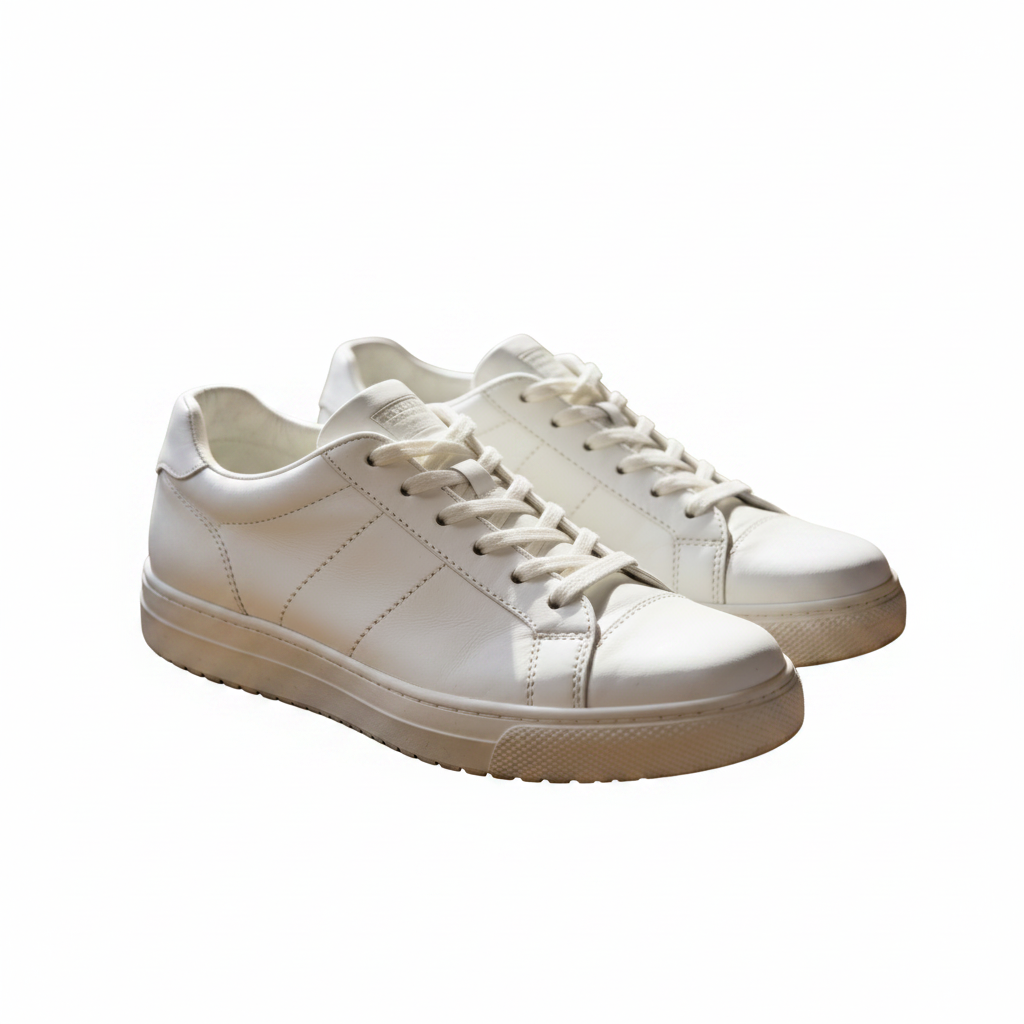
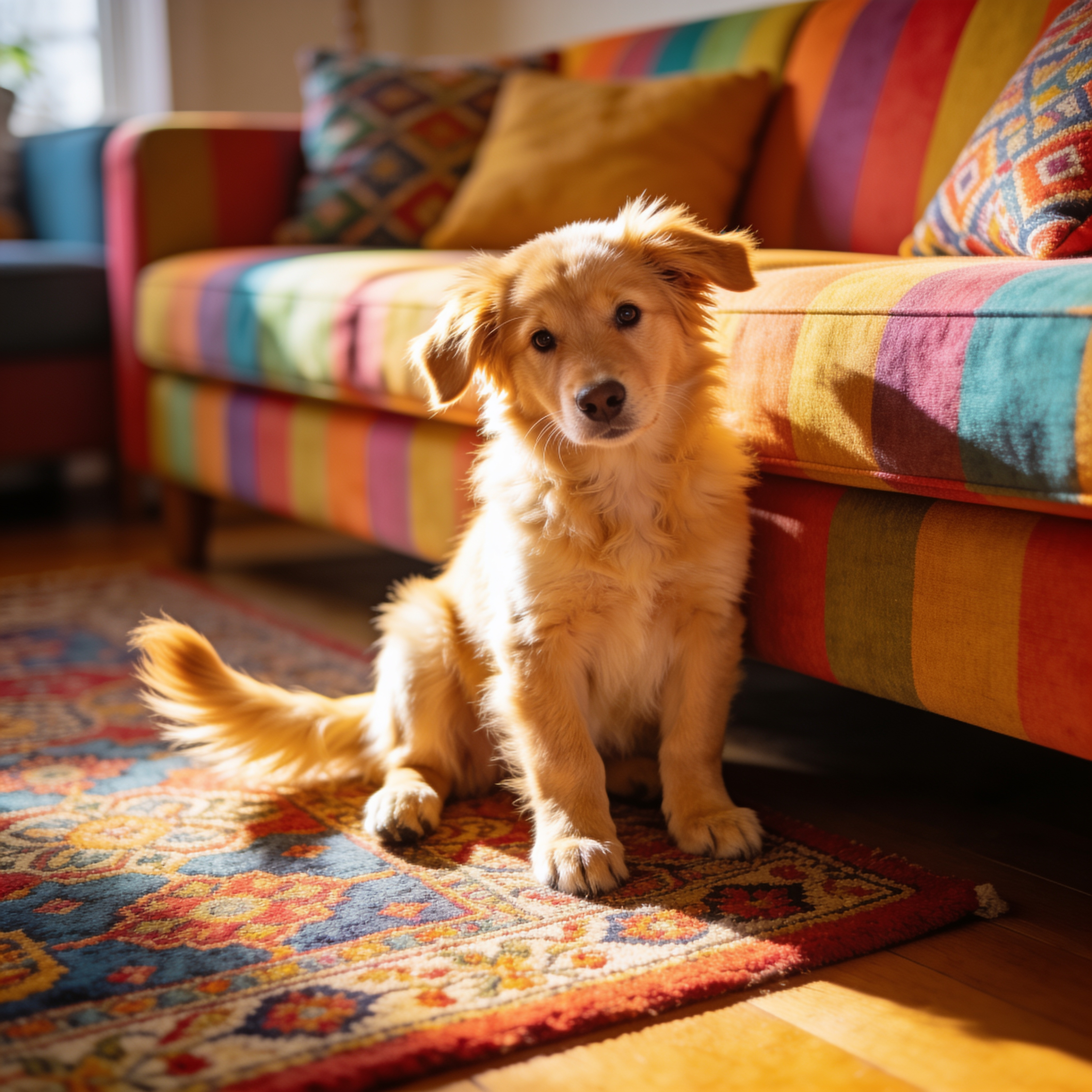
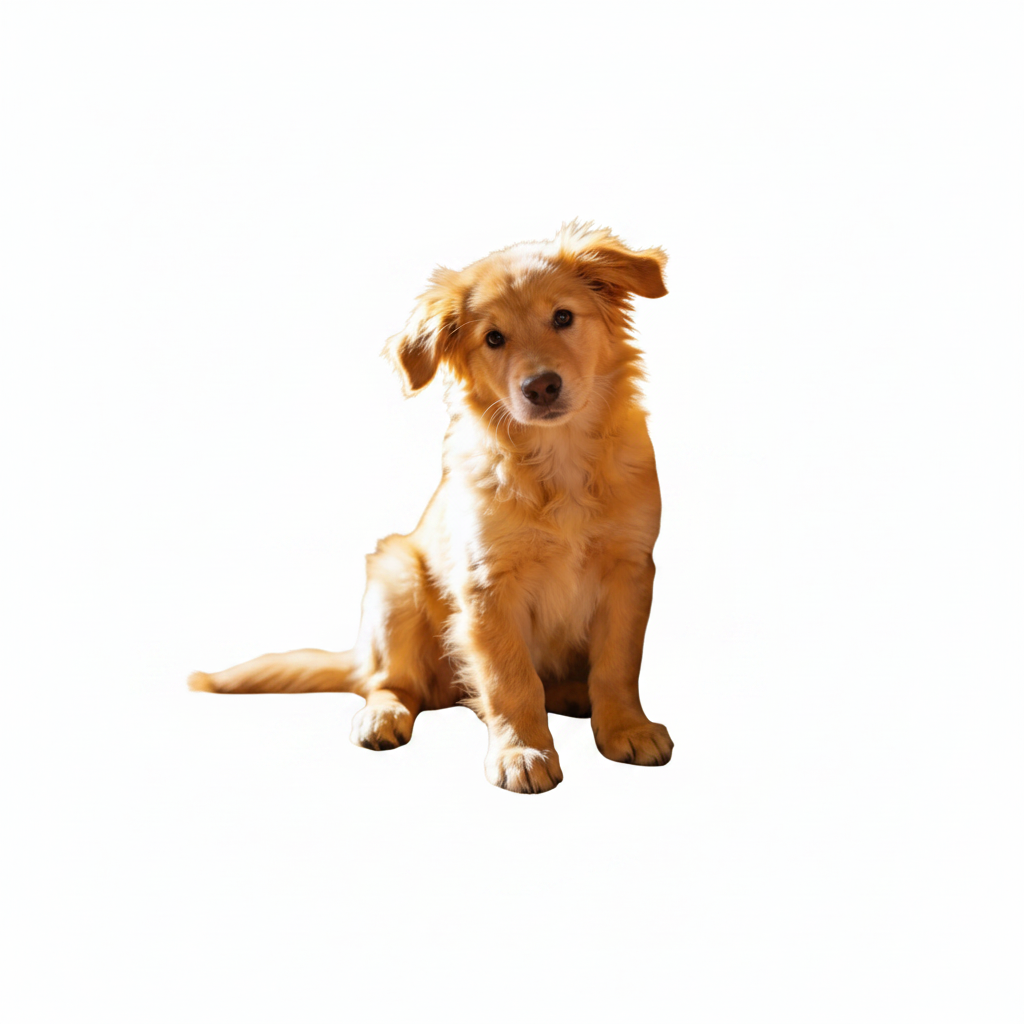
全能主體識別
從寵物、車輛到食物與家具 — AI處理各類主體。無論是商標去背、拼貼素材或動物貼圖,均能保持精準。
AI去背 vs 手動去背
用Photoshop手動去背既耗時又繁瑣。AI去背工具數秒完成相同工作 — 邊緣更乾淨。
AI去背工具
- 約5秒移除背景 — 無需手動描邊
- 保留髮絲、毛皮與商品輪廓等細節
- 匯出透明PNG,可直接用於設計或商品頁
- 免費開始 — 無需Photoshop技能或月費訂閱
Photoshop手動去背
- 每張圖片需10–30分鐘使用鋼筆或套索工具
- 複雜主體易產生鋸齒邊緣與遺失髮絲
- 需付費軟體與實際修圖經驗才能達到乾淨效果
- 數十張商品照需逐一重複處理
多數用戶批量去背的時間,僅相當於手動處理一張圖片。
去背工具的常見用途
從線上商店到社群貼文,透明背景讓主體更易重複使用。以下是去背工具最常應用的場景。
電商商品照
一鍵生成純白或透明背景商品圖,符合Amazon、Shopify、eBay和Etsy規範 — 無需攝影棚或專業攝影。
個人與團隊頭像
移除人像雜亂背景,適用於LinkedIn、公司介紹頁與講者簡介,保持髮型與衣物邊緣清晰。
行銷與社群素材
去背一次即可重複用於廣告、橫幅與貼文。透明PNG可完美疊加於任何品牌色或場景。
貼圖、迷因與拼貼
分離人物、寵物或物件,製作貼圖、數位剪貼簿與照片拼貼,不留雜亂背景。
簡報與縮圖
將去背主體置於簡報、YouTube縮圖與海報,聚焦重點而非背景雜物。
隨需印刷與周邊
為T恤、馬克杯與貼圖準備透明背景的設計稿,直接上傳至隨需印刷平台。
專業去背技巧
養成幾個小習慣,讓去背結果一次到位。
選擇正確模式
人像使用「人像模式」保護髮絲與柔邊;商品、寵物與硬邊物件使用「預設模式」。
拍攝時注重對比
主體與背景對比明顯時,去背效果最快。避免主體與背景顏色相近。
使用高解析度原圖
更高畫質的原始圖片能讓AI捕捉更多細節,使髮絲與毛皮等精細區域的透明PNG更乾淨。
疊加新背景
去背後可將PNG疊加於純色、漸層或場景。需要完整換背景?試試「AI背景替換工具」。
HOW TO
如何移除圖片背景
上傳圖片
拖放或點擊上傳JPG、PNG或WebP格式圖片,登入後即可處理並儲存結果。
AI自動去背
AI識別主體並在數秒內移除背景。人像選擇「人像模式」,商品與物件選擇「預設模式」。
下載結果
預覽透明圖檔並下載高品質PNG。直接應用於設計、商品頁或簡報。
FAQ