Professioneller Hintergrundentferner
Entfernen Sie jeden Bildhintergrund in Sekunden. Unsere KI erkennt präzise Motive — Menschen, Produkte oder komplexe Szenen — und liefert saubere, transparente PNGs, bereit für E-Commerce, Design und Social Media.
Drag image here, click to browse, or paste from clipboard
Max size: 5MB
Image size: Max: 2000px × 2000px
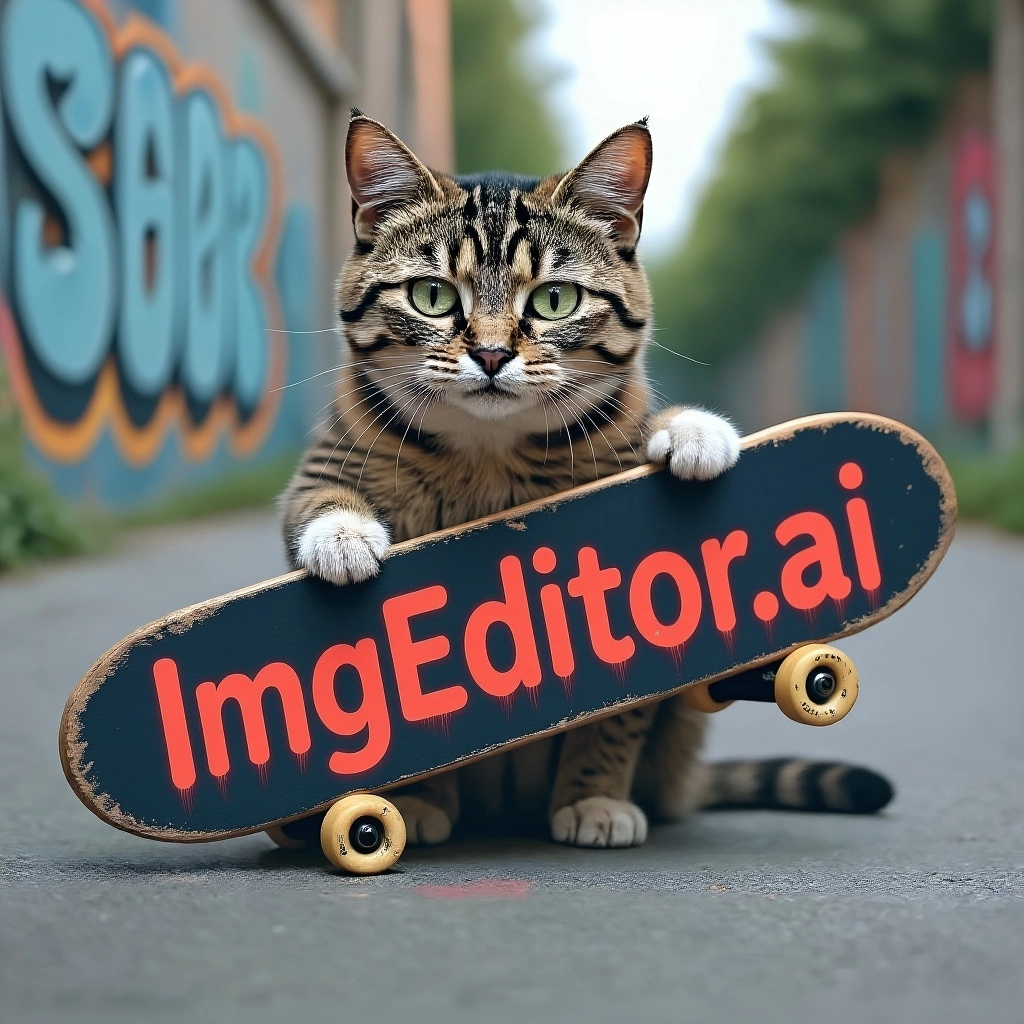

Erstellen Ihres transparenten Bildes (10-30 Sekunden)
Ihre Bilder werden sicher verarbeitet und nicht gespeichert. Laden Sie Ihre Ergebnisse sofort herunter.
Sofortige professionelle Ergebnisse
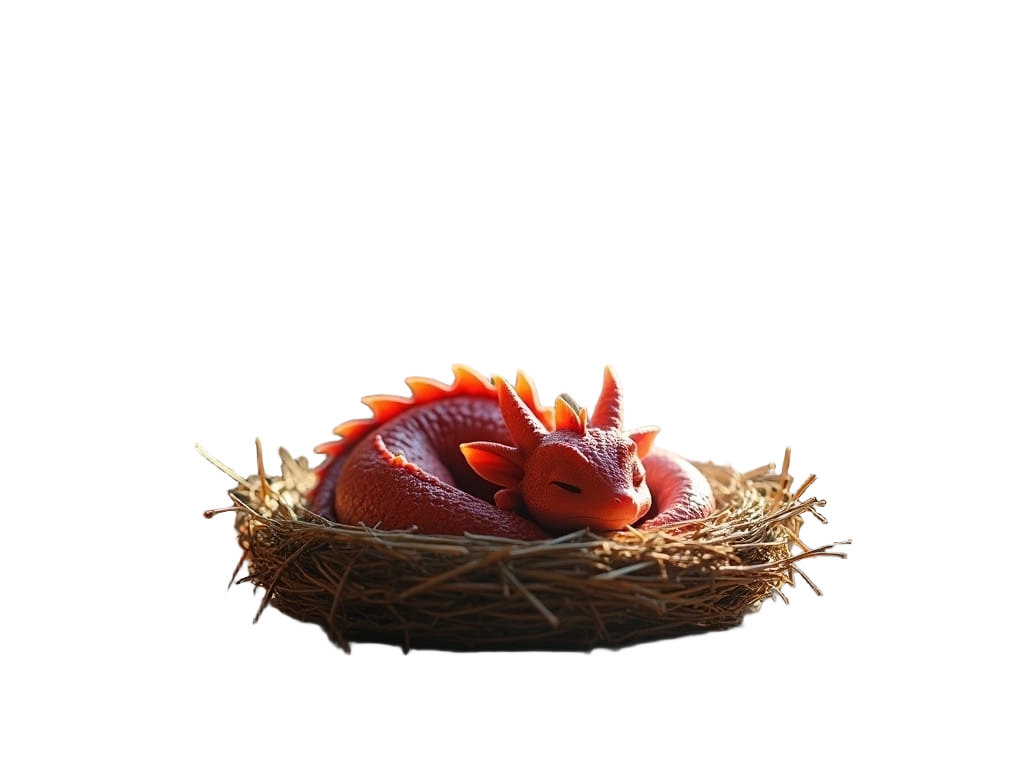
Erhalten Sie Studio-qualitative transparente Bilder in Sekunden. Die KI liefert saubere, präzise Kanten — keine manuelle Bearbeitung nötig. Ideal für professionelle Porträts, kreative Designs und Marketing-Assets.


Intelligente Porträtverarbeitung
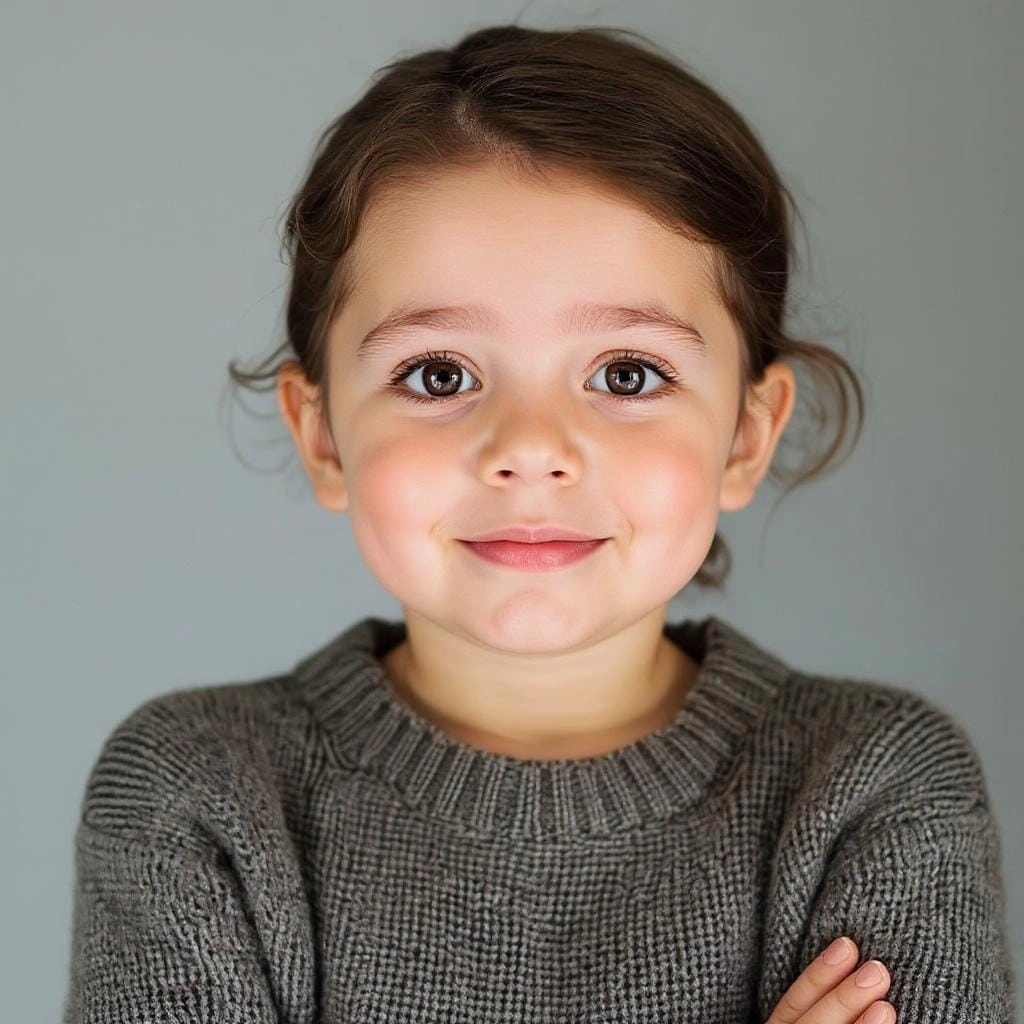
Der spezialisierte Porträtmodus bewahrt komplexe Details wie fließende Haare, Schmuck und Stofftexturen. Perfekt für professionelle Porträts, Social-Media-Profile und Teamfotos, bei denen jedes Detail zählt.
E-Commerce-ready
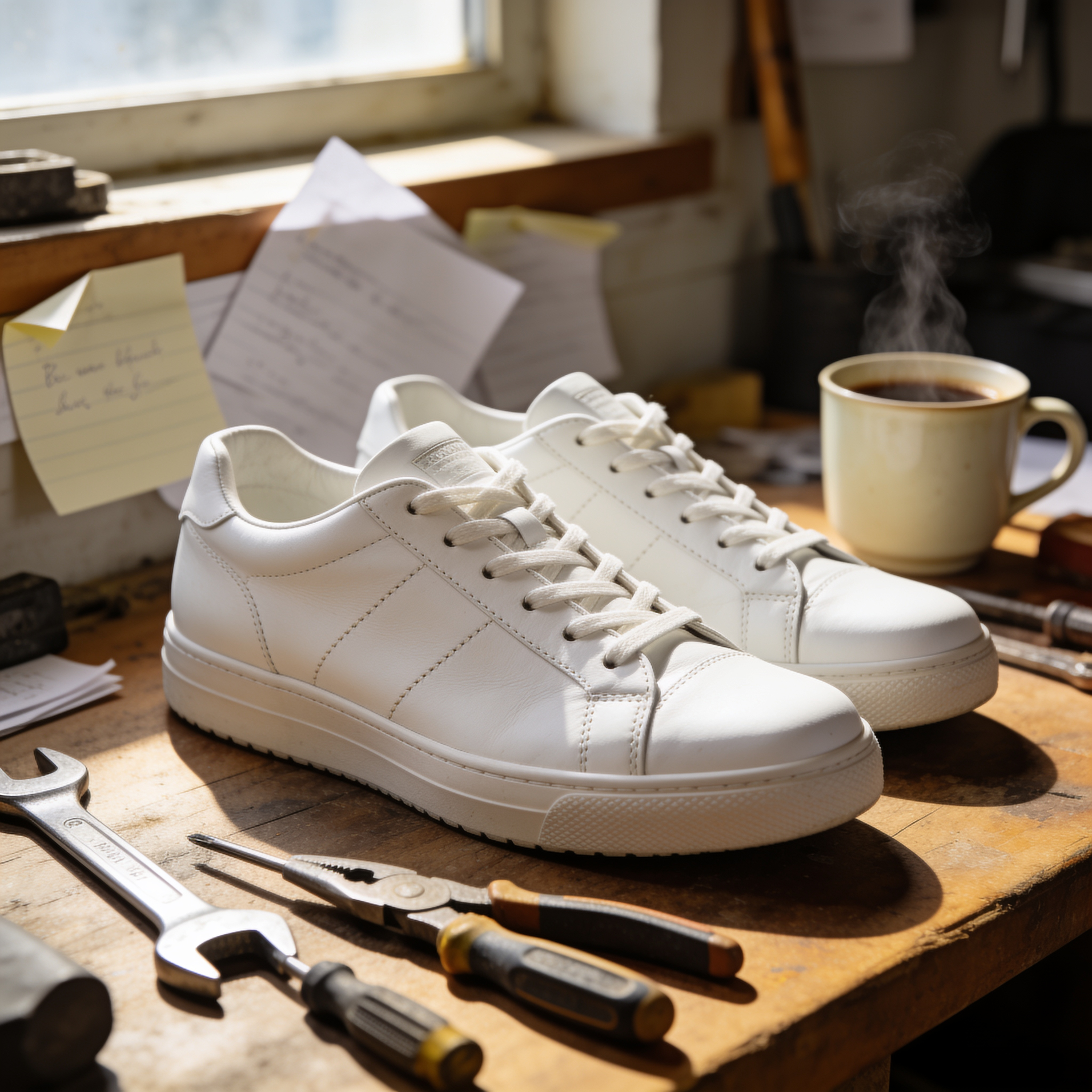
Erstellen Sie saubere Produktfotos mit transparentem oder weißem Hintergrund mit einem Klick. Erfüllen Sie die Anforderungen von Marktplätzen wie Amazon, Shopify, eBay und Etsy, ohne einen Fotografen oder Retuscheur zu beauftragen.
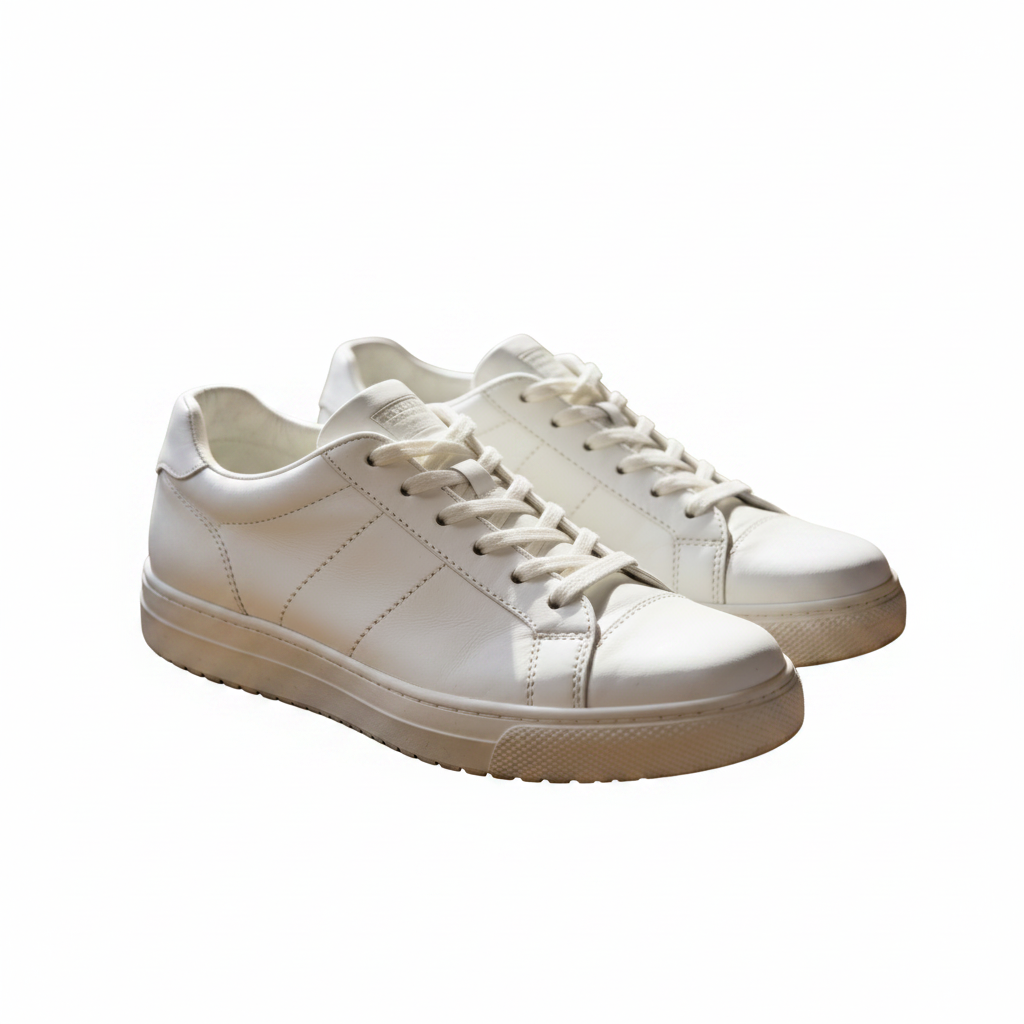
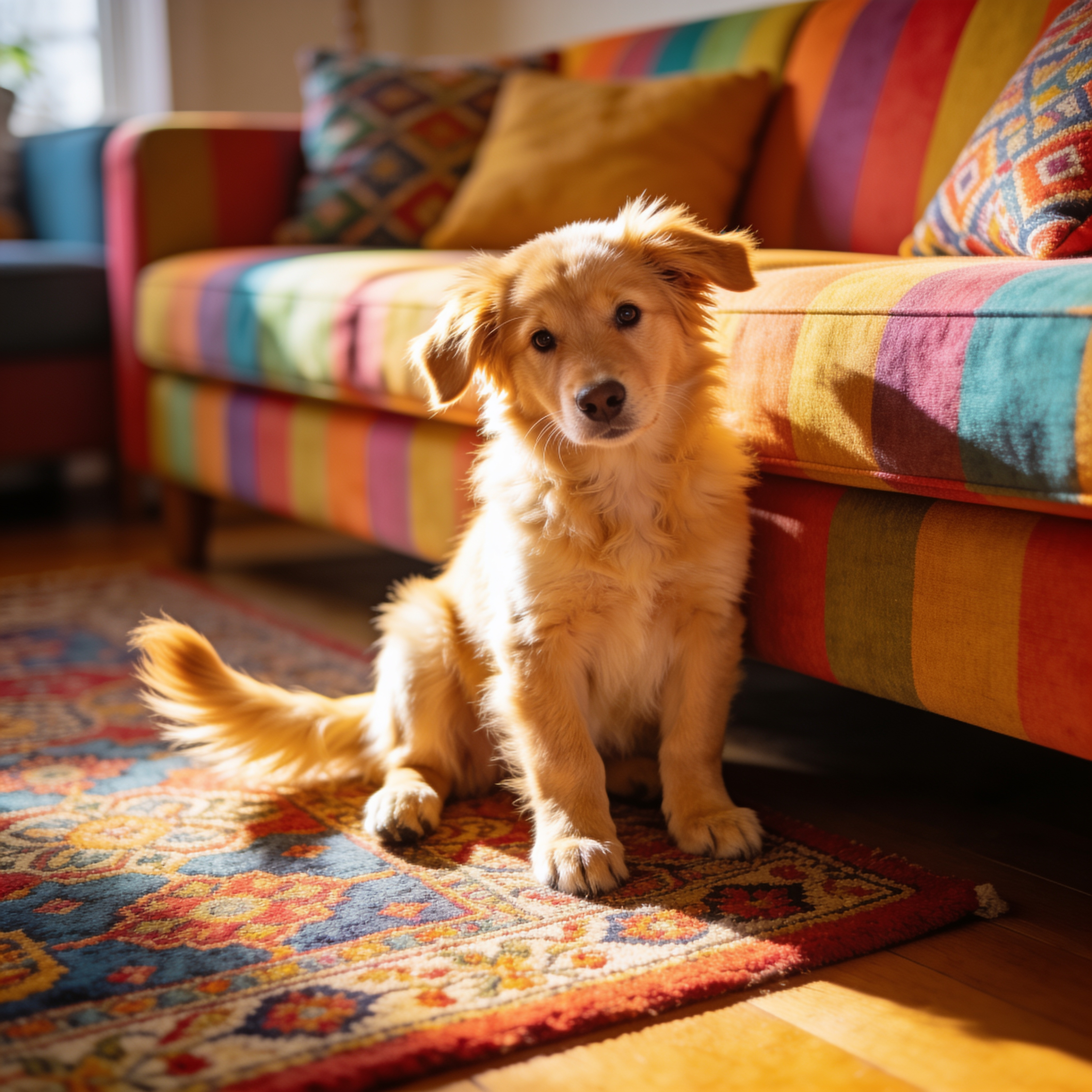
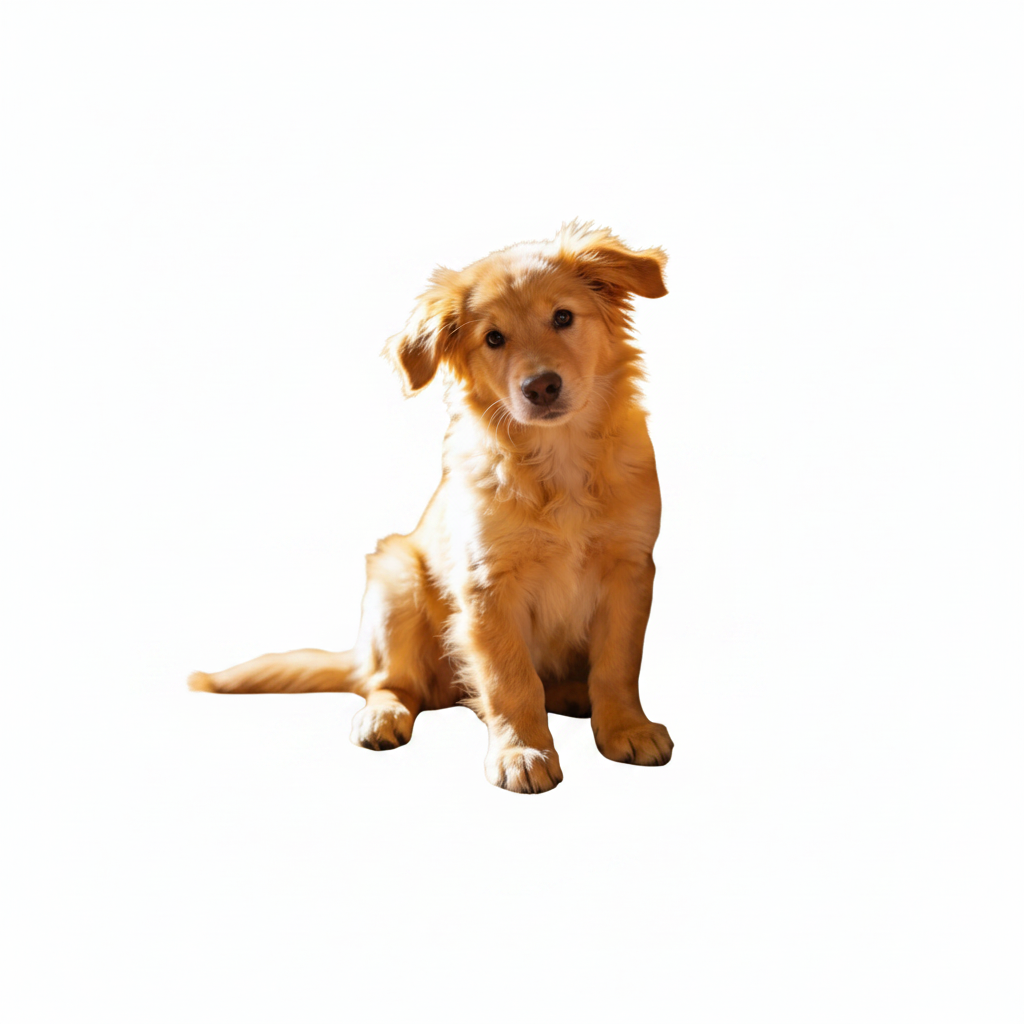
Funktioniert mit jedem Motiv
Von Haustieren und Fahrzeugen bis hin zu Essen und Möbeln — die KI verarbeitet jeden Motivtyp. Ob Sie einen Logo-Ausschnitt, ein Objekt für eine Collage oder einen Tiersticker benötigen, die Ergebnisse sind durchweg präzise.
KI-Hintergrundentferner vs. manueller Ausschnitt
Das manuelle Ausschneiden eines Motivs in Photoshop ist langsam und mühsam. Der KI-Hintergrundentferner erledigt dieselbe Aufgabe in Sekunden — mit saubereren Kanten.
KI-Hintergrundentferner
- Entfernt den Hintergrund in etwa 5 Sekunden — kein manuelles Nachzeichnen der Kanten
- Bewahrt feine Details wie Haarsträhnen, Fell und Produktumrisse
- Exportiert ein transparentes PNG, bereit für den Einsatz in jedem Design oder Listing
- Kostenloser Start — keine Photoshop-Kenntnisse oder monatliches Abo erforderlich
Manueller Ausschnitt in Photoshop
- 10–30 Minuten mit dem Stift- oder Lasso-Werkzeug für jedes einzelne Bild
- Ausgefranste Kanten und verlorene Haarsträhnen bei komplexen Motiven
- Benötigt einen bezahlten Editor und echte Retusche-Erfahrung für saubere Ergebnisse
- Muss für Dutzende von Produktfotos von Grund auf wiederholt werden
Die meisten Nutzer entfernen den Hintergrund von mehreren Fotos in der Zeit, die es dauern würde, eines manuell auszuschneiden.
Wofür der Hintergrundentferner genutzt wird
Von Online-Shops bis zu Social-Media-Feeds — ein sauberer transparenter Hintergrund macht jedes Motiv einfacher wiederverwendbar. Hier sind die häufigsten Anwendungen.
E-Commerce-Produktfotos
Platzieren Sie Produkte auf einem reinweißen oder transparenten Hintergrund, um die Anforderungen von Amazon, Shopify, eBay und Etsy zu erfüllen — ohne Studio oder Fotograf.
Profil- & Teamfotos
Entfernen Sie unruhige Hintergründe von Porträts für LinkedIn, Unternehmensseiten und Speaker-Bios, mit scharfen Kanten bei Haaren und Kleidung.
Marketing- & Social-Media-Grafiken
Schneiden Sie ein Motiv einmal aus und verwenden Sie es in Anzeigen, Bannern und Posts. Transparente PNGs lassen sich sauber über jede Markenfarbe oder Szene legen.
Sticker, Memes & Collagen
Isolieren Sie Personen, Haustiere oder Objekte, um Sticker, digitale Sammelalben und Fotocollagen ohne störenden Hintergrund zu erstellen.
Präsentationen & Thumbnails
Platzieren Sie ein hintergrundfreies Motiv auf Folien, YouTube-Thumbnails und Postern, damit der Fokus auf dem Wesentlichen liegt, nicht auf dem Hintergrund.
Print-on-Demand & Merch
Bereiten Sie Kunstwerke und Produkt-Mockups mit transparenten Hintergründen für T-Shirts, Tassen und Sticker auf Print-on-Demand-Plattformen vor.
Pro-Tipps für sauberere Hintergrundentfernung
Ein paar kleine Gewohnheiten sorgen für schärfere Ausschnitte beim ersten Versuch.
Wählen Sie den richtigen Modus
Verwenden Sie den Porträtmodus für Personen, damit die KI Haare und weiche Kanten schützt, und den Standardmodus für Produkte, Haustiere und Objekte mit harten Umrissen.
Fotografieren Sie mit Kontrast
Der Hintergrundentferner erfasst das Motiv am schnellsten, wenn es sich vom Hintergrund abhebt. Vermeiden Sie Motive, die sich in einem gleichfarbigen Hintergrund verlieren.
Beginnen Sie mit höherer Auflösung
Ein schärferes, größeres Quellfoto gibt der KI mehr Kantendetails, sodass das transparente PNG in feinen Bereichen wie Haaren und Fell sauberer wird.
Legen Sie es auf einen neuen Hintergrund
Sobald der Hintergrund entfernt ist, platzieren Sie das PNG auf einer einfarbigen Fläche, einem Verlauf oder einer Szene. Brauchen Sie einen vollständigen Szenenwechsel? Probieren Sie den KI-Hintergrundwechsler.
HOW TO
So entfernen Sie den Hintergrund von einem Bild
Laden Sie Ihr Foto hoch
Ziehen Sie ein Bild per Drag & Drop oder klicken Sie, um ein Bild im JPG-, PNG- oder WebP-Format hochzuladen. Melden Sie sich an, wenn Sie bereit sind, Ihr Ergebnis zu verarbeiten und zu speichern.
KI entfernt den Hintergrund
Unsere KI erkennt das Motiv und entfernt den Hintergrund in Sekunden. Wählen Sie den Porträtmodus für Personen oder den Standardmodus für Produkte und Objekte.
Laden Sie Ihr Ergebnis herunter
Betrachten Sie die Vorschau des transparenten Bildes und laden Sie es als hochwertiges PNG herunter. Verwenden Sie es direkt in Ihren Designs, Listings oder Präsentationen.
FAQ