Kostenloser HEIC zu JPG Konverter
Konvertieren Sie iPhone HEIC-Fotos direkt in Ihrem Browser in das universell kompatible JPG-Format. Kein Hochladen, keine Anmeldung — Ihre Fotos verlassen nie Ihr Gerät.
Im Browser konvertiert, nie hochgeladen
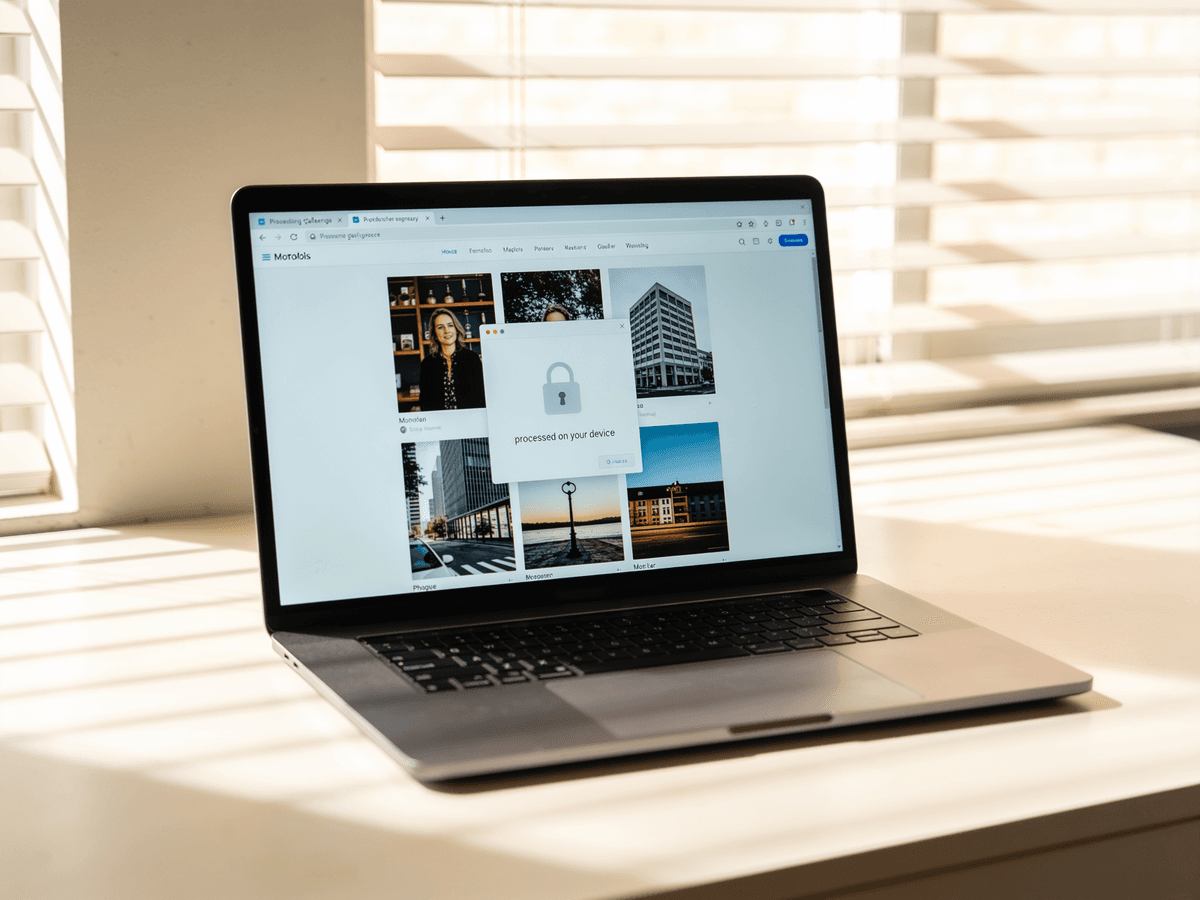
Ein vollständiger HEIC-Decoder läuft in Ihrem Browser via WebAssembly, sodass Ihr Foto vollständig auf Ihrem Gerät decodiert und als JPG neu codiert wird. Im Gegensatz zu den meisten 'kostenlosen' HEIC zu JPG Konvertern gibt es keinen Upload-Schritt auf einen Server — Ihre Fotos bleiben immer bei Ihnen.
Für iPhone & iPad HEIC-Fotos gemacht
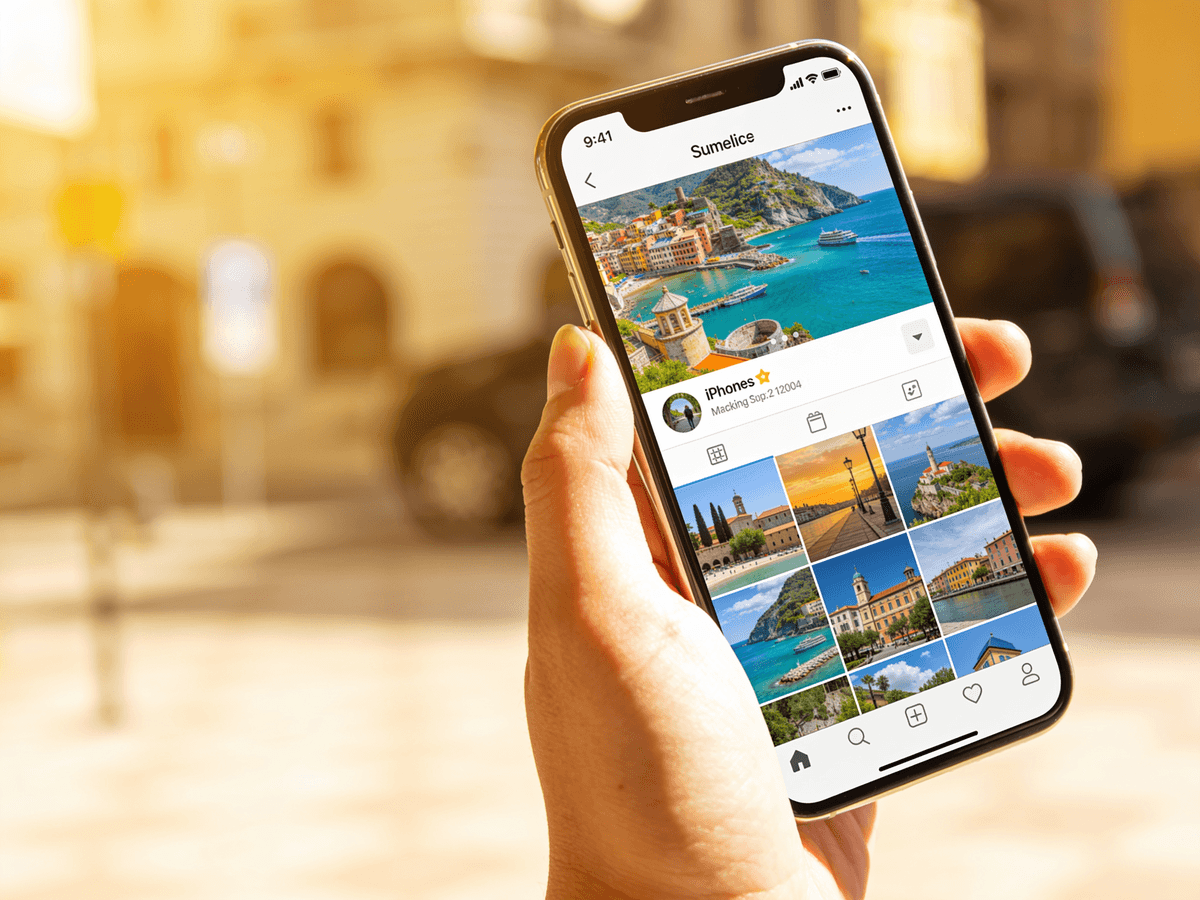
Verarbeitet .heic- und .heif-Dateien genau wie sie von iOS aufgenommen werden — inklusive Fotos, die per AirDrop übertragen oder auf einen Mac oder PC synchronisiert wurden, die Windows-Apps nicht öffnen können. Öffnen Sie diesen HEIC zu JPG Konverter direkt auf Ihrem iPhone und konvertieren Sie Fotos aus Ihrer Fotomediathek.
Hochwertiges JPG, das überall geöffnet wird
Fotos werden mit 92% JPG-Qualität neu codiert — visuell identisch zum originalen HEIC — im universellen Format, das auf Windows, Android, im Web und in jeder App geöffnet wird, die zuvor .heic-Dateien abgelehnt hat.
HEIC zu JPG im Browser vs. Upload-basierte Konverter
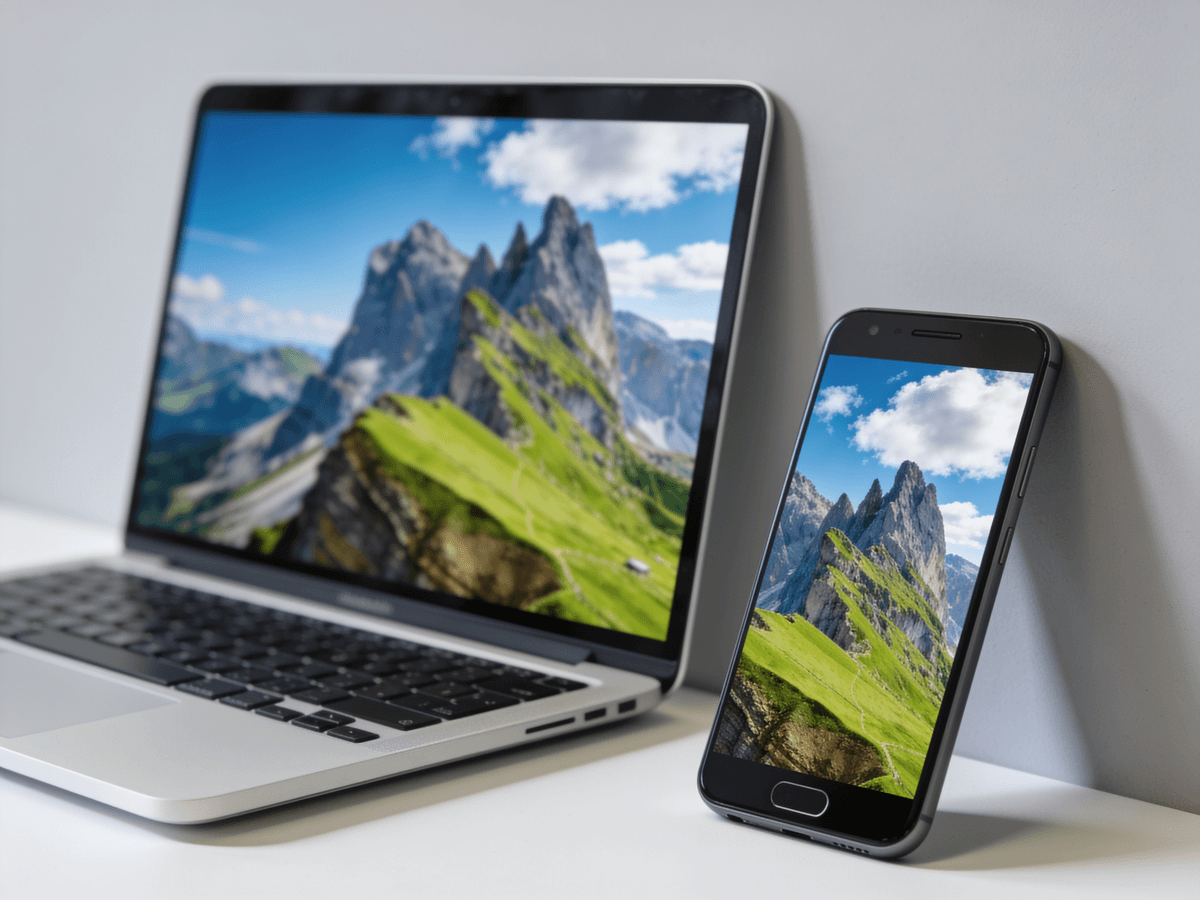
Die meisten Online-HEIC zu JPG Konverter senden Ihre Fotos an ihre Server. Dieser behält alles auf Ihrem Gerät.
Dieser HEIC zu JPG Konverter
- Fotos werden lokal decodiert und konvertiert — nichts wird hochgeladen
- Sofortige Konvertierung ohne Warteschlange, Wartezeit oder tägliches Limit
- Kein Konto, keine E-Mail, kein Wasserzeichen auf dem JPG-Ergebnis
- Funktioniert offline, sobald die Seite geladen ist
Upload-basierte Online-Konverter
- Ihre privaten Fotos werden auf den Server eines Fremden hochgeladen und gespeichert
- Langsamer — Sie warten auf Upload, Verarbeitung und dann Download
- Oft hinter Anmeldungen, täglichen Limits oder Wasserzeichen versteckt
- Nutzlos ohne stabile Internetverbindung
Für etwas so Persönliches wie Ihre Fotomediathek ist ein HEIC zu JPG Konverter, der Ihre Fotos nie hochlädt, einfach sicherer.
Wann Sie HEIC in JPG umwandeln müssen
HEIC ist effizient, aber JPG ist das Format, das der Rest der Welt tatsächlich akzeptiert. In diesen Situationen greifen Menschen zu einem HEIC zu JPG Konverter.
Fotos an Windows- oder Android-Nutzer senden
Ein Freund mit Windows oder Android kann Ihre .heic-Datei nicht öffnen. Konvertieren Sie HEIC zu JPG und die Datei öffnet sich auf jedem Gerät, ohne spezielle App.
Hochladen auf Websites & Formulare
Jobportale, Behördenformulare und Marktplätze lehnen oft HEIC-Uploads ab. Ein JPG wird in jedem Upload-Feld akzeptiert, das Ihr iPhone-Foto zuvor abgelehnt hat.
Fotos drucken
Die meisten Druckkioske und Fotolab-Websites akzeptieren kein HEIC. Konvertieren Sie zu JPG, damit Ihre Erinnerungen tatsächlich auf Papier gebracht werden können.
E-Mail-Anhänge
Versenden Sie eine .heic-Datei per E-Mail und der Empfänger sieht oft nichts, was er öffnen kann. JPG-Anhänge werden in jedem E-Mail-Client korrekt angezeigt und heruntergeladen.
Bearbeiten in älterer Software
Ältere Fotoeditoren und Design-Tools unterstützen HEIC nicht. Konvertieren Sie zu JPG und fügen Sie das Bild direkt in die Software ein, die Sie bereits nutzen.
Online & in sozialen Medien posten
Einige CMS-Plattformen und ältere Foren haben noch Probleme mit HEIC. JPG ist das sichere, universelle Format für Blogs, Anzeigen und Community-Beiträge.
Tipps für die Konvertierung von HEIC zu JPG
Kleine Dinge, die die HEIC zu JPG Konvertierung reibungsloser machen und Ihre Fotos optimal aussehen lassen.
Direkt von Ihrem iPhone konvertieren
Dieser HEIC zu JPG Konverter läuft auch in mobilen Browsern. Öffnen Sie die Seite auf Ihrem iPhone, wählen Sie ein Foto aus Ihrer Fotomediathek und laden Sie das JPG herunter, ohne einen Desktop zu benötigen.
HEIC an der Quelle stoppen
Um nicht jedes Mal konvertieren zu müssen, stellen Sie in den iPhone-Einstellungen → Kamera → Formate auf 'Höchste Kompatibilität' — neue Fotos werden dann als JPG gespeichert. Nutzen Sie diesen Konverter für alle bereits in HEIC aufgenommenen Fotos.
Behalten Sie das originale HEIC
HEIC-Dateien sind kleiner und von höherer Qualität für die Archivierung. Konvertieren Sie eine JPG-Kopie zum Teilen, aber behalten Sie das originale HEIC, wenn Sie Speicherplatz auf Ihren Geräten sparen möchten.
Schnell mehrere Dateien verarbeiten
Da die Konvertierung sofort und lokal erfolgt, können Sie HEIC-Dateien nacheinander ohne Upload-Wartezeit konvertieren. Ablegen, herunterladen, wiederholen — es dauert nur Sekunden pro Datei.
HOW TO
So konvertieren Sie HEIC zu JPG in Ihrem Browser
HEIC-Foto einfügen
Ziehen Sie eine .heic- oder .heif-Datei direkt von Ihrem iPhone, iPad oder Mac per Drag & Drop herein — oder klicken Sie zum Durchsuchen. Dateien bis zu 25MB werden unterstützt, was alle iPhone-Fotos abdeckt.
Das Foto wird lokal decodiert
Browser können HEIC nicht nativ lesen, daher bringt dieses Tool seinen eigenen HEIC-Decoder als WebAssembly mit und führt ihn in Ihrem Browser aus. Ihr Foto wird decodiert und als JPG neu codiert, ohne jemals einen Server zu berühren.
Ihr JPG herunterladen
Speichern Sie das konvertierte JPG mit einem Klick. Es öffnet sich auf Windows, Android und in jeder App und auf jeder Website, die Ihr HEIC zuvor abgelehnt hat.
FAQ