AI Bildverbesserer
Verbessern Sie jedes Foto mit einem Klick. Dieser AI Bildverbesserer entfernt Unschärfe, Rauschen und schärft qualitativ minderwertige Fotos — stellt automatisch Details, Farben und Klarheit wieder her. Ideal für Porträts, alte Fotos und Handyaufnahmen.
Drag image here, click to browse, or paste from clipboard
Max size: 1MB
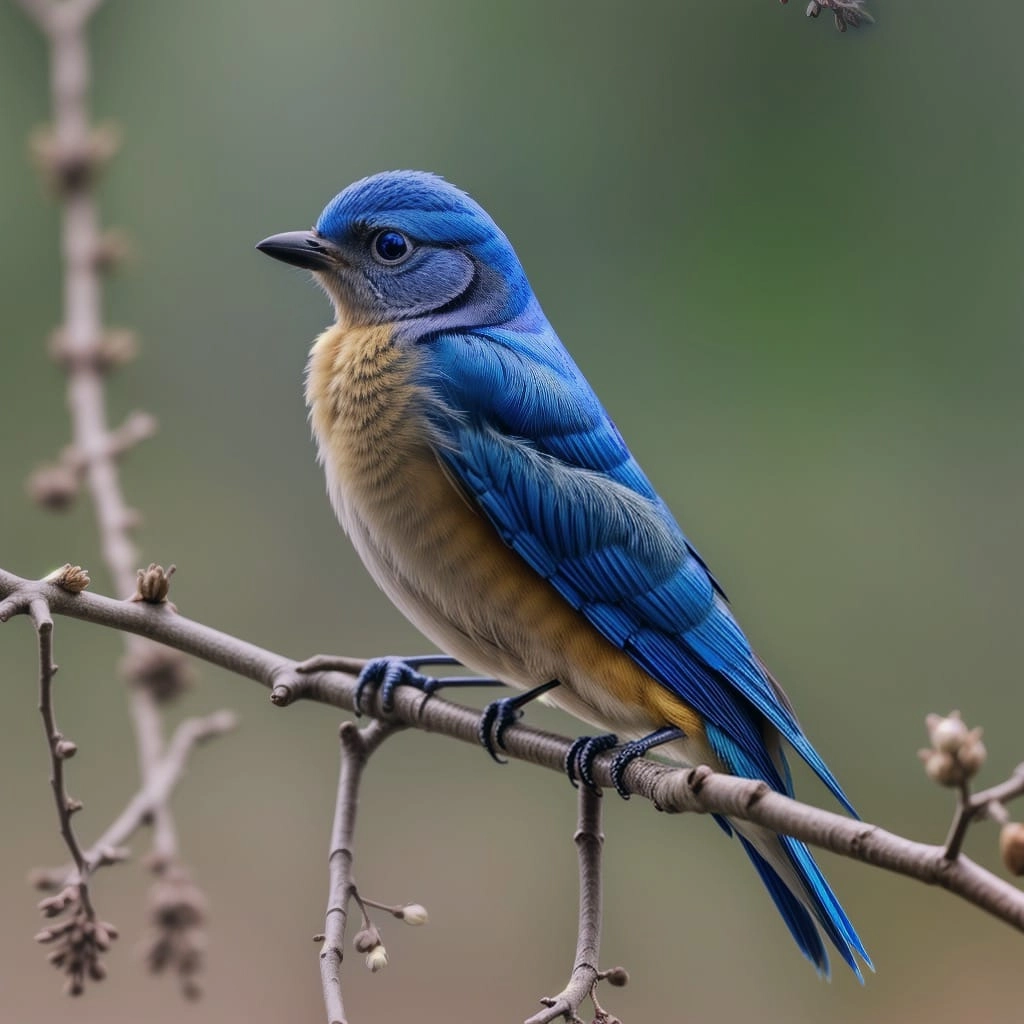
Die Verarbeitung dauert je nach Bildkomplexität 10–30 Sekunden
Speichern Sie Ihre Ergebnisse umgehend — verbesserte Bilder werden nach einiger Zeit automatisch gelöscht, um die Privatsphäre zu schützen
HOW TO
So verbessern Sie Ihre Bilder
Laden Sie Ihr Foto hoch
Ziehen Sie ein JPG- oder PNG-Bild per Drag & Drop oder durchsuchen Sie Ihre Dateien. Hochauflösende Originale liefern die besten Ergebnisse, aber selbst kleine Vorschaubilder profitieren von der KI-Verbesserung.
Wählen Sie Ihren Skalierungsfaktor
Wählen Sie 1×, 2× oder 3× Hochskalierung. Niedrigere Werte eignen sich gut für Rauschreduzierung und Schärfung; höhere Werte erhöhen die Auflösung dramatisch für druckfertige Ausgaben.
Laden Sie das verbesserte Bild herunter
Vergleichen Sie Vorher und Nachher, dann laden Sie Ihr Ergebnis in voller Qualität herunter. Die Verarbeitung dauert meist 10–30 Sekunden.
Fotos entschärfen & schärfen
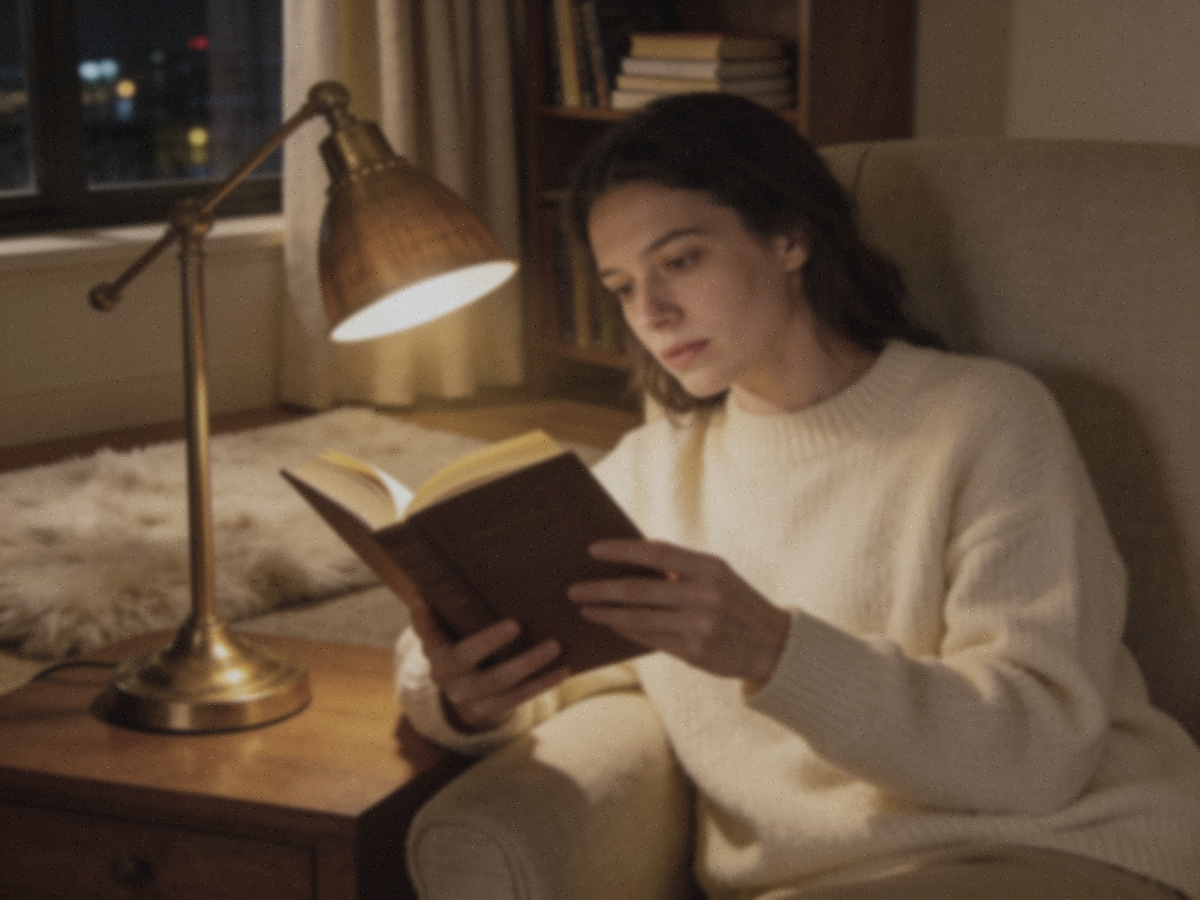
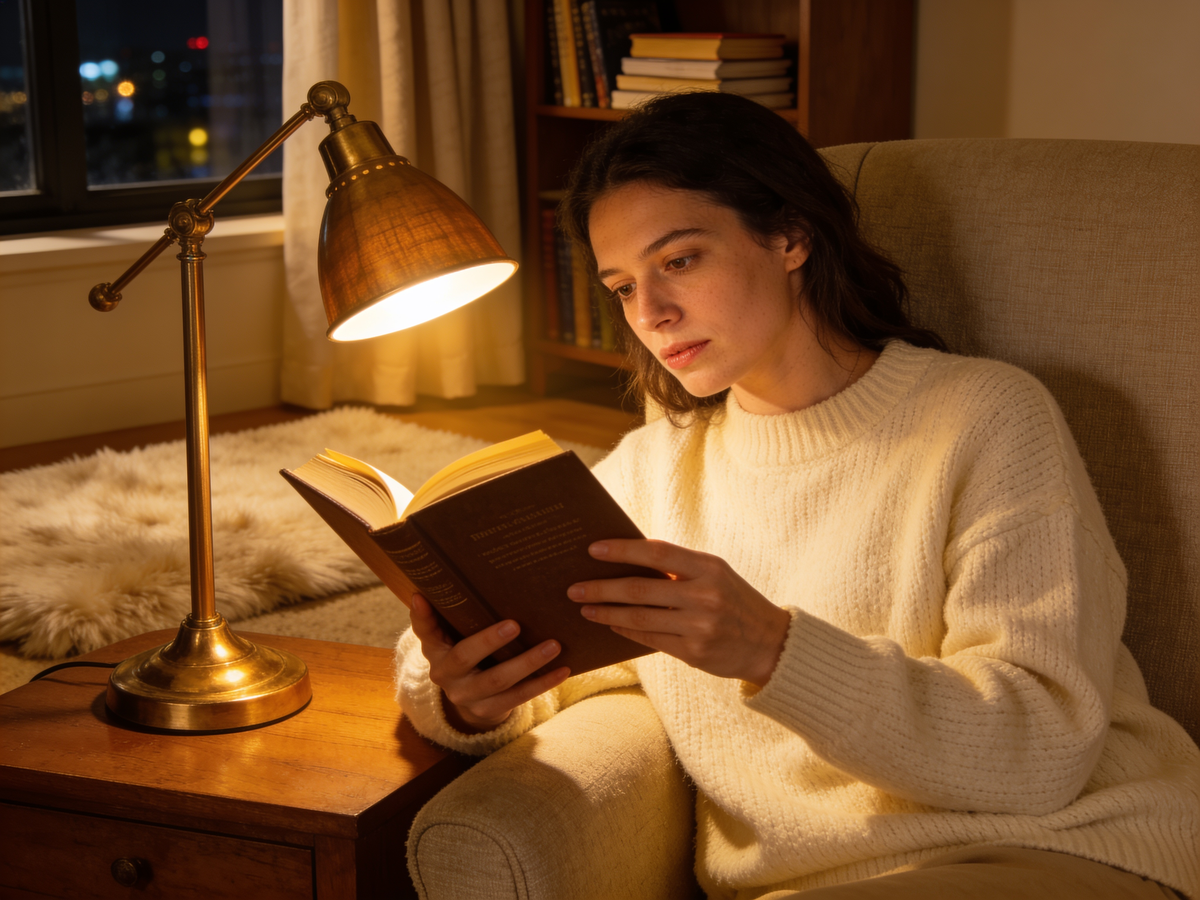
Retten Sie unscharfe, verwackelte und bewegungsunschärfe Aufnahmen. Der AI Bildverbesserer rekonstruiert klare Kanten und feine Details — stellt Gesichtszüge und Texturen wieder her, die ein unscharfes Foto scheinbar für immer verloren hatte.
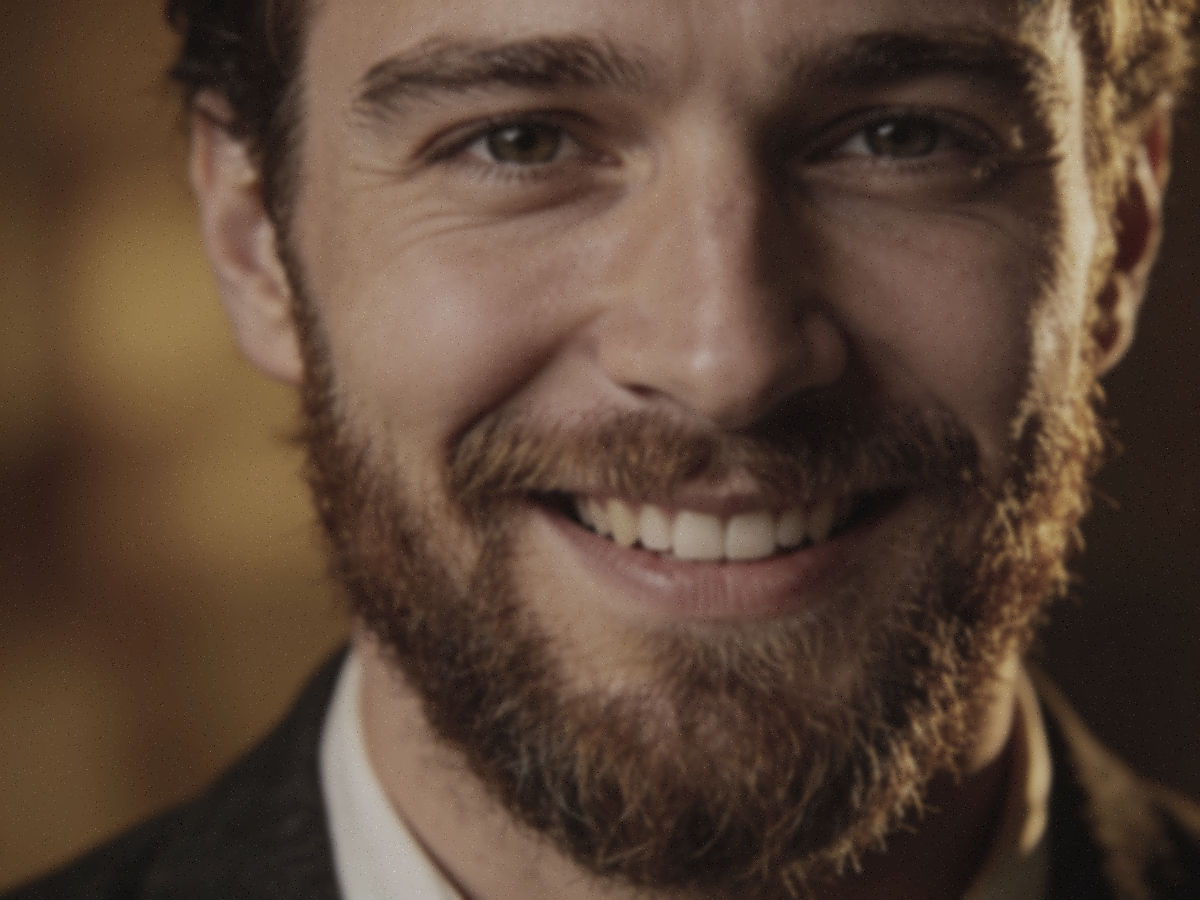
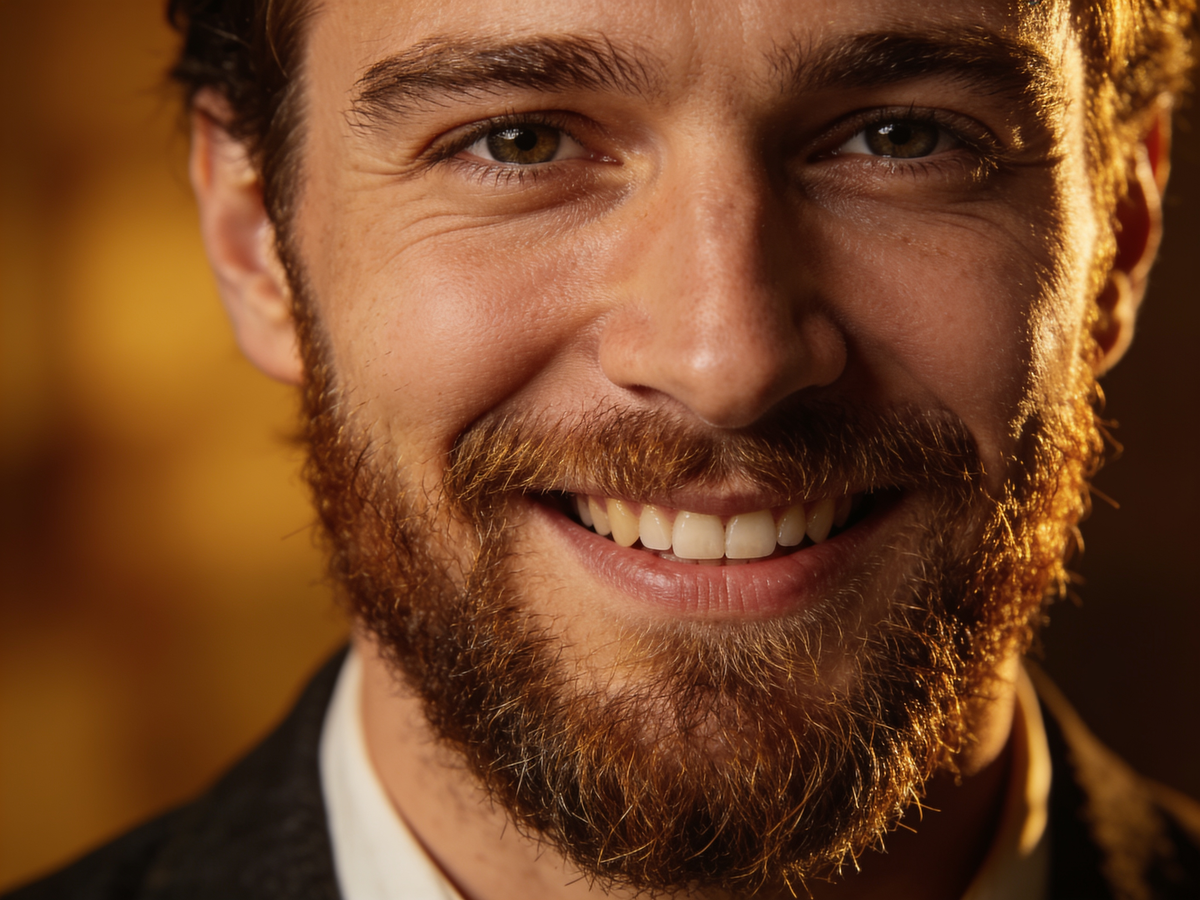
Dunkle & körnige Aufnahmen entrauschen
Aufnahmen bei schlechtem Licht und mit hohem ISO-Wert werden sauber statt körnig. Intelligente Rauschunterdrückung trennt echte Details von Sensorrauschen und Kompressionsartefakten, sodass Nacht- und Innenaufnahmen klar und natürlich aussehen.
Alte & verblasste Fotos restaurieren
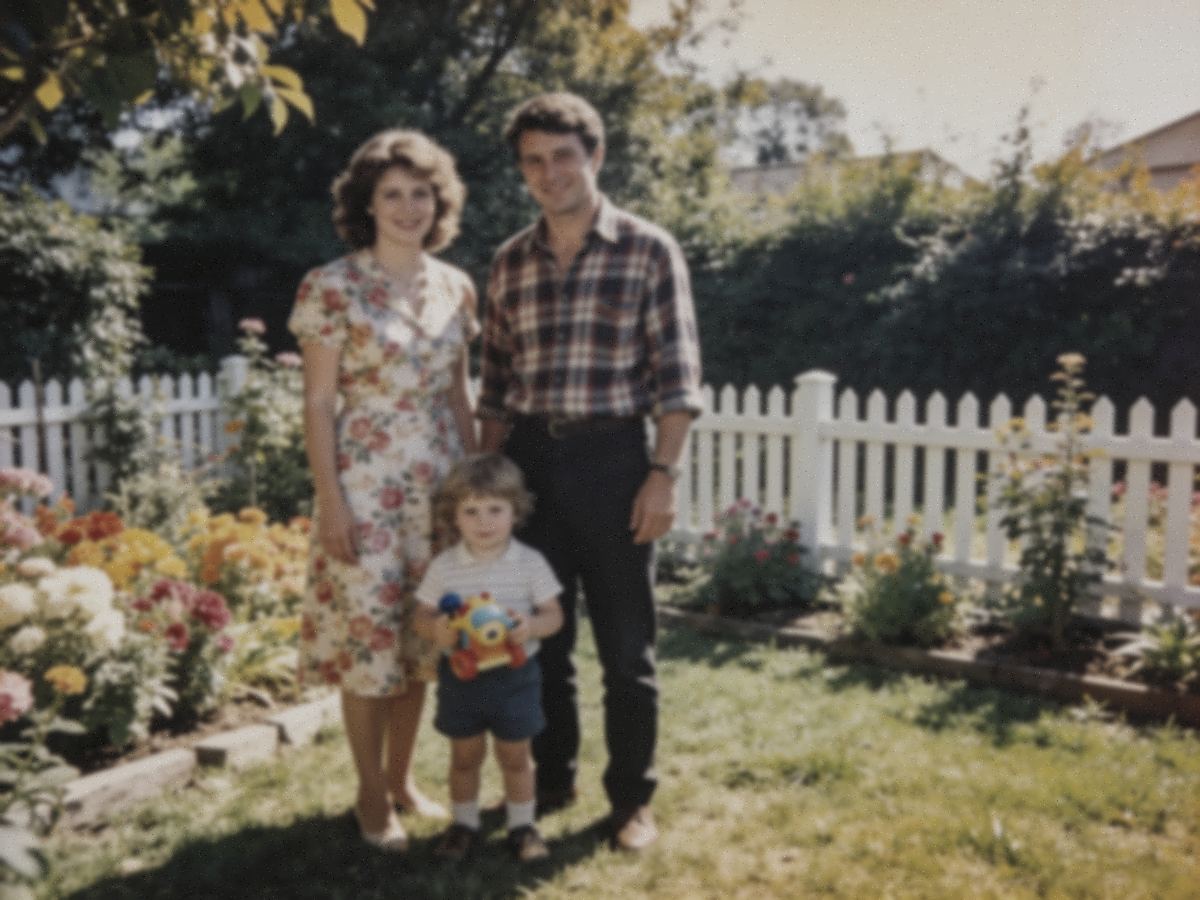
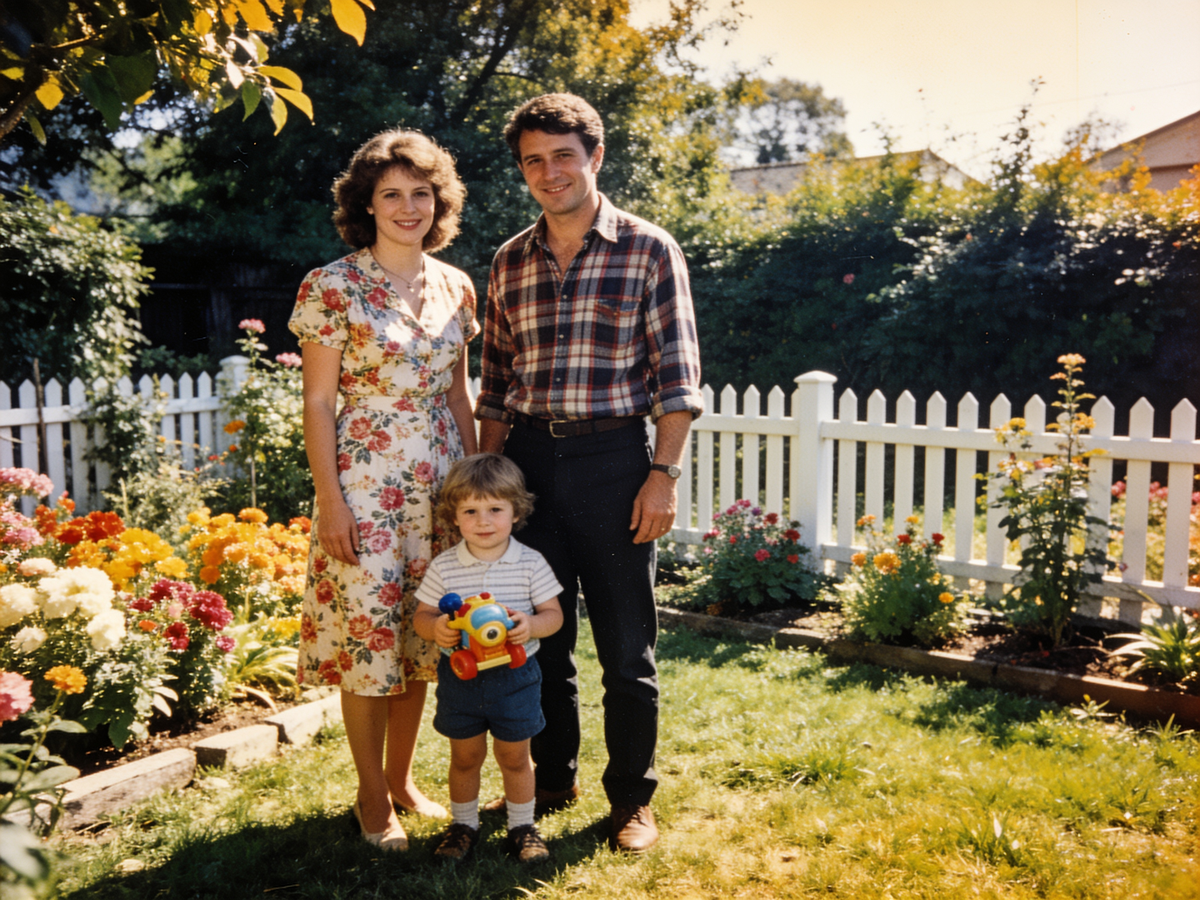
Bringen Sie Vintage-Scans und ausgewaschene Bilder wieder zum Leben. Der Bildverbesserer belebt verblasste Farben, erhöht den Kontrast und schärft weiche Details — perfekt für alte Familienfotos und Archive.
Farbe & Klarheit verbessern
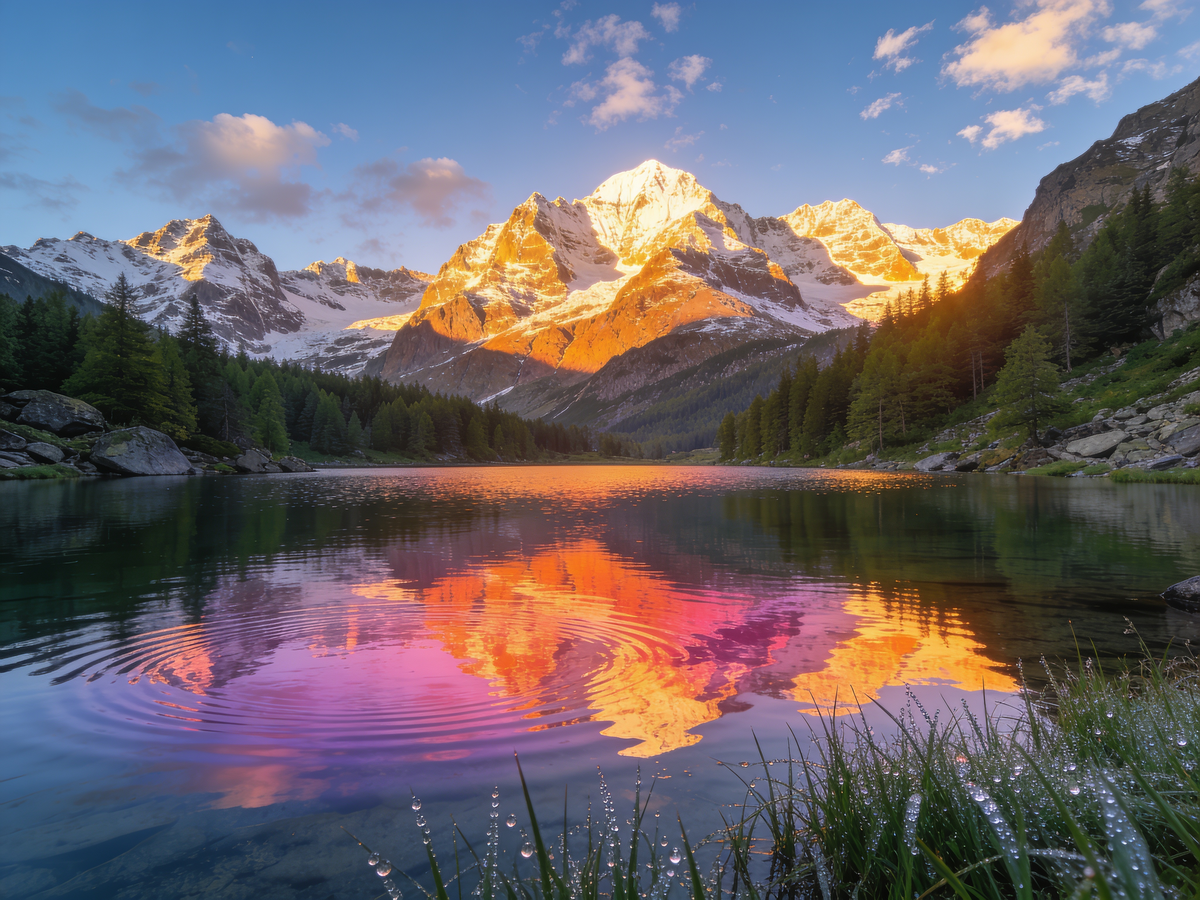
Fade, flache Fotos erhalten sattere Farben, besseren Kontrast und einen klaren, lebendigen Look — ohne überarbeitetes Plastik-Aussehen. Ein Klick verwandelt ein langweiliges Foto in eine teilenswerte Aufnahme.
AI Bildverbesserer vs. manuelle Bearbeitung
Ein schlechtes Foto manuell zu reparieren bedeutet, mit Schiebereglern und Masken zu jonglieren. Hier sehen Sie, was eine KI-Verbesserung mit einem Klick bewirkt.
AI Bildverbesserer
- Entschärft, entrauscht und schärft mit einem Klick
- Stellt Farbe und Kontrast automatisch wieder her
- Keine Schieberegler, Masken oder Bearbeitungskenntnisse nötig
- Konsistente Ergebnisse über eine ganze Serie
Manuelle Fotobearbeitung
- Jedes Foto einzeln mit Schiebereglern bearbeiten
- Schärfen erzeugt oft Halos und Rauschen
- Erfordert Photoshop-Kenntnisse und viel Zeit
- Schwierig, einen einheitlichen Look über mehrere Fotos zu erreichen
Brauchen Sie einfach ein größeres Bild in höherer Auflösung? Der [AI Bildvergrößerer](/image-upscaler) vergrößert Fotos bis zu 4× — nutzen Sie den Verbesserer, um die Qualität bei der aktuellen Größe zu verbessern, und den Vergrößerer, um Pixel hinzuzufügen.
Wofür Menschen Fotos verbessern
Situationen, in denen ein KI-Bildverbesserer mit einem Klick die Aufnahme rettet.
Unscharfe Handyfotos retten
Das einmalige Foto ist unscharf geworden? Der Verbesserer schärft die Unschärfe und stellt Details wieder her, sodass aus einem Fast-Daneben ein bewahrenswertes Foto zum Teilen oder Drucken wird.
Alte Familienfotos wiederbeleben
Scannen Sie ein verblasstes Foto und lassen Sie die KI Farbe, Kontrast und Schärfe wiederherstellen. Alte Erinnerungen wirken wieder lebendig — ohne Dunkelkammer oder Photoshop-Kenntnisse.
Produkt- & Profilfotos aufpolieren
Verwandeln Sie ein langweiliges, verrauschtes Foto in ein sauberes, professionelles Bild für Ihren Shop, Lebenslauf oder Social-Media-Profil — in Sekunden verbessert, nicht in einer Bearbeitungssitzung.
Pro-Tipps für bessere Verbesserungen
Erzielen Sie das natürlichste Ergebnis mit dem AI Bildverbesserer.
Nicht überverbessern
Bei bereits guten Fotos sorgt eine leichte Verbesserung für einen natürlichen Look. Starke Bearbeitung eines guten Fotos kann künstlich wirken.
Vor der Größenänderung verbessern
Beseitigen Sie zuerst Unschärfe und Rauschen, dann ändern Sie die Größe. Ein kleines, sauberes Bild zu verbessern ist besser als ein großes, verrauschtes.
Für große Vergrößerungen auch hochskalieren
Der Verbesserer erhöht die Qualität bei der aktuellen Größe. Um das Bild auch deutlich größer zu machen, führen Sie es anschließend durch den [AI Bildvergrößerer](/image-upscaler).
Beginnen Sie mit dem besten Original
Je klarer Ihr Ausgangsfoto, desto besser das Ergebnis. Ein Scan der ersten Generation oder eine Originaldatei ist besser als ein Screenshot eines Screenshots.
FAQ