AI画像エンハンサー
ワンクリックで写真を美しく。このAI画像エンハンサーは、低品質写真のぼけ修正、ノイズ除去、シャープ化を行い、ディテール、色、鮮明さを自動復元。ポートレート、古い写真、スマホ撮影写真に最適。
Drag image here, click to browse, or paste from clipboard
Max size: 1MB
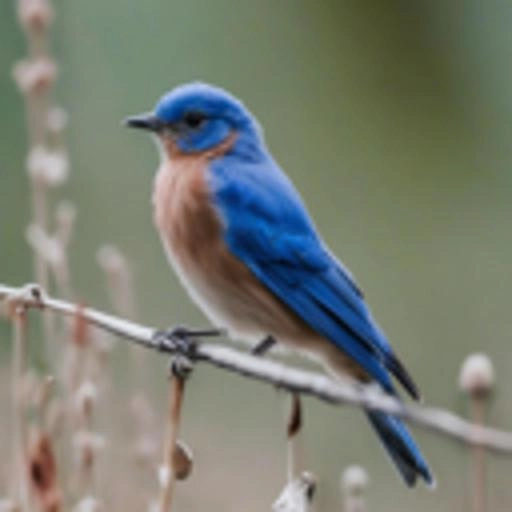
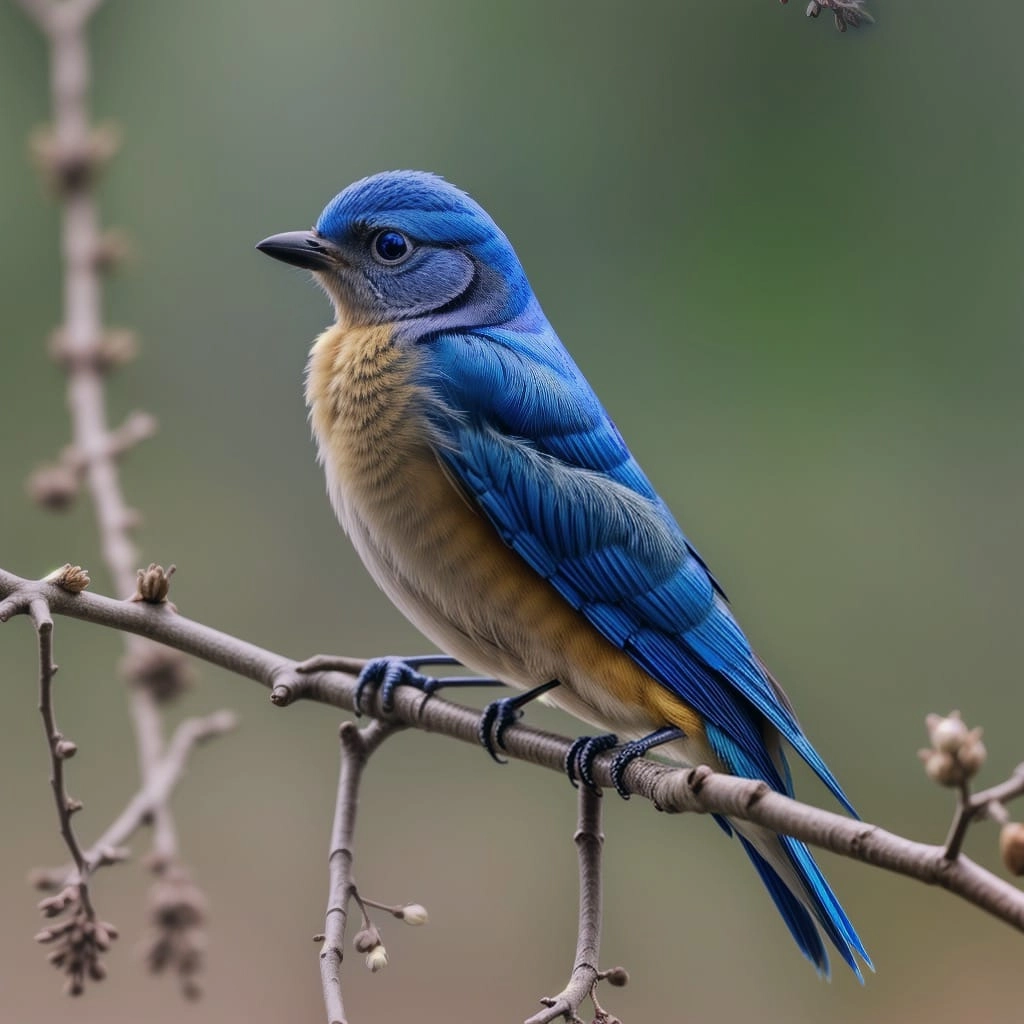
処理時間は画像の複雑さにより10~30秒程度かかります
プライバシー保護のため、一定時間後に強化画像は自動削除されます — 結果は早めに保存してください
HOW TO
画像強化の手順
写真をアップロード
JPGまたはPNG画像をドラッグ&ドロップまたはブラウズしてアップロード。高解像度の原版ほど良い結果になりますが、小さなサムネイルでもAI強化の恩恵を受けられます。
スケール係数を選択
1倍、2倍、3倍のアップスケーリングを選択。低い値はノイズ除去とシャープ化に適し、高い値は印刷用出力に向けて解像度を劇的に向上させます。
強化画像をダウンロード
Before & Afterをプレビュー後、フルクオリティで結果をダウンロード。処理時間は通常10~30秒です。
写真のぼけ修正・シャープ化
ピンボケや手ブレ写真を救出。AI画像エンハンサーがクリアな輪郭と細部を再構築 — ぼやけた写真で失われた顔の特徴や質感まで復元します。
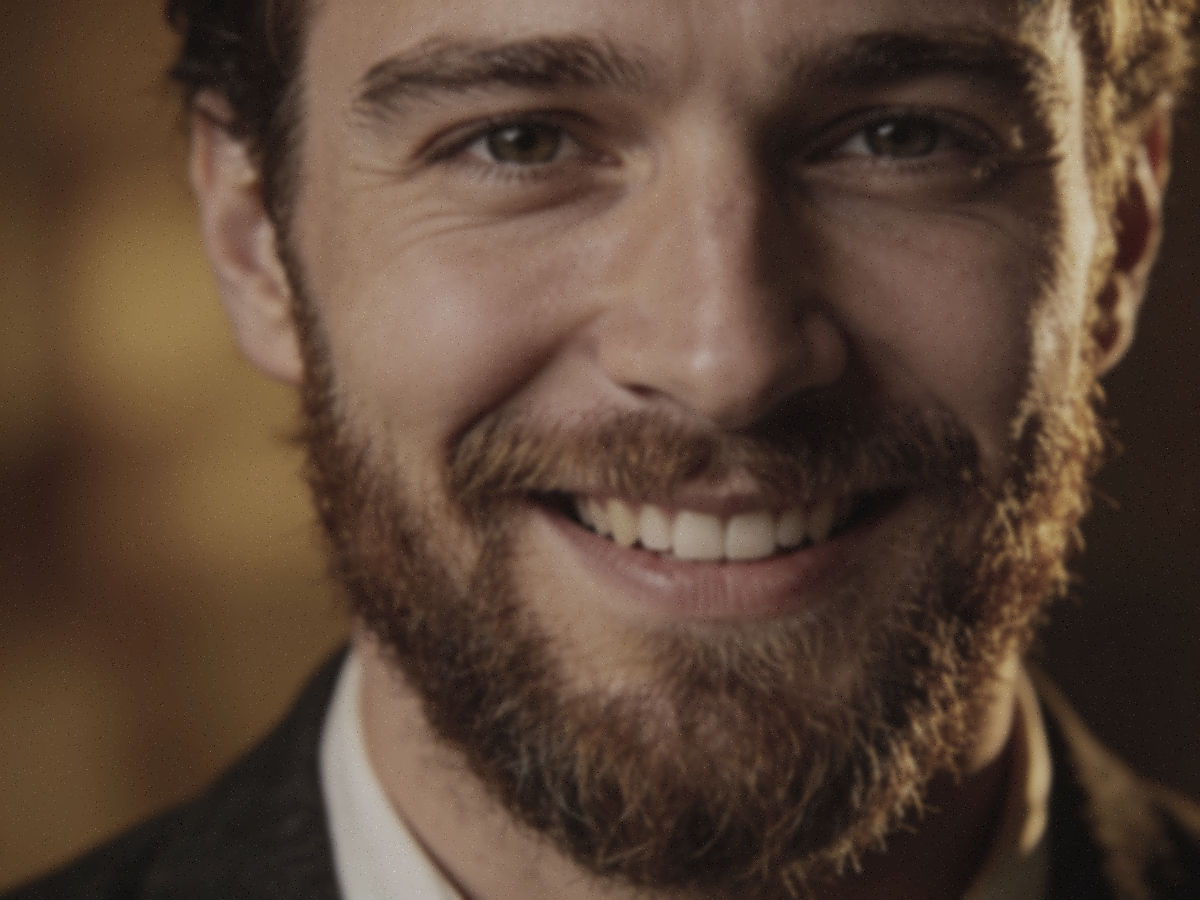
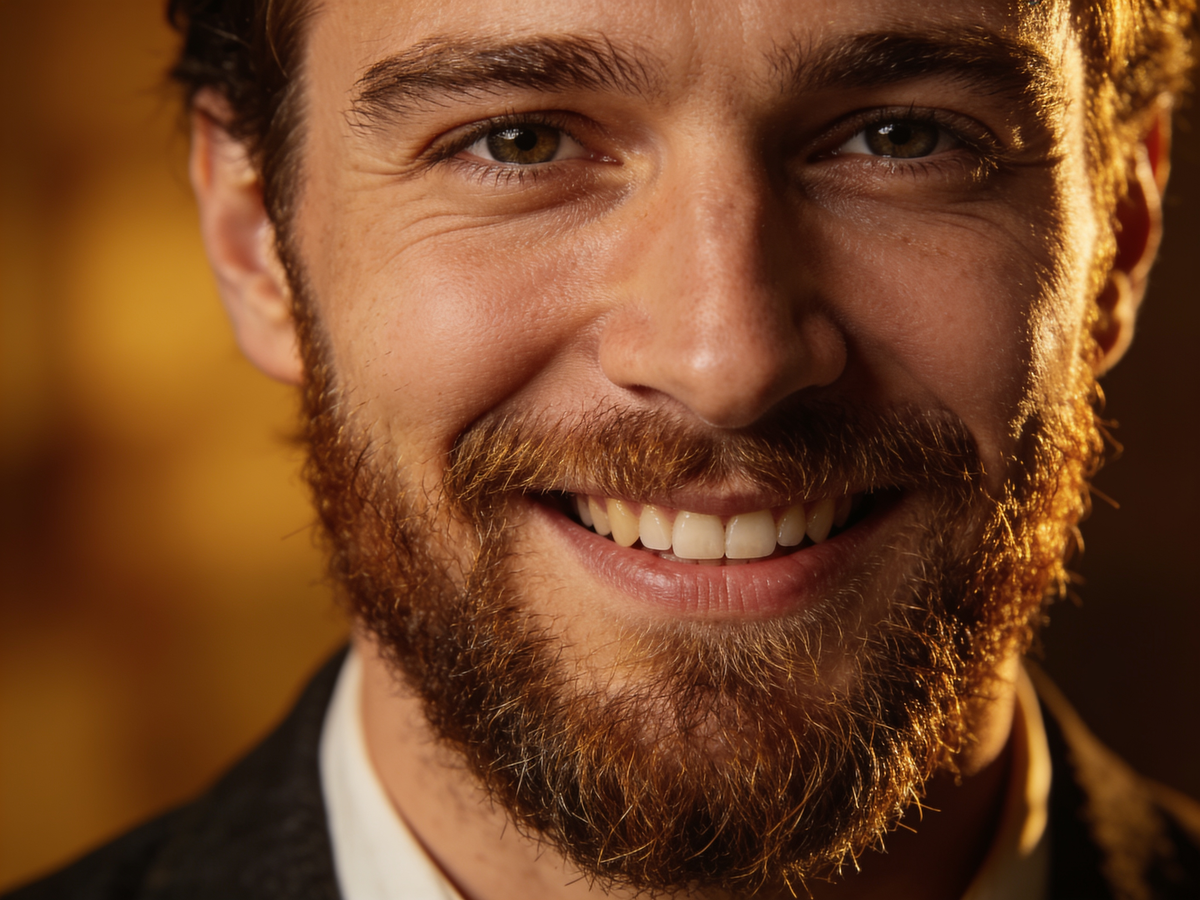
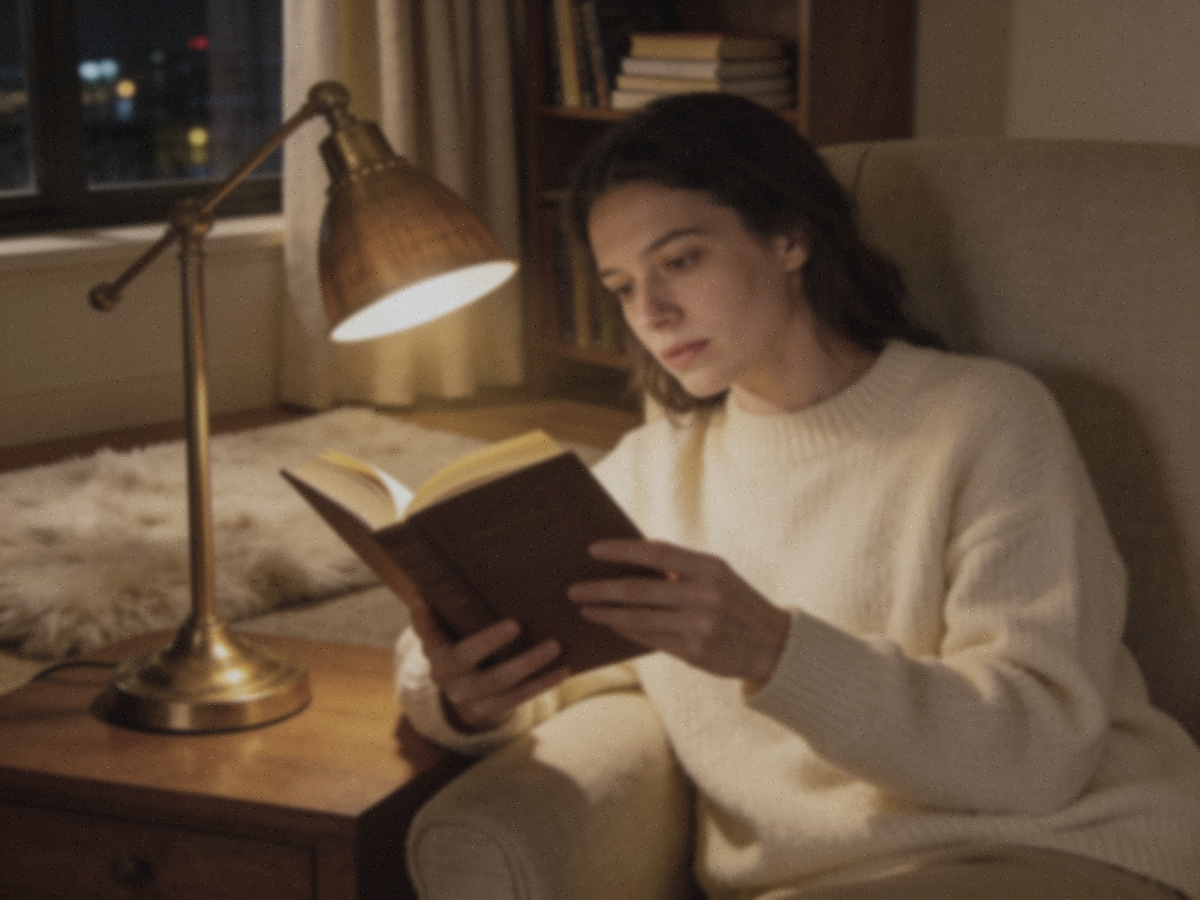
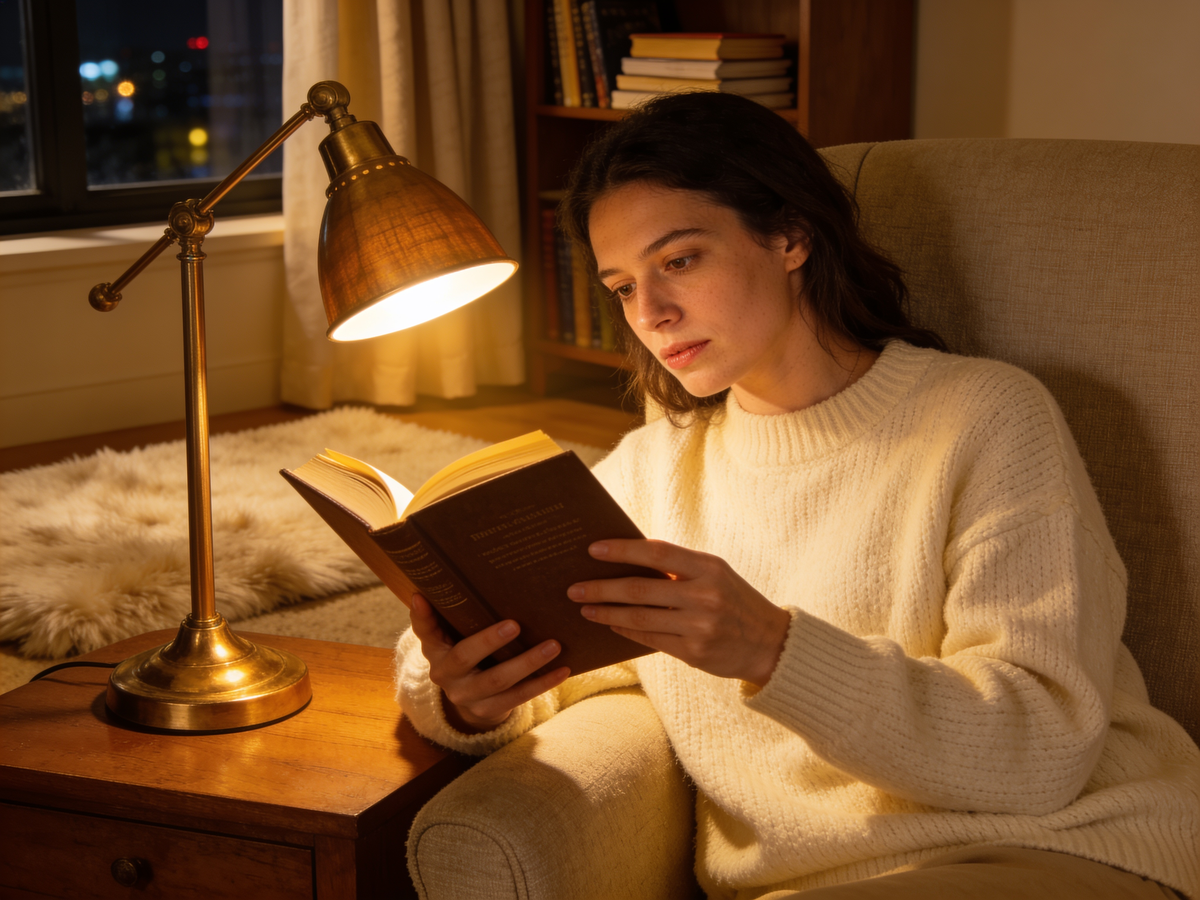
暗い・粒状写真のノイズ除去
低照度・高ISO写真をきれいに。スマートノイズ除去が実ディテールとセンサーノイズを分離するため、夜間・室内撮影も自然な仕上がりに。
古い・褪せた写真の修復
ビンテージスキャンや色褪せ画像に命を吹き込みます。画像エンハンサーが色を復活させ、コントラストを向上、ソフトなディテールをシャープに — 古い家族写真やアーカイブに最適。
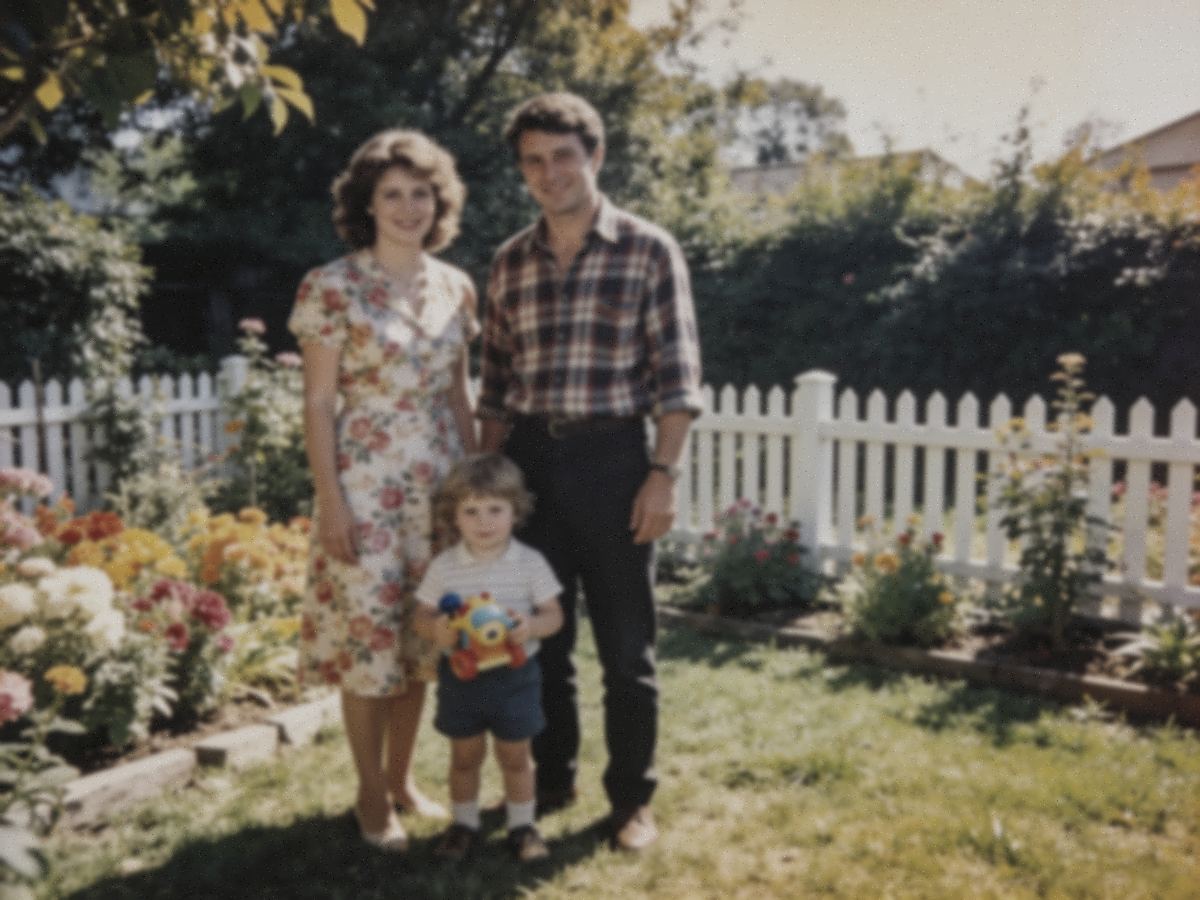
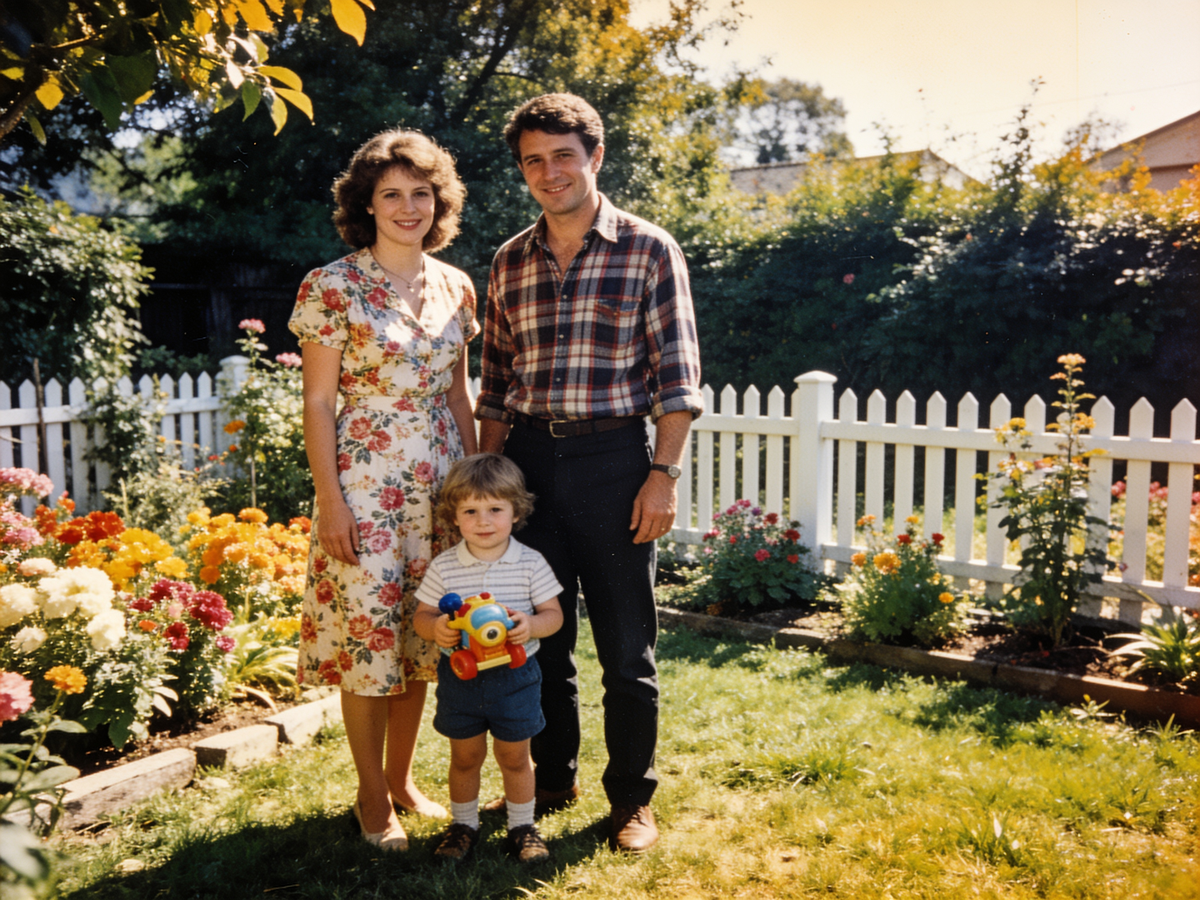
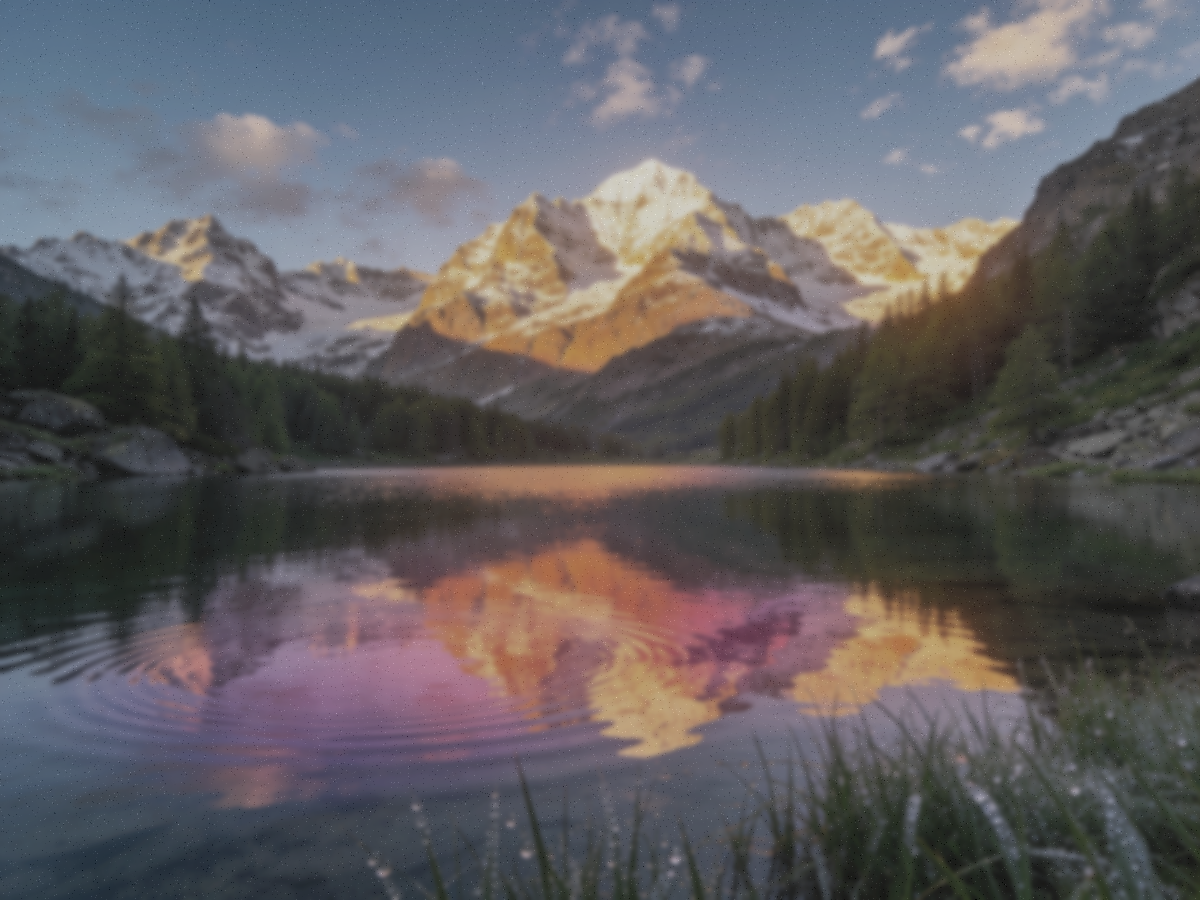
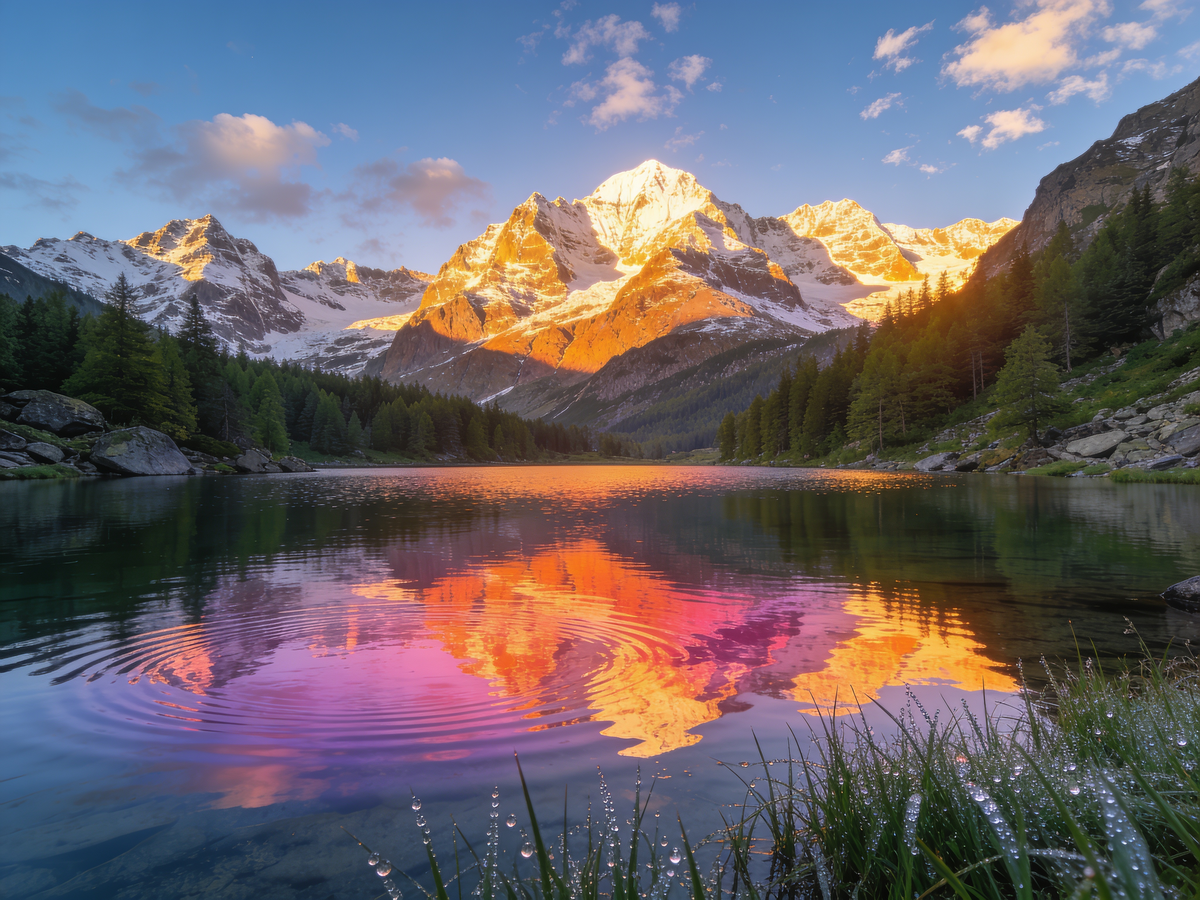
色調・鮮明さの向上
くすんだ写真がリッチな色調、良好なコントラスト、鮮やかな仕上がりに — 過度な加工感なし。ワンクリックで平凡なスナップをシェア可能な品質に。
AI画像エンハンサー vs 手動編集
手作業で写真を修正するにはスライダーやマスクの調整が必要です。ワンクリックAI強化がもたらす変化をご覧ください。
AI画像エンハンサー
- ワンクリックでぼけ修正・ノイズ除去・シャープ化
- 色とコントラストを自動復元
- スライダー操作や編集スキル不要
- 一括処理で均一な結果
手動写真編集
- 写真ごとにスライダーを微調整
- シャープ化でハローやノイズが発生しやすい
- Photoshopスキルと時間が必要
- 写真間で統一感を出すのが困難
単に解像度を上げたい場合には[AI画像アップスケーラー](/image-upscaler)が4倍まで拡大可能 — エンハンサーで現サイズの品質向上、アップスケーラーで画素追加がおすすめ。
写真強化の主な用途
ワンクリックAI画像エンハンサーが役立つ場面
ぼやけたスマホ写真の救出
一生に一度のショットがピンボケに?エンハンサーがぼけを修正しディテールを復元するので、惜しい写真も投稿・印刷可能なキーパーに。
古い家族写真の修復
色褪せたプリントをスキャンし、AIに色・コントラスト・シャープネスを復元させます。暗室作業やPhotoshopスキルなしで古い記憶が鮮やかに。
商品・プロフィール写真の仕上げ
くすみ・ノイズのある写真を、ストア掲載・履歴書・SNSプロフィール用のクリーンでプロフェッショナルな画像に — 編集セッション不要で数秒処理。
より良い強化のためのプロのヒント
AI画像エンハンサーで最も自然な結果を得る方法
過度な強化を避ける
既に良好な写真には軽めの強化が自然な仕上がりの鍵です。良い写真への過剰処理は不自然に見えることがあります。
リサイズ前に強化
まずぼけとノイズを除去してからリサイズします。小さくてもきれいな画像を強化する方が、大きくてノイズの多い画像を強化するより効果的です。
大幅な拡大にはアップスケールも併用
エンハンサーは現サイズの品質向上を行います。画像を大きくする必要がある場合は、その後[AI画像アップスケーラー](/image-upscaler)を通してください。
可能な限り良い原版から開始
元の写真が明確であるほど結果も良くなります。スクリーンショットのスクリーンショットより、初代スキャンやオリジナルファイルが理想的です。
FAQ