AIオブジェクト除去ツール
ブラシでなぞるだけで画像から不要物を削除。このAIオブジェクト除去ツールは人物、看板、ウォーターマーク、雑多な物を消去し、自動で背景を再構築 — タイピング不要、複雑な編集も不要。
Object Eraser
Drag image here, click to browse, or paste from clipboard
Max size: 5MB
Result
Drag the slider to compare before and after.
ブラシでピンポイント除去
消したい部分を正確にブラシでなぞるだけ — 人混みの中の1人、看板、電線など。AIオブジェクト除去ツールは指定した部分だけを消去し、他の部分はそのまま残します。
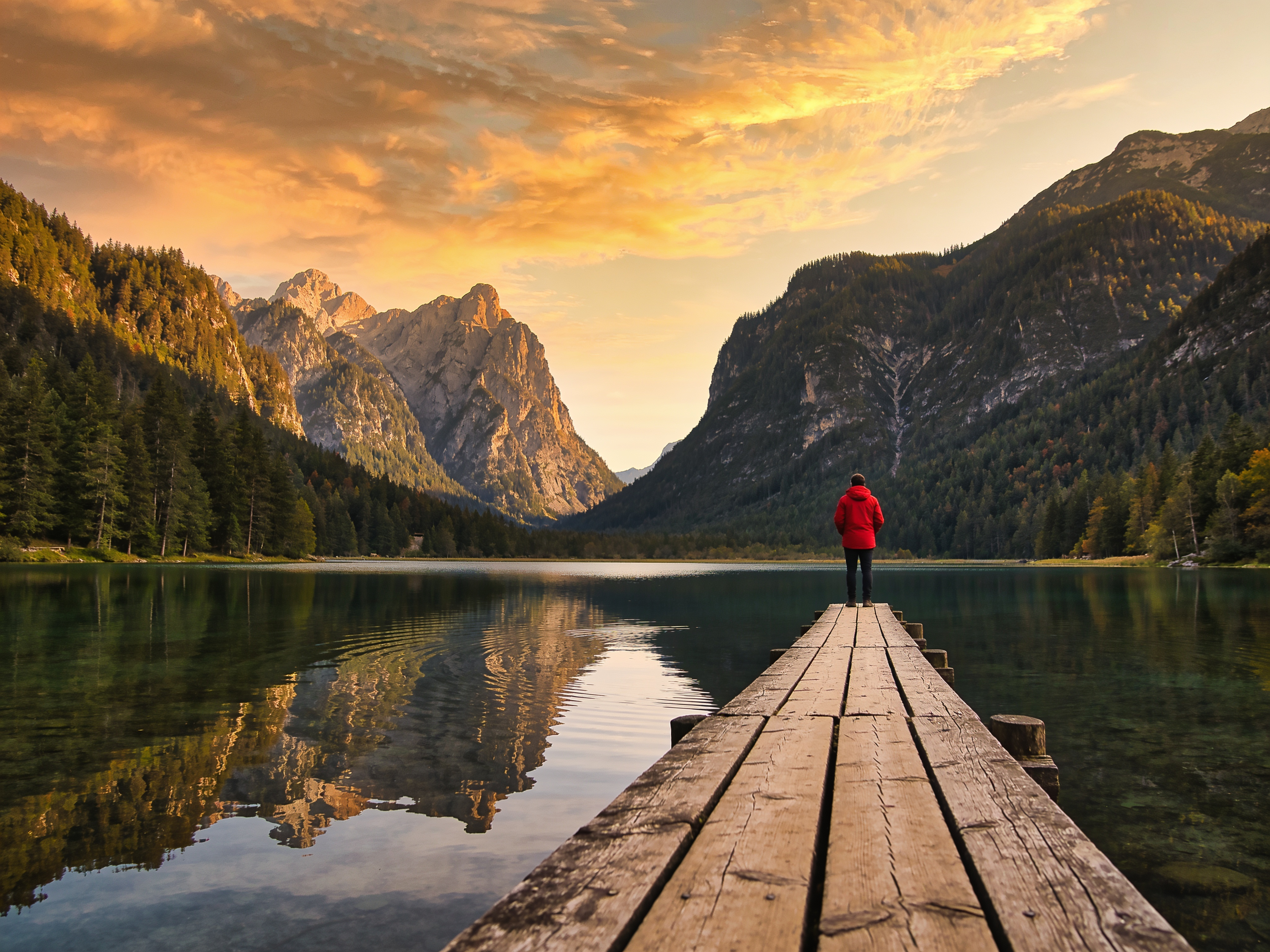
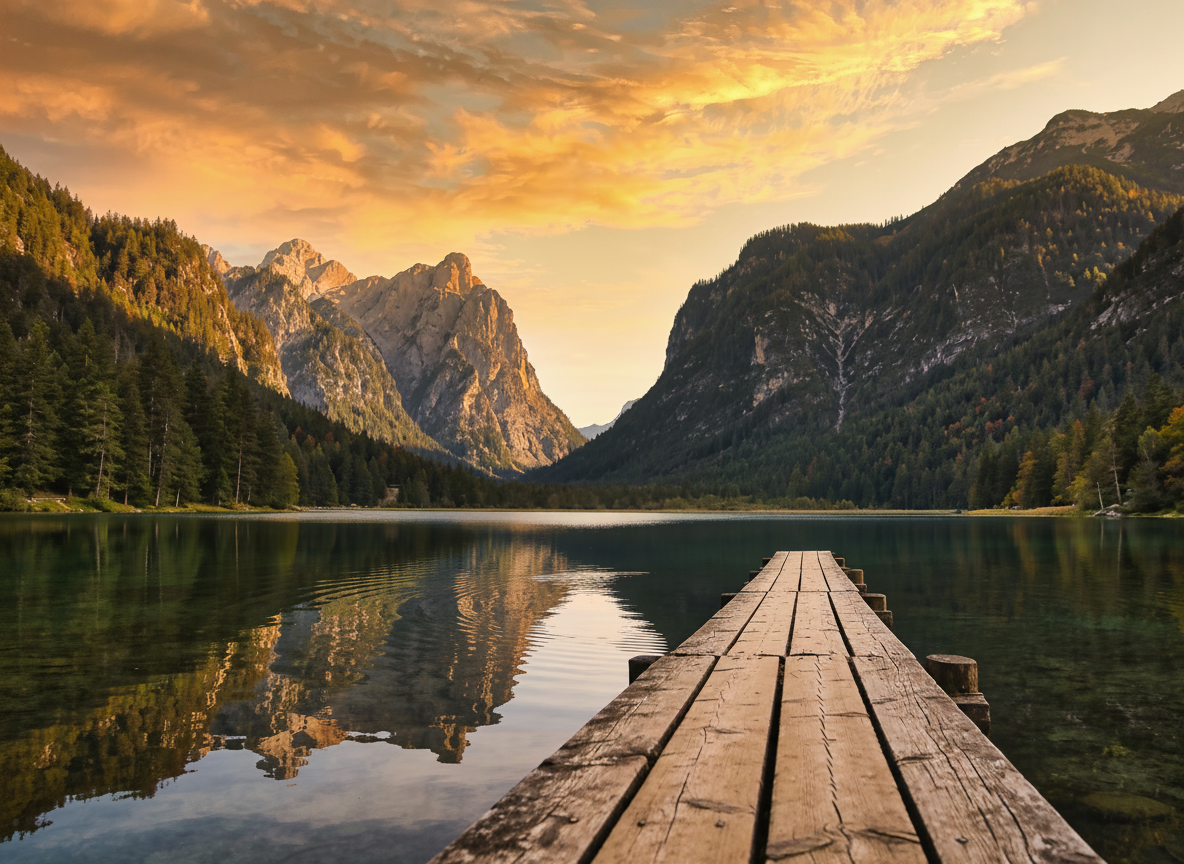
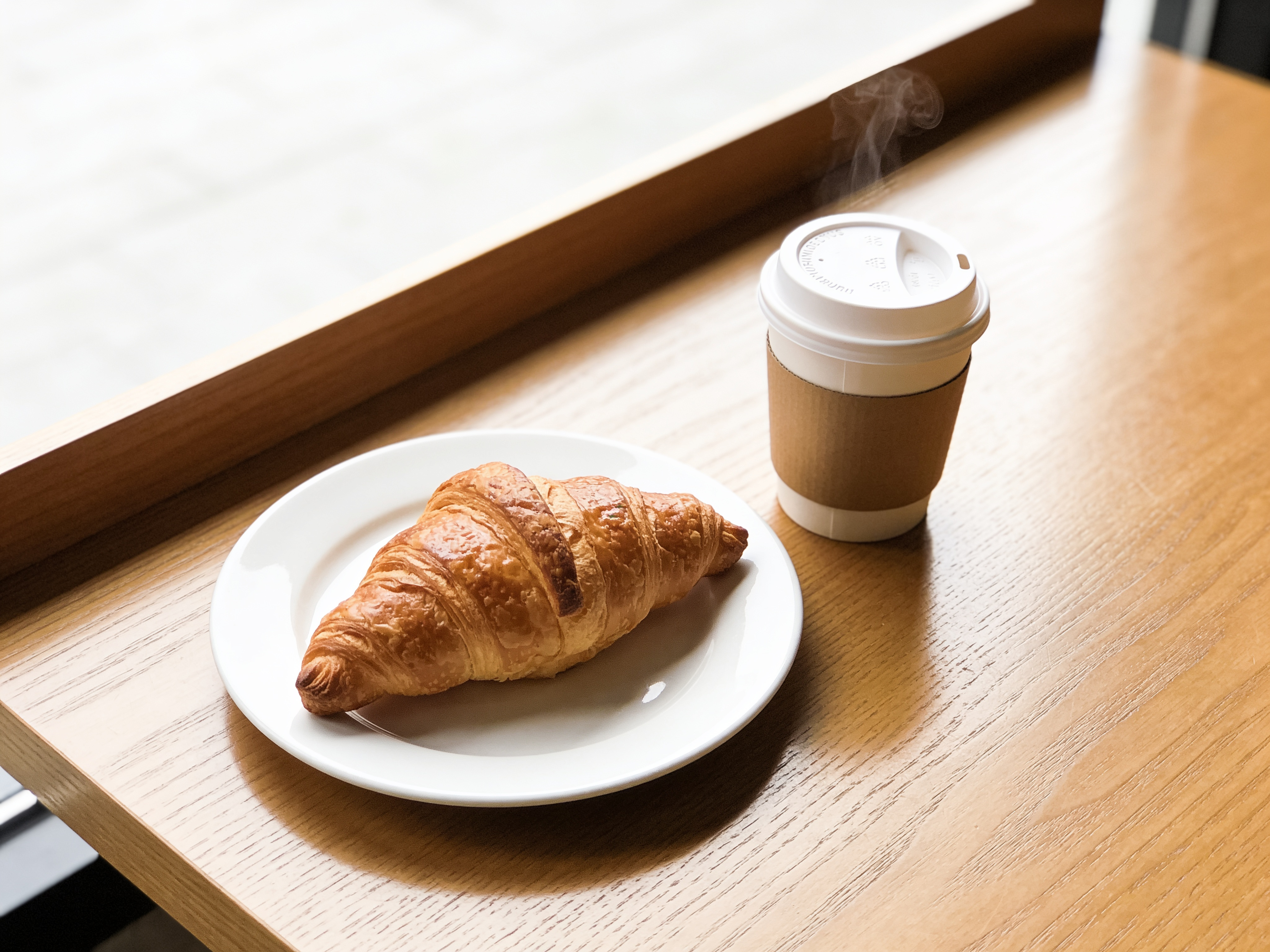
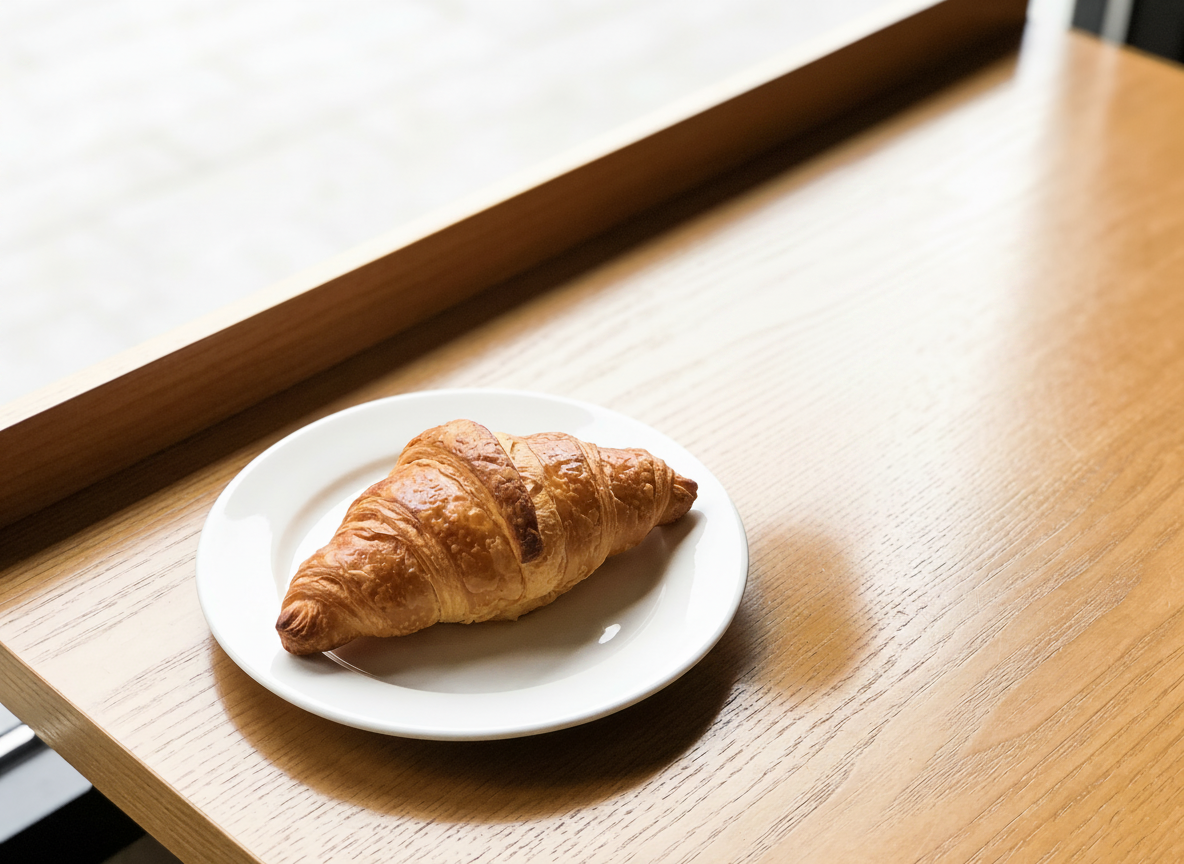
シームレスな背景再構築
画像からオブジェクトを削除後、AIが周囲の質感、光、パターンを分析して隙間を埋めます — にじみや空白のパッチは残しません。
AIオブジェクト除去 vs 手動Photoshop編集
手作業でオブジェクトを消すにはクローンスタンプやピクセル単位の修正が必要です。ブラシとAIがそれをどう変えるか。
AIオブジェクト除去ツール
- オブジェクトをブラシでなぞる — 数秒で消去
- 背景を自動で再構築、クローン作業不要
- レイヤー、マスク、修正スキル不要
- 人物、看板、ウォーターマーク、雑多な物に対応
手動Photoshop編集
- クローンスタンプでピクセル単位修正
- 光と質感を手作業で合わせる
- 本格的な修正スキルと時間が必要
- にじみや修正跡が残りやすい
テキストやウォーターマークだけ消したい場合、専用の[テキスト除去ツール](/remove-text-from-image)が最適です — 人物やオブジェクトなどブラシでなぞるものにはオブジェクト除去ツールをご利用ください。
写真からよく消されるもの
ブラシ式AIオブジェクト除去ツールが得意とする日常的なクリーンアップ例。
旅行写真から観光客を消去
思い通りの観光地写真を。ショットに入り込んだ見知らぬ人をブラシでなぞって消去 — 背景は元から何もなかったように自然に埋まります。
ウォーターマーク&ロゴ消去
写真から邪魔なウォーターマーク、日付スタンプ、ロゴを消去。ブラシでなぞるだけでAIが下の領域をきれいに再構築します。
商品・室内写真の整理
出品用写真や不動産写真を整理 — 不要物、コード、雑多な物を消去。撮り直しなしでプロフェッショナルな画像に。
きれいに消すプロのコツ
消去痕を目立たなくするブラシ操作の習慣。
オブジェクト全体と影もカバー
オブジェクトとそれが作る影や反射も一緒になぞりましょう。影を残すと消したことがバレやすくなります。
輪郭より少し外まで塗る
オブジェクトの輪郭より少し外側までブラシを伸ばすと、AIが自然にブレンドするためのきれいなピクセルを確保できます — きっちりすぎると薄い輪郭が残る場合があります。
シンプルな背景が消しやすい
空、水、草、無地の壁を背景にしたオブジェクトはほぼ完璧に消えます。複雑な背景は慎重になぞりましょう。
複雑なシーンは1つずつ消去
ごちゃごちゃしたシーンでは、大きなマスクで一気に消すより、数回に分けて消すときれいな仕上がりになることが多いです。
HOW TO
オブジェクトを消す方法 — 3つの簡単なステップ
写真をアップロード
整理したい画像をアップロード。高解像度の写真ほどAIが自然な補完を行うための文脈を多く得られます。
オブジェクトをブラシでなぞる
消したいオブジェクト、人物、欠点をブラシでなぞる — マークされた領域をAIが正確に消去します。
きれいな結果をダウンロード
Before/Afterを確認後、高品質でダウンロード。背景は自動で再構築され、シームレスな仕上がりに。
FAQ