AI物体消除工具
只需涂抹即可移除图片中的物体。这款AI去物体工具能消除人物、标识、水印和杂物,并自动重建背景——无需输入文字或复杂编辑。
Object Eraser
Drag image here, click to browse, or paste from clipboard
Max size: 5MB
Result
Drag the slider to compare before and after.
精准涂抹消除
精确涂抹想移除的目标——人群中的某个人、标识或电线。AI物体消除工具让你精准移除物体——只消除涂抹部分,其余区域保持原样。
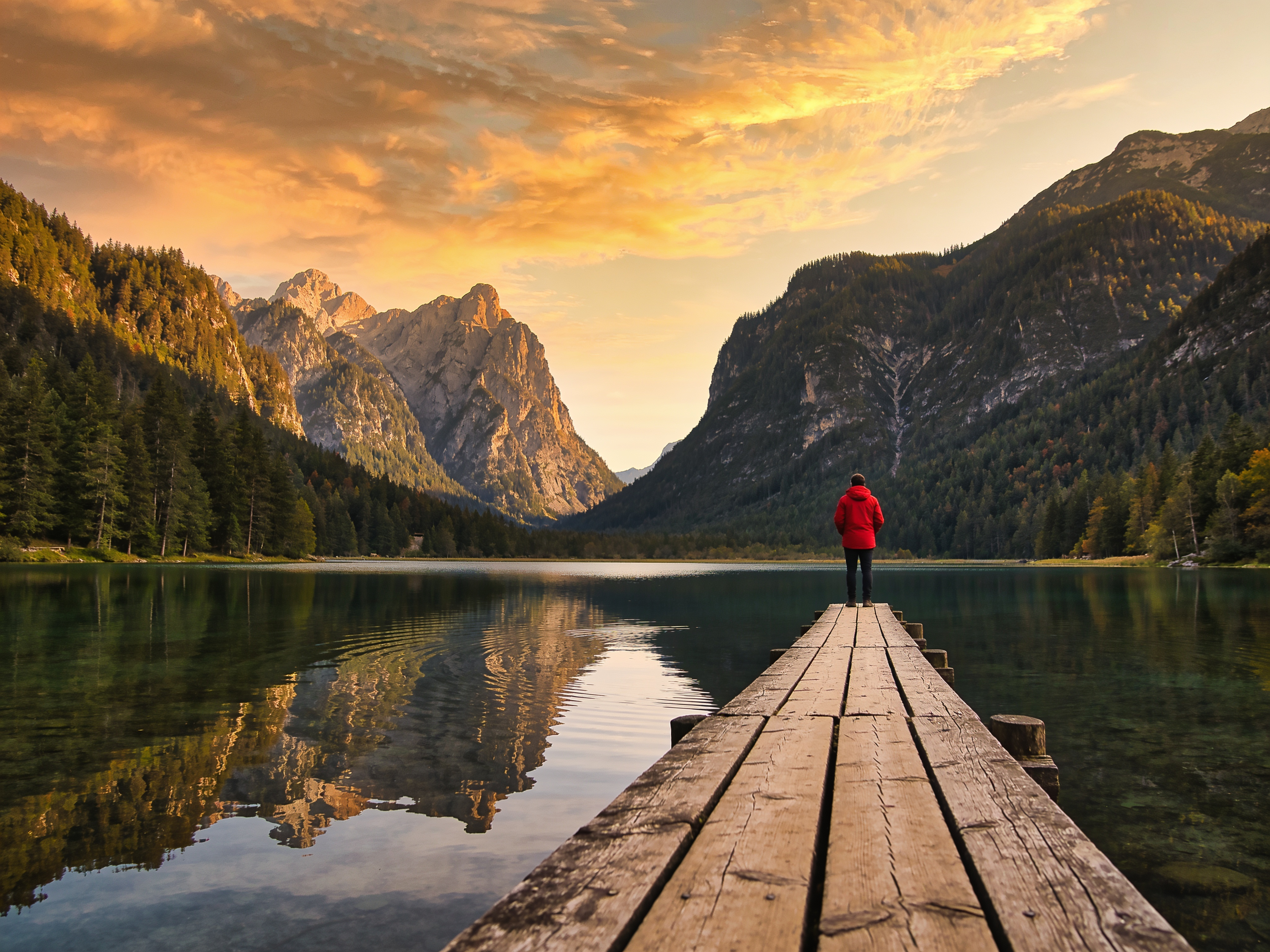
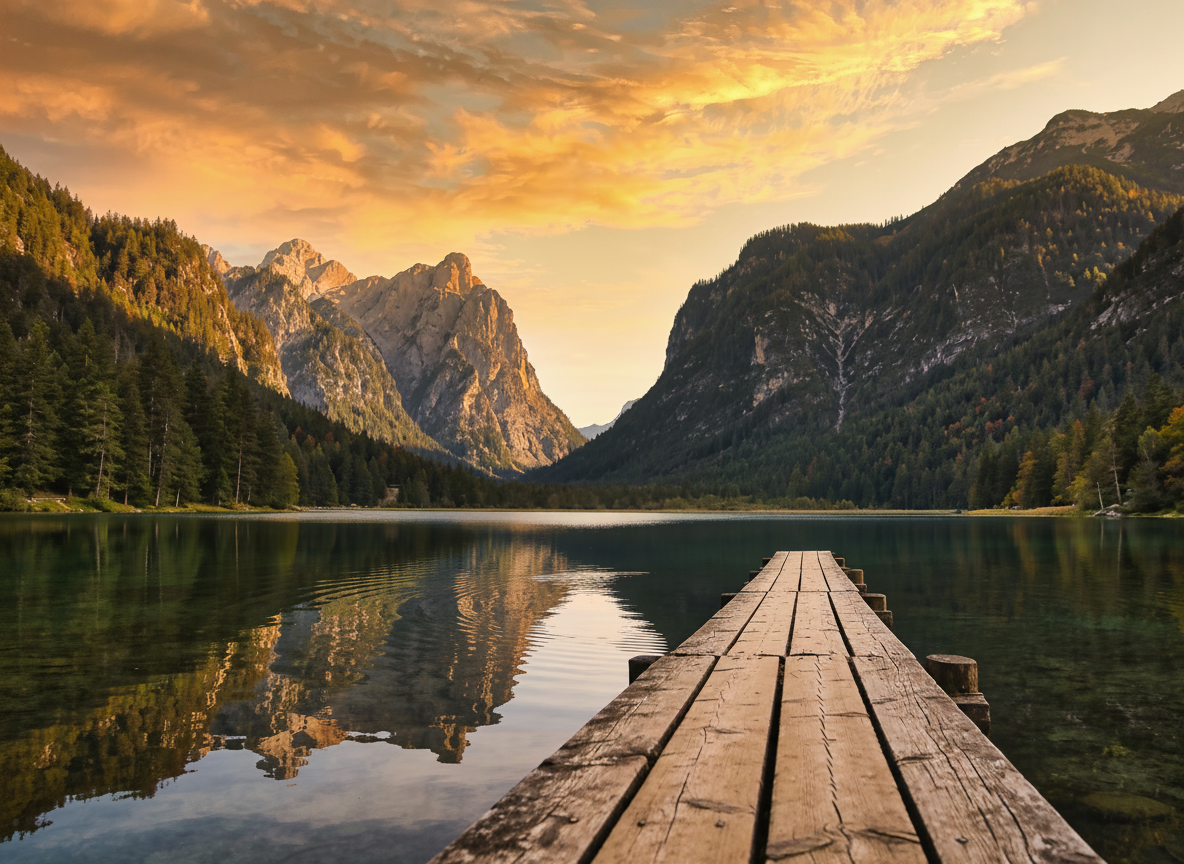
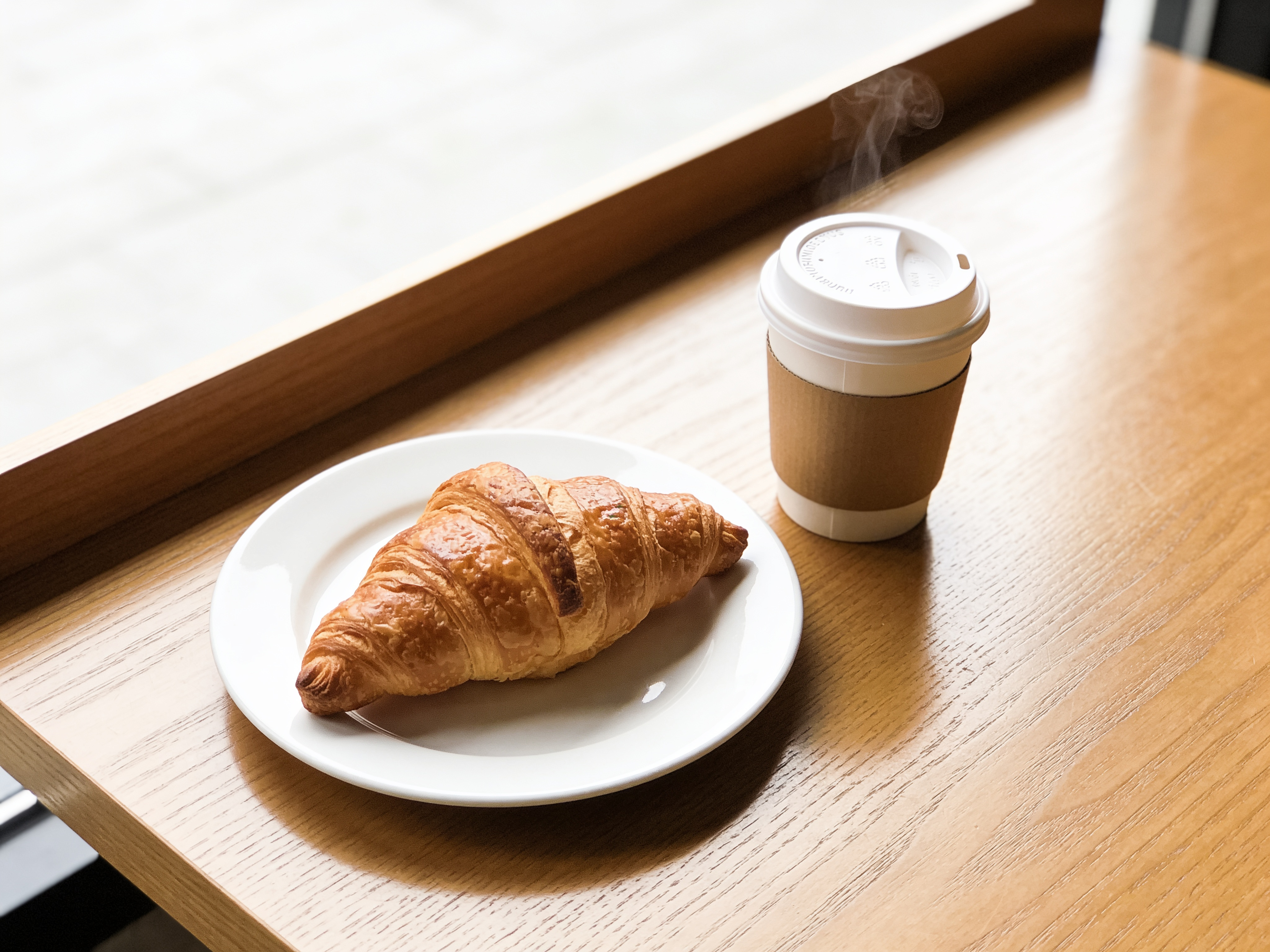
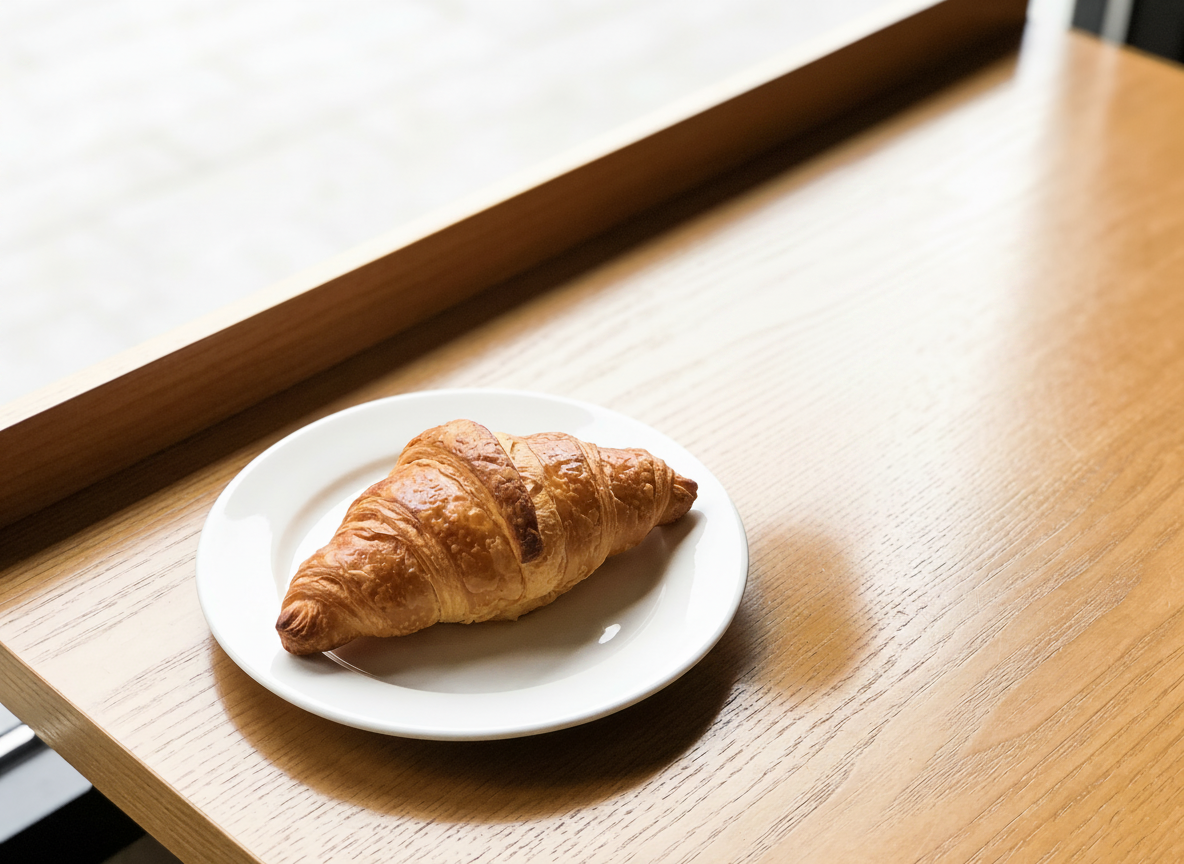
无缝背景重建
移除物体后,AI会根据周围纹理、光线和图案重建背景空间——不留污迹或空白区域。
AI物体消除 vs 手动Photoshop处理
手动消除物体意味着要逐像素克隆修复。以下是画笔与AI带来的改变:
AI物体消除工具
- 涂抹物体——秒速消除
- 自动重建背景,无需克隆
- 无需图层、蒙版或修图技能
- 适用于人物、标识、水印、杂物
手动Photoshop编辑
- 逐像素克隆修复
- 手动匹配光线和纹理
- 需要专业修图技术和时间
- 容易留下涂抹痕迹或明显修补
只需去除文字或水印?[文字消除工具](/remove-text-from-image)专为此优化——物体消除工具适用于人物、物体等任何涂抹目标。
人们常从照片中移除什么
基于涂抹的AI物体消除工具最擅长的日常清理场景。
清除旅游照中的路人
获得理想的纯净景点照片。涂抹路过画面的陌生人并移除——背景会自然填补,仿佛他们从未存在。
去除水印和标识
移除照片中干扰性的水印、日期戳或商标。涂抹后AI物体消除工具会彻底重建下方区域。
整理产品和房间照片
清洁商品列表和房产照片——移除杂物、电线或凌乱物品——无需重拍即可获得专业级干净画面。
专业消除技巧
让消除痕迹更隐蔽的涂抹小技巧。
覆盖整个物体及其阴影
涂抹物体时连带其投射的阴影或倒影。残留阴影是最常见的消除破绽。
略微超出物体边缘
画笔稍稍超出物体轮廓,让AI有更多干净像素进行混合——过紧的蒙版可能留下淡淡光晕。
简单背景消除效果最佳
以天空、水面、草地或纯色墙为背景的物体几乎能完美消失。复杂背景需更谨慎涂抹。
复杂场景分次消除
处理杂乱画面时,分两三次消除物体比一次性大范围涂抹效果更干净。
HOW TO
物体消除三步曲
上传照片
先上传需要处理的图片。高分辨率照片能为AI提供更多上下文,使填补效果更自然。
涂抹目标物体
涂抹想移除的物体、人物或瑕疵——画笔标记区域后,AI会精确消除覆盖部分。
下载干净成品
预览前后对比后下载高清结果。背景已自动重建,实现无缝效果。
FAQ