AI图像放大工具
放大任何图像而不损失质量。这款AI图像放大工具可将低分辨率照片放大至4倍,重建清晰细节和锐度 — 非常适合印刷、电商和社交媒体。
AI图像放大工具
上传要放大的图像
Drag image here, click to browse, or paste from clipboard
Max size: 8MB
摘要
输出比例
×4.00
百万像素
—
预估大小
—
费用
—
预览
放大后的结果将显示在这里
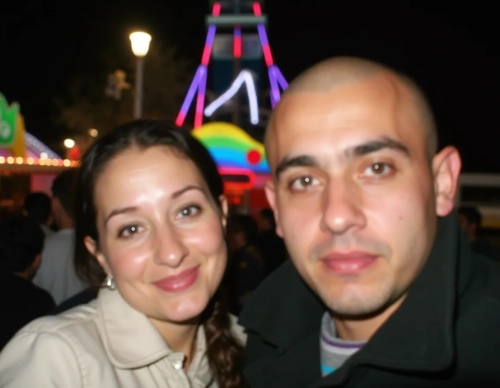
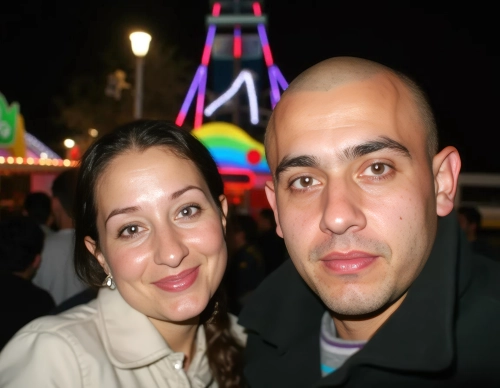
前后对比示例
看看AI放大带来的不同。使用滑块比较原始低分辨率照片与4倍增强版本。
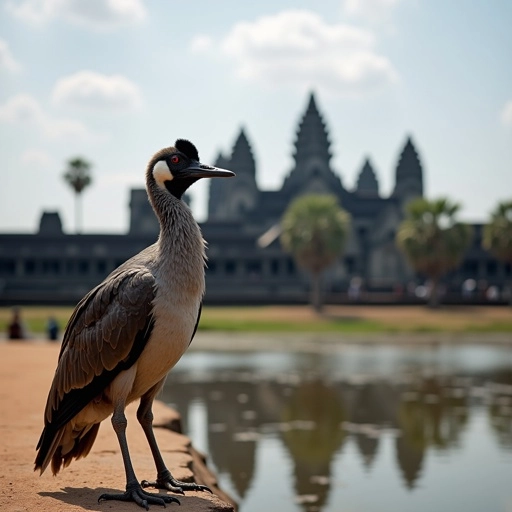
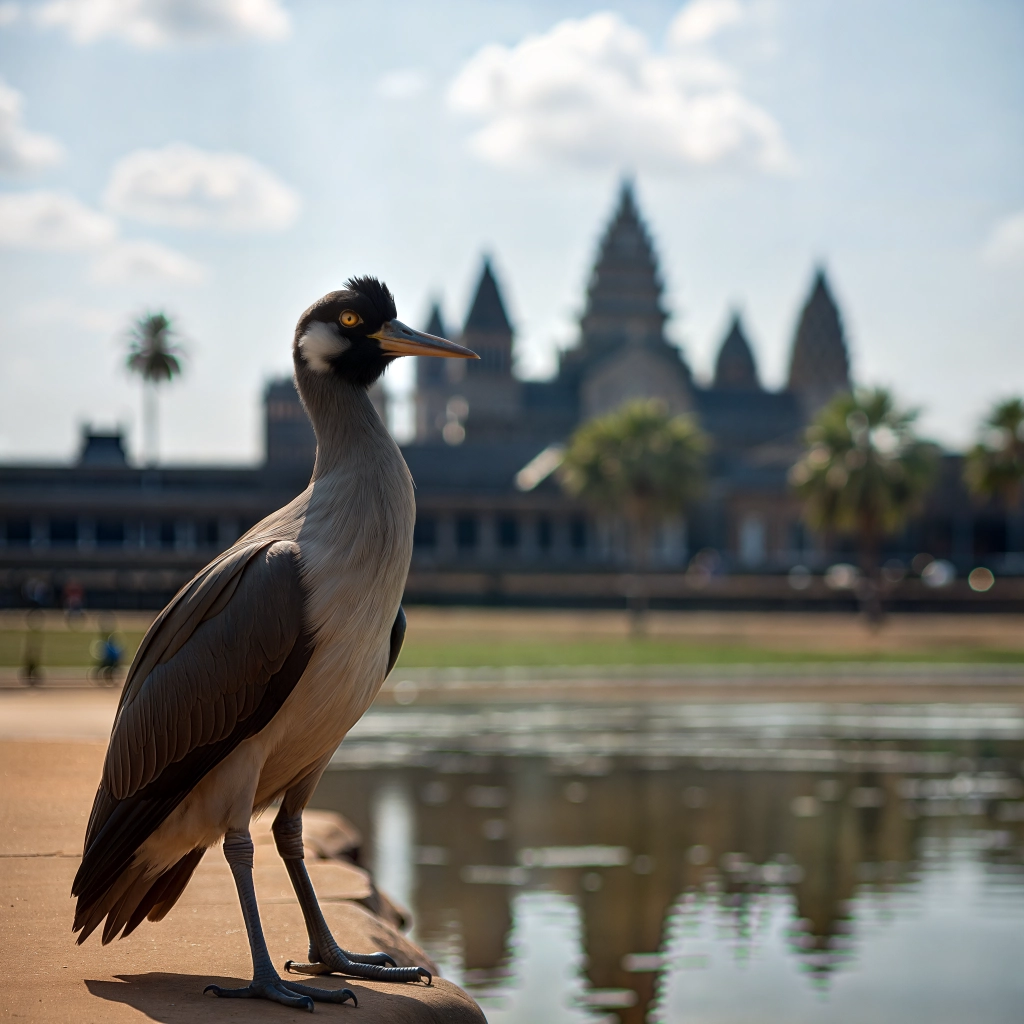
5款专业AI图像放大模型 — 一站式体验
将照片转换为高清
将模糊、像素化的图像变为清晰的4倍高清视觉效果。适合印刷项目、营销材料和网页设计 — 无需复杂的编辑工具。
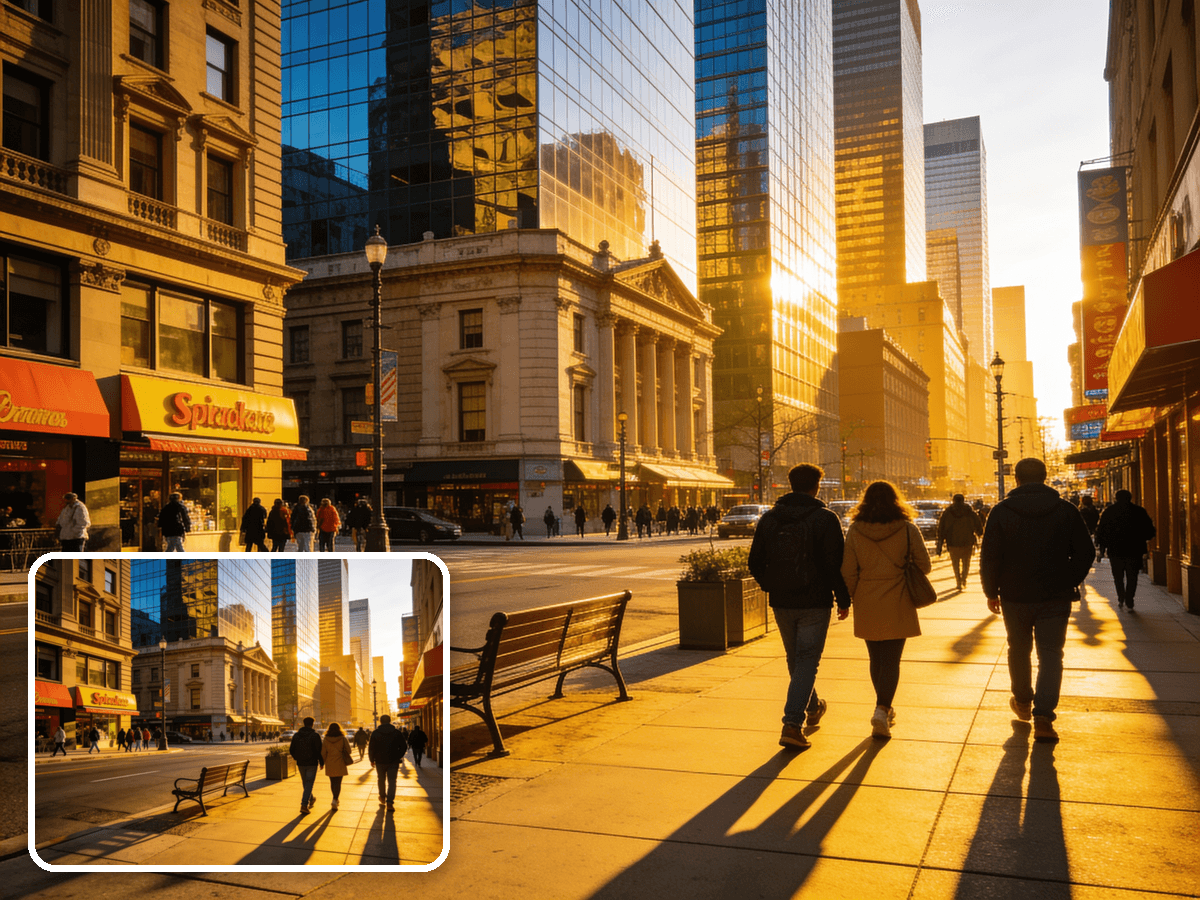
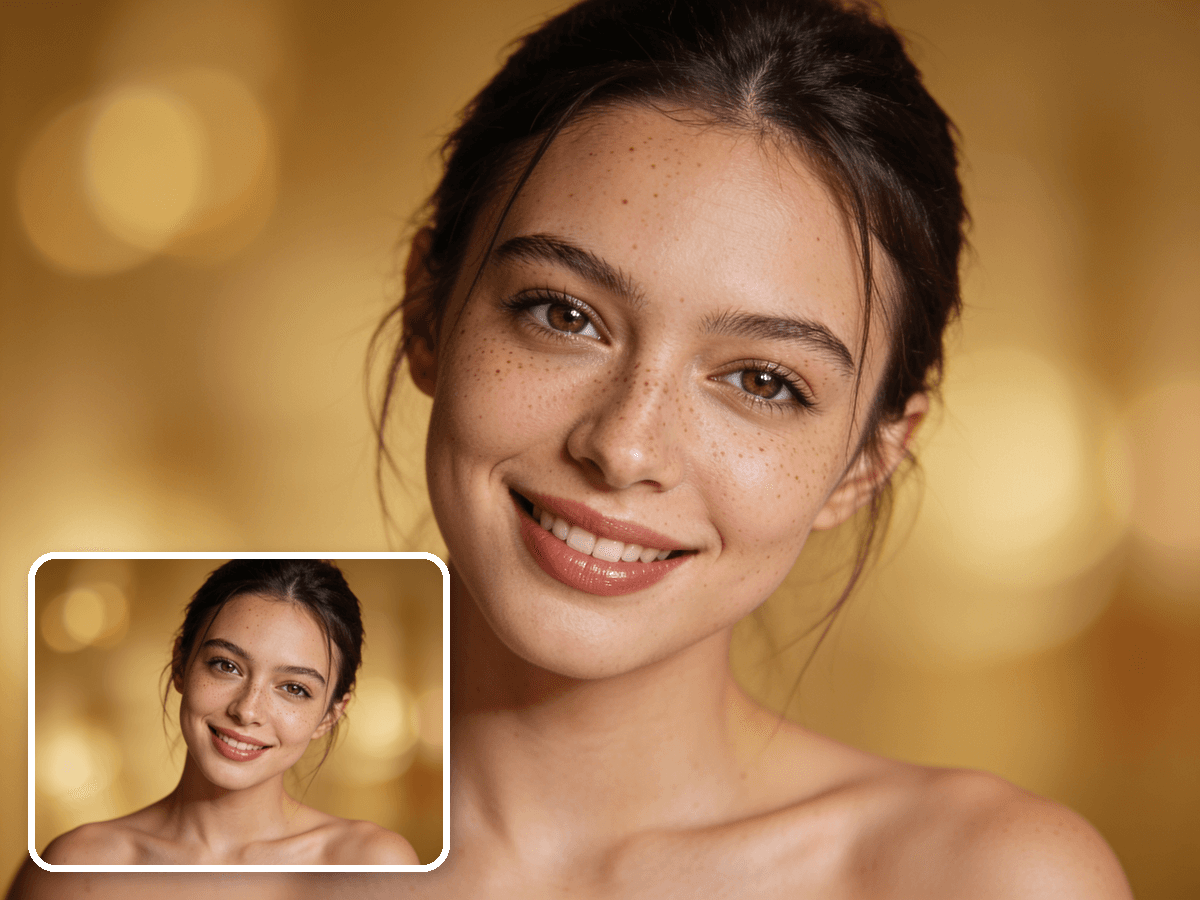
恢复丢失的细节
AI消除模糊,减少噪点,并恢复标准放大方法破坏的精细纹理。面部特征、文字和复杂图案都清晰可见。
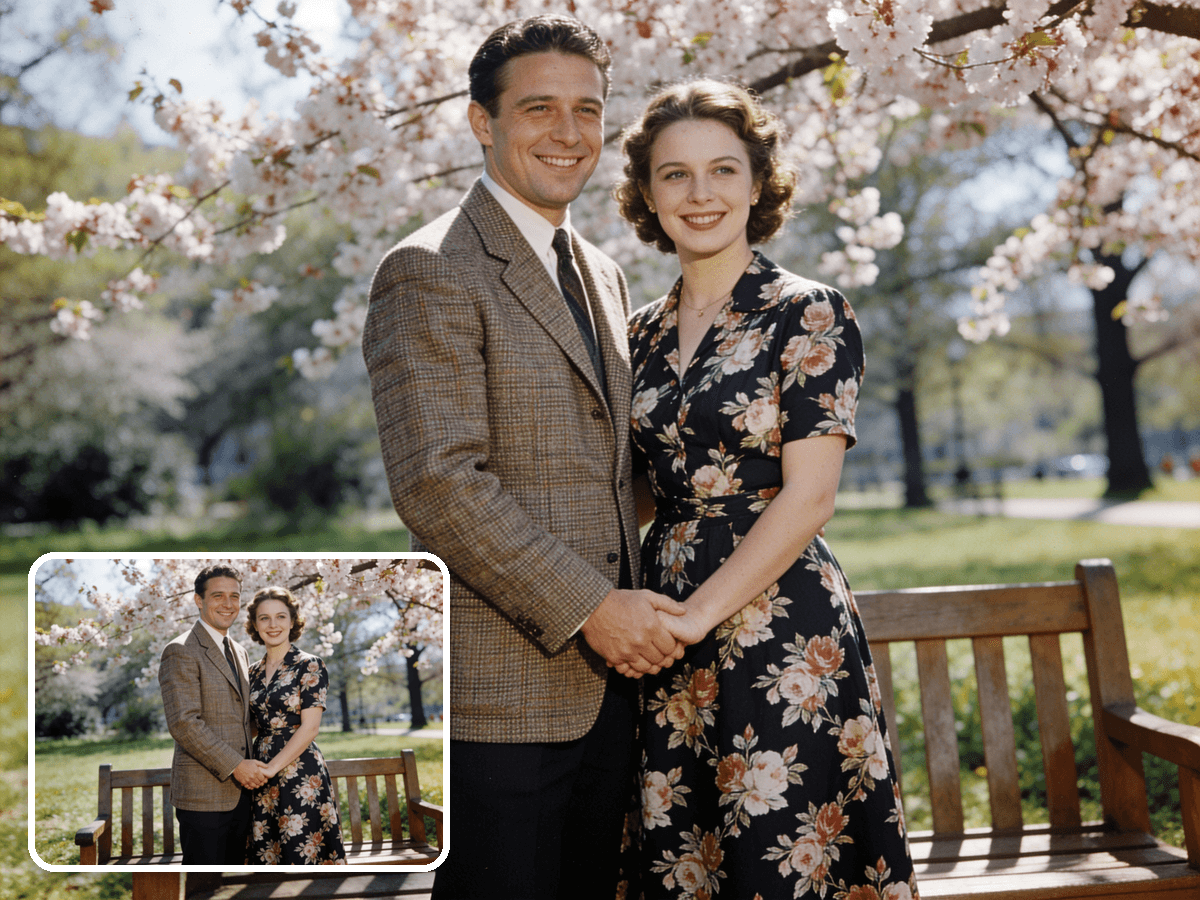
适合老照片
为复古、存档或压缩的图像注入新生命。AI重建缺失的细节并锐化褪色元素,非常适合修复家庭照片和历史图像。
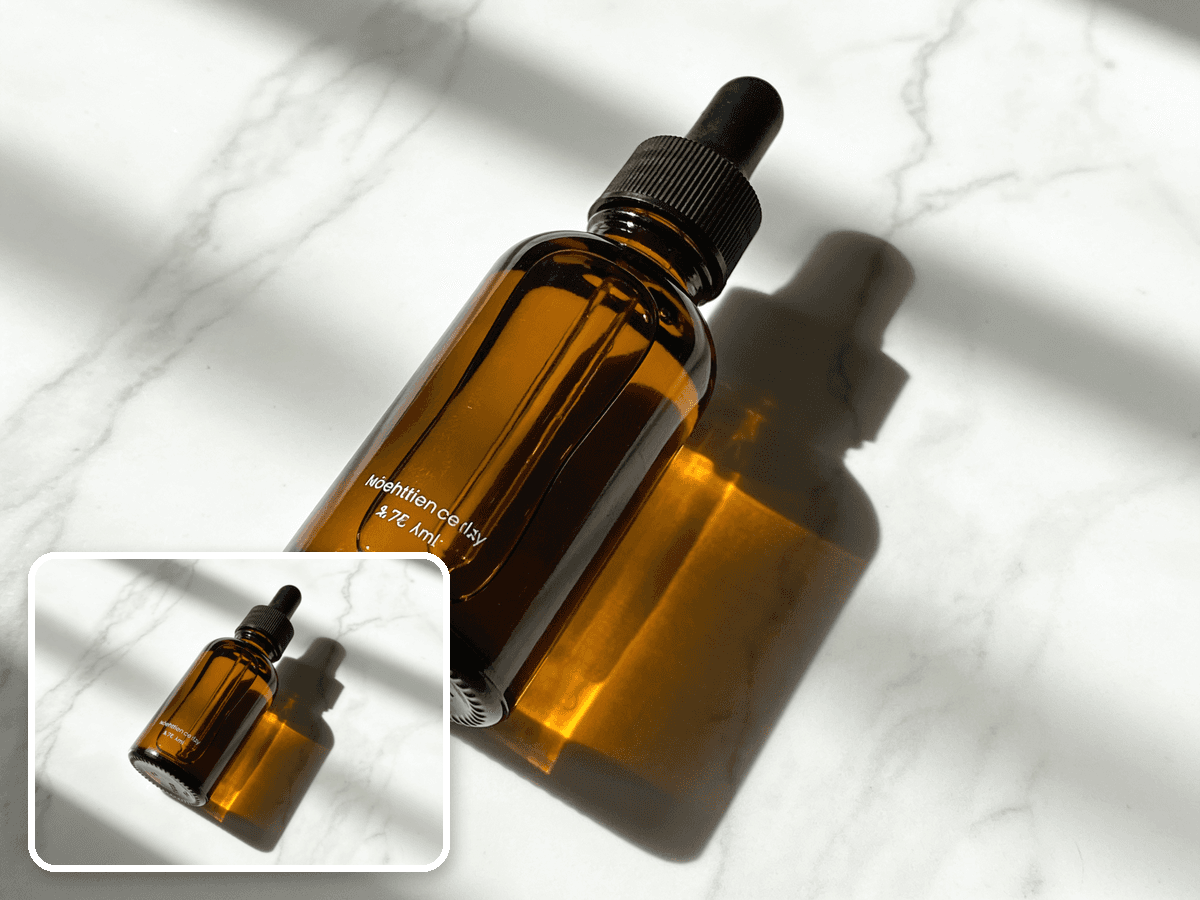
适合印刷的高质量
将网络图像和截图放大至适合印刷的分辨率。无论是需要将社交媒体照片放大为海报,还是将产品图像调整为包装尺寸,输出都清晰无伪影。
AI图像放大工具与传统放大对比
在基本编辑器中拉伸图像只会让模糊变得更严重。以下是AI放大的不同之处。
AI图像放大工具
- 重建真实细节 — 4倍放大后依然清晰,不会模糊
- 清理噪点、颗粒和压缩伪影
- 恢复面部、文字和精细纹理
- 一键完成,无需遮罩或手动修图
双三次/Photoshop放大
- 拉伸现有像素 — 模糊变得更严重
- 放大噪点和锯齿边缘
- 细节柔软模糊,缺乏真实锐度
- 手动锐化需要技巧,效果仍不理想
想在不改变分辨率的情况下修复光线、颜色和锐度?试试[AI图像增强工具](/image-enhancer) — 当你特别需要更多像素时,使用放大工具。
人们放大图像的用途
4倍AI图像放大工具最能发挥作用的场景。
印刷与大幅面
将网络照片或截图放大至海报、横幅或包装分辨率。AI图像放大工具添加印刷所需的像素,使放大后的图像保持清晰而非像素化。
修复老旧和低分辨率照片
让模糊、压缩或复古的照片重现生机。放大图像以恢复因年代或压缩而丢失的面部和细节 — 非常适合家庭档案。
更清晰的电商和产品照片
将供应商提供的小图像变为干净的高分辨率产品照片。清晰的放大图像意味着列表看起来专业,放大时不会失真。
获得更好放大效果的专家建议
从AI图像放大工具中获得最清晰的结果。
从最好的源图像开始
放大工具可以重建细节,但更干净的原始图像放大效果更好。避免使用截图中的截图。
使用2倍进行轻微提升,4倍用于小图像
如果你的图像已经相当大,2倍可以保持自然。4倍保留给需要大幅放大的小或高度压缩的照片。
先放大再裁剪
先放大,然后裁剪到最终构图 — 你将拥有更多分辨率,并保持边缘锐利。
与增强工具搭配使用修复老照片
对于褪色或损坏的图像,先运行[AI图像增强工具](/image-enhancer)修复颜色和对比度,然后放大尺寸。
HOW TO
如何使用AI放大图像
上传你的图像
拖放或选择任何JPG或PNG图像。支持照片、截图、数字艺术等。
选择放大比例
选择2倍或4倍分辨率增强。AI会分析你的图像并智能填充缺失的细节。
下载高清结果
使用前后对比滑块预览增强后的图像,然后下载全分辨率结果。
FAQ