AI Image Upscaler
Agrandissez n'importe quelle image sans perte de qualité. Cet outil d'agrandissement d'images par IA augmente la résolution des photos jusqu'à 4x, en reconstruisant les détails nets et la clarté — parfait pour l'impression, l'e-commerce et les réseaux sociaux.
AI Image Upscaler
Téléchargez une image à agrandir
Drag image here, click to browse, or paste from clipboard
Max size: 8MB
Résumé
Échelle de sortie
×4.00
Mégapixels
—
Taille estimée
—
Coût
—
Aperçu
Votre résultat agrandi apparaîtra ici
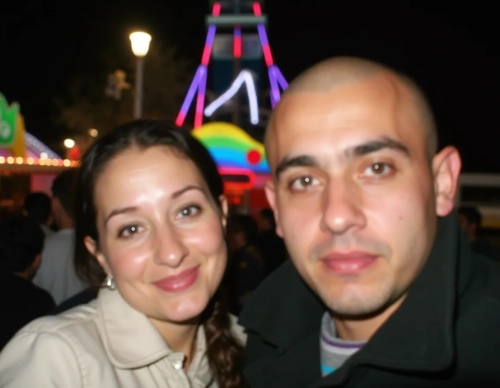
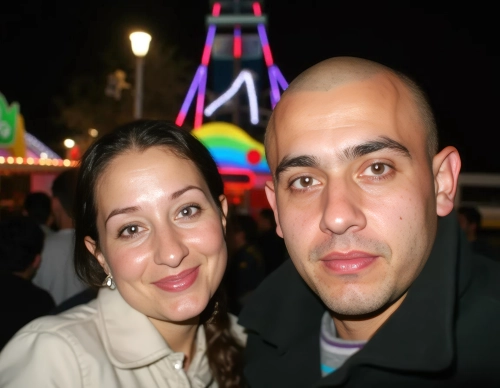
Exemples avant & après
Découvrez la différence que fait l'agrandissement par IA. Utilisez le curseur pour comparer les photos originales en basse résolution avec leurs versions améliorées en 4x.
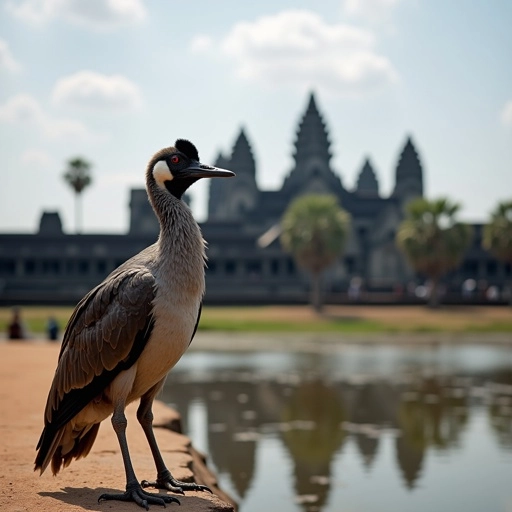
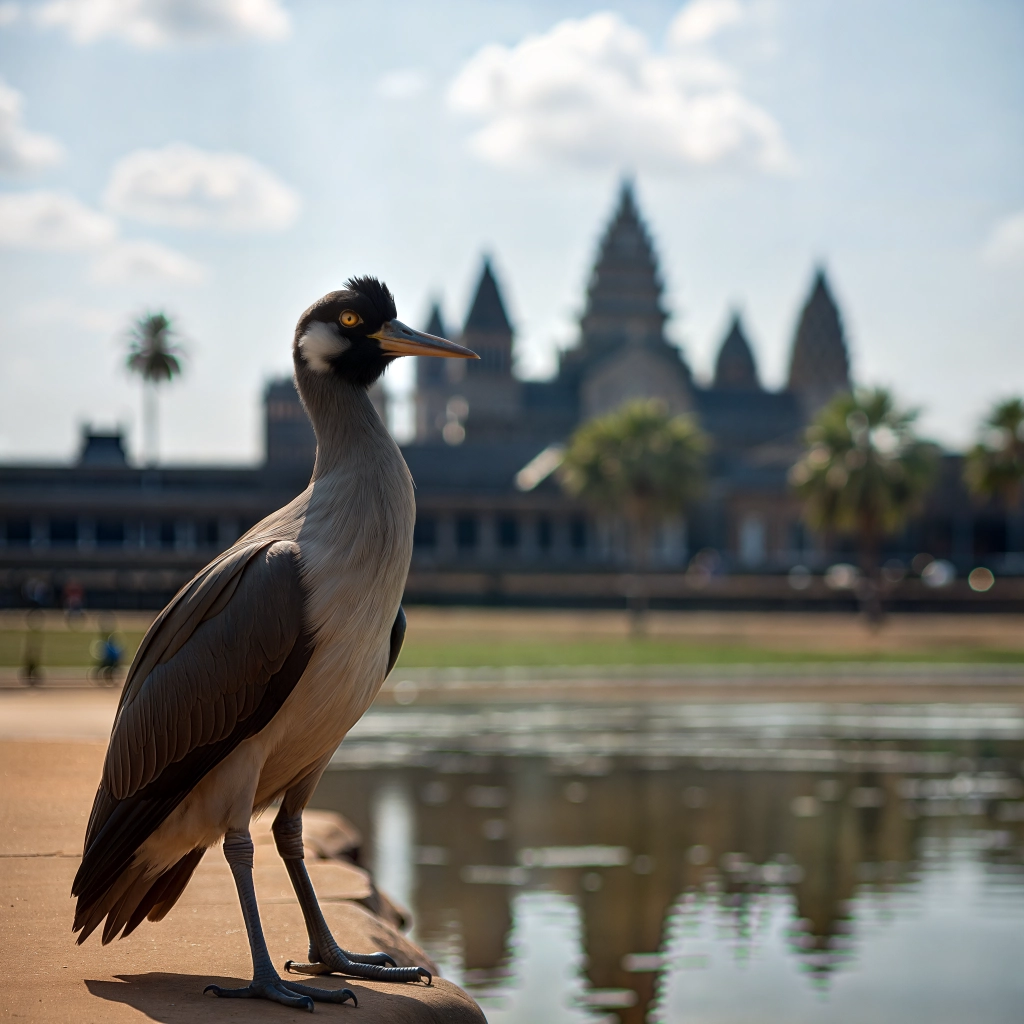
5 modèles professionnels d'agrandisseur d'images par IA — Tous au même endroit
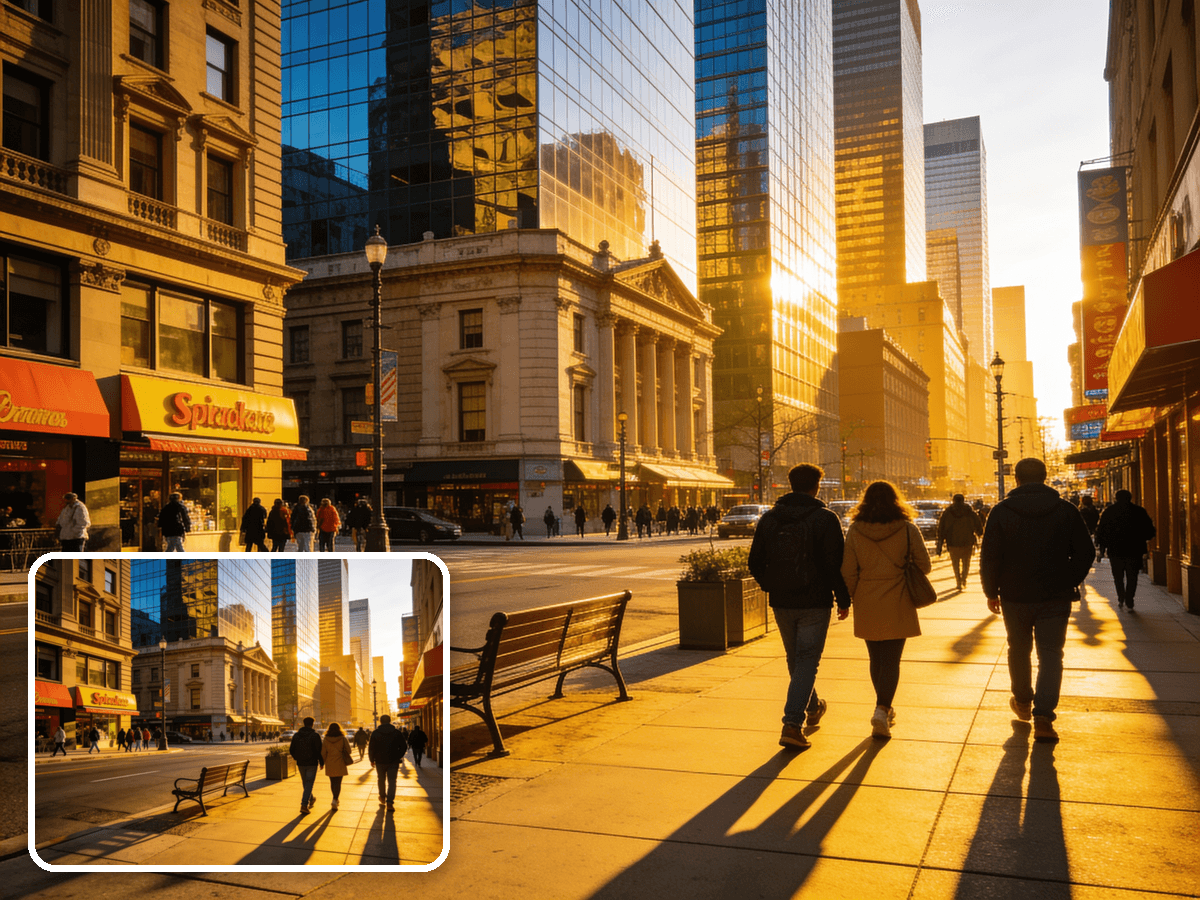
Transformez vos photos en HD
Transformez des images floues et pixélisées en visuels HD nets en 4x. Idéal pour les projets d'impression, les supports marketing et le design web — aucun outil d'édition complexe requis.
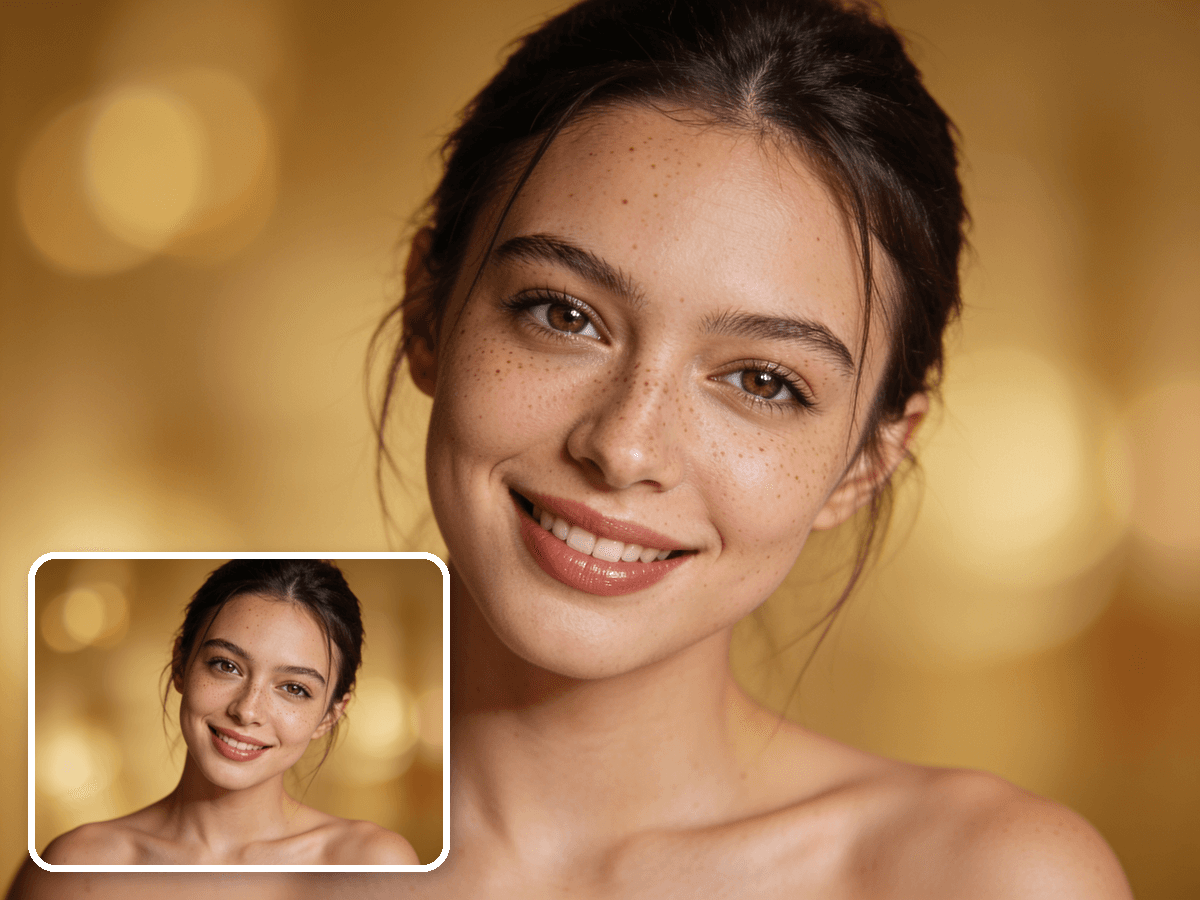
Restaurez les détails perdus
L'IA élimine le flou, réduit le grain et récupère les textures fines que les méthodes d'agrandissement standard détruisent. Les traits du visage, le texte et les motifs complexes ressortent clairement.
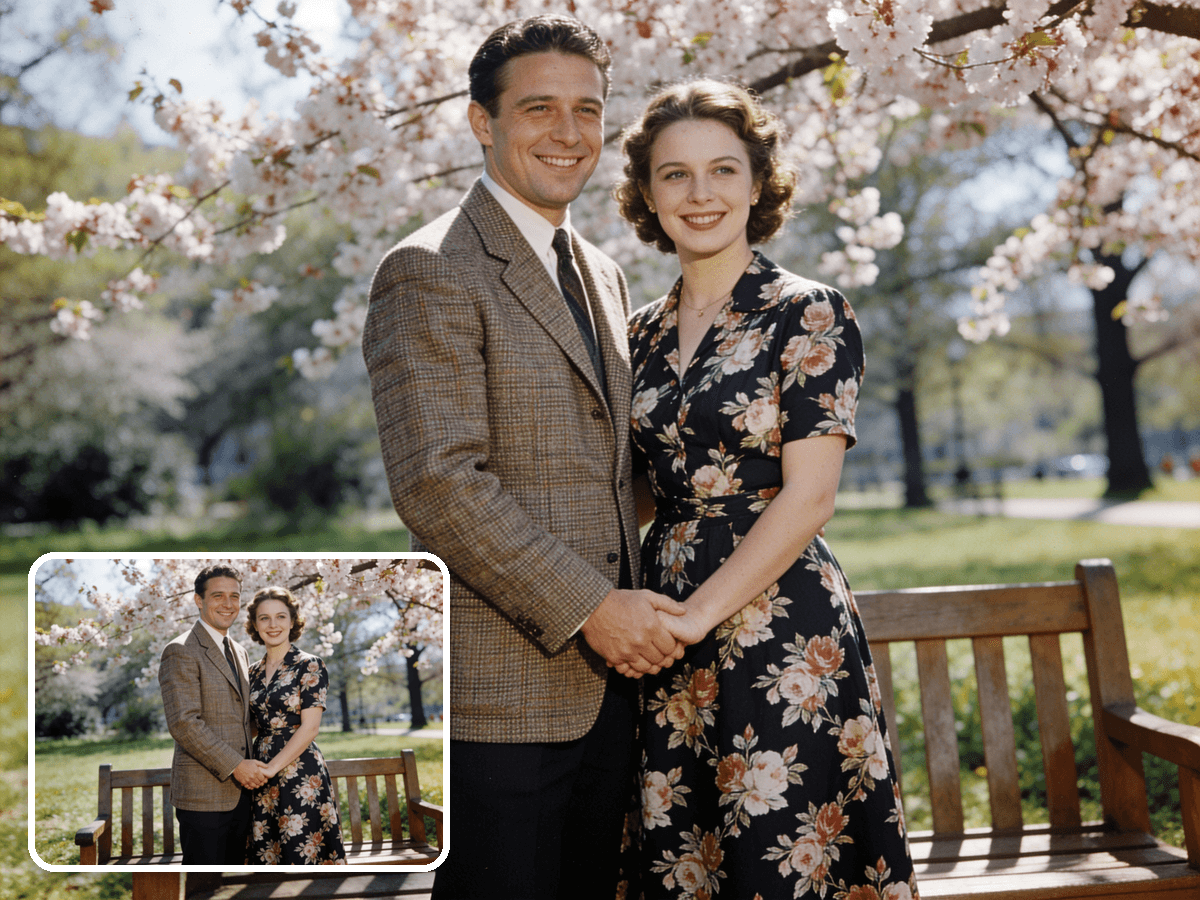
Parfait pour les vieilles photos
Donnez une nouvelle vie aux images vintage, archivées ou compressées. L'IA reconstruit les détails manquants et affine les éléments estompés, ce qui est idéal pour restaurer les photos de famille et les images historiques.
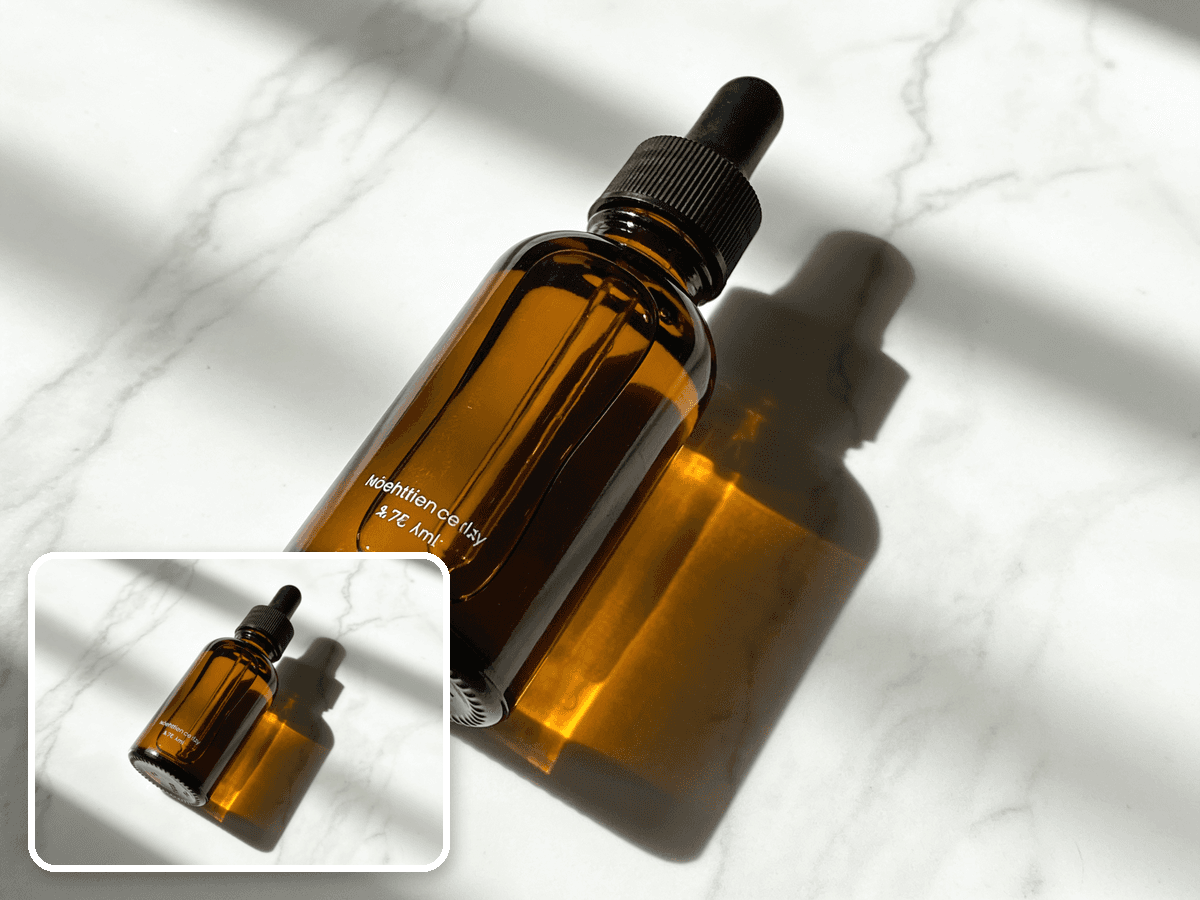
Qualité prête à imprimer
Agrandissez les images web et les captures d'écran à une résolution prête à imprimer. Que vous ayez besoin d'agrandir une photo pour un poster ou une image produit pour un emballage, le résultat est net et sans artefacts.
AI Image Upscaler vs Agrandissement traditionnel
Étirer une image dans un éditeur basique ne fait qu'agrandir le flou. Voici ce que l'agrandissement par IA fait différemment.
AI Image Upscaler
- Reconstruit des détails réels — net à 4x, pas flou
- Élimine le bruit, le grain et les artefacts de compression
- Récupère les visages, le texte et les textures fines
- Un clic, pas de masques ou de retouches manuelles
Agrandissement Bicubique / Photoshop
- Étire les pixels existants — le flou s'agrandit
- Amplifie le bruit et les contours irréguliers
- Détails mous et flous sans netteté réelle
- L'accentuation manuelle demande du savoir-faire et reste insuffisante
Vous voulez corriger l'éclairage, la couleur et la netteté sans changer la résolution ? Essayez le [AI image enhancer](/image-enhancer) — utilisez l'agrandisseur lorsque vous avez spécifiquement besoin de plus de pixels.
Pourquoi les gens agrandissent leurs images
Les cas où un agrandisseur d'images par IA 4x fait la plus grande différence.
Impression & grands formats
Agrandissez une photo web ou une capture d'écran à une résolution adaptée aux posters, bannières ou emballages. L'agrandisseur d'images par IA ajoute les pixels nécessaires pour que les agrandissements restent nets au lieu d'être pixélisés.
Restaurez les vieilles photos et les images basse résolution
Redonnez vie aux photos floues, compressées ou vintage. Agrandissez une image pour récupérer les visages et les détails perdus avec l'âge ou la compression — idéal pour les archives familiales.
Photos de produits et e-commerce plus nettes
Transformez les petites images fournies par les fournisseurs en photos de produits propres et haute résolution. Un agrandissement net signifie que les annonces ont l'air professionnelles et que le zoom ne dégrade pas l'image.
Conseils pro pour un meilleur agrandissement
Obtenez le résultat le plus net avec l'agrandisseur d'images par IA.
Commencez avec la meilleure source possible
L'agrandisseur reconstruit les détails, mais un original plus propre donne toujours de meilleurs résultats. Évitez de lui donner une capture d'écran d'une capture d'écran.
Utilisez 2x pour des améliorations légères, 4x pour les très petites images
Si votre image est déjà assez grande, 2x garde un résultat naturel. Réservez 4x pour les photos très petites ou fortement compressées qui nécessitent un agrandissement important.
Agrandissez avant de recadrer
Agrandissez d'abord, puis recadrez pour votre composition finale — vous aurez plus de résolution pour travailler et garderez les bords nets.
Combinez avec un outil d'amélioration pour les vieilles photos
Pour les images fanées ou endommagées, utilisez d'abord le [AI image enhancer](/image-enhancer) pour corriger la couleur et le contraste, puis agrandissez pour la taille.
HOW TO
Comment agrandir une image avec l'IA
Téléchargez votre image
Glissez-déposez ou sélectionnez n'importe quelle image JPG ou PNG. Fonctionne avec les photos, captures d'écran, œuvres numériques, etc.
Choisissez votre facteur d'agrandissement
Sélectionnez une amélioration de résolution de 2x ou 4x. L'IA analyse votre image et comble intelligemment les détails manquants.
Téléchargez le résultat HD
Prévisualisez l'image améliorée avec le curseur avant/après, puis téléchargez le résultat en pleine résolution.
FAQ