Suppresseur d'objets par IA
Supprimez des objets de votre image simplement en passant le pinceau dessus. Ce suppresseur d'objets par IA efface les personnes, les panneaux, les filigranes et les éléments superflus, puis reconstruit automatiquement l'arrière-plan — pas de saisie, pas d'édition complexe.
Object Eraser
Drag image here, click to browse, or paste from clipboard
Max size: 5MB
Result
Drag the slider to compare before and after.
Suppression précise au pinceau
Peignez exactement ce que vous souhaitez supprimer — une personne dans une foule, un panneau, une ligne électrique. Le suppresseur d'objets par IA vous permet de supprimer des objets avec précision — il efface uniquement ce que vous couvrez et laisse le reste intact.
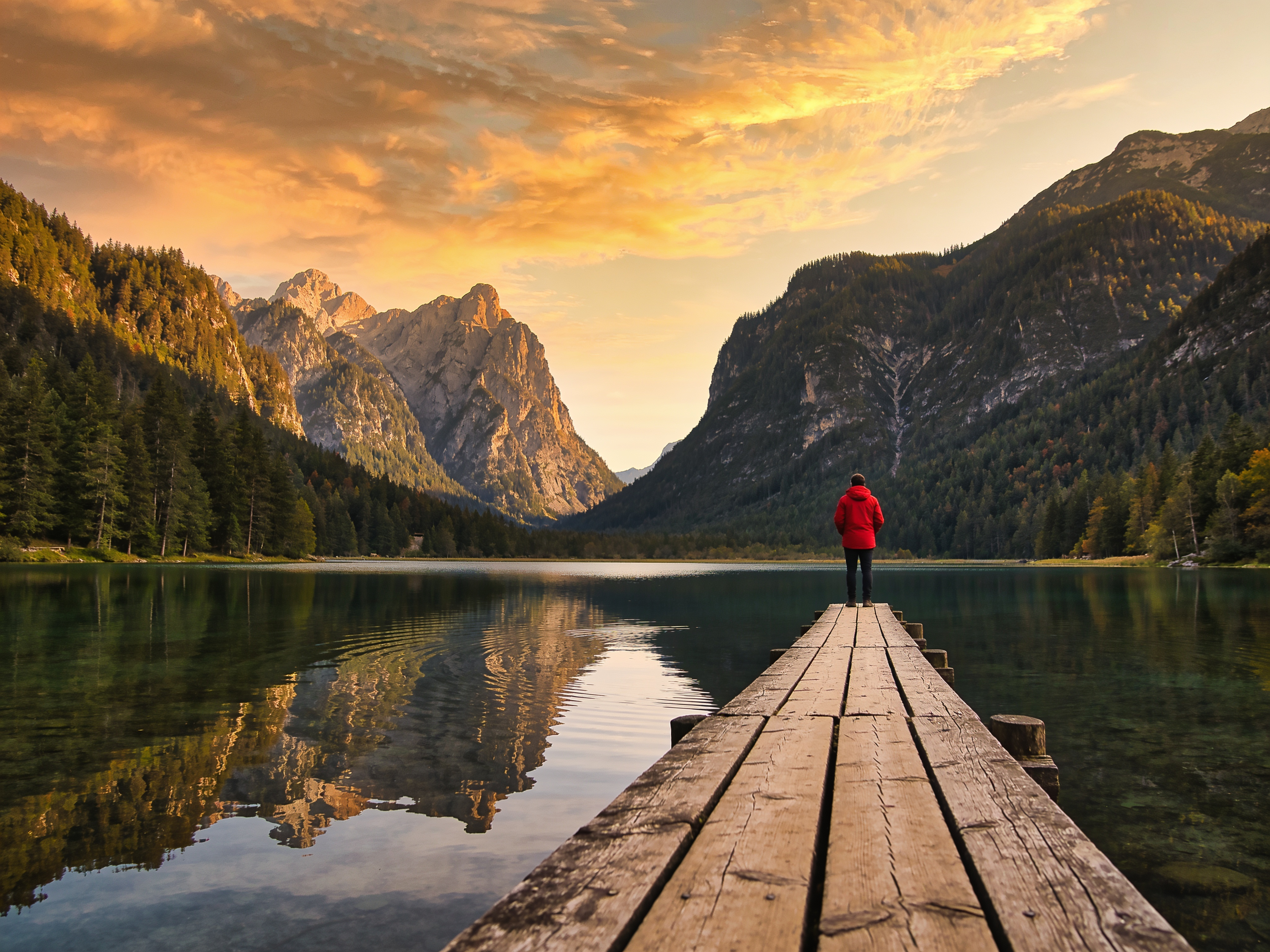
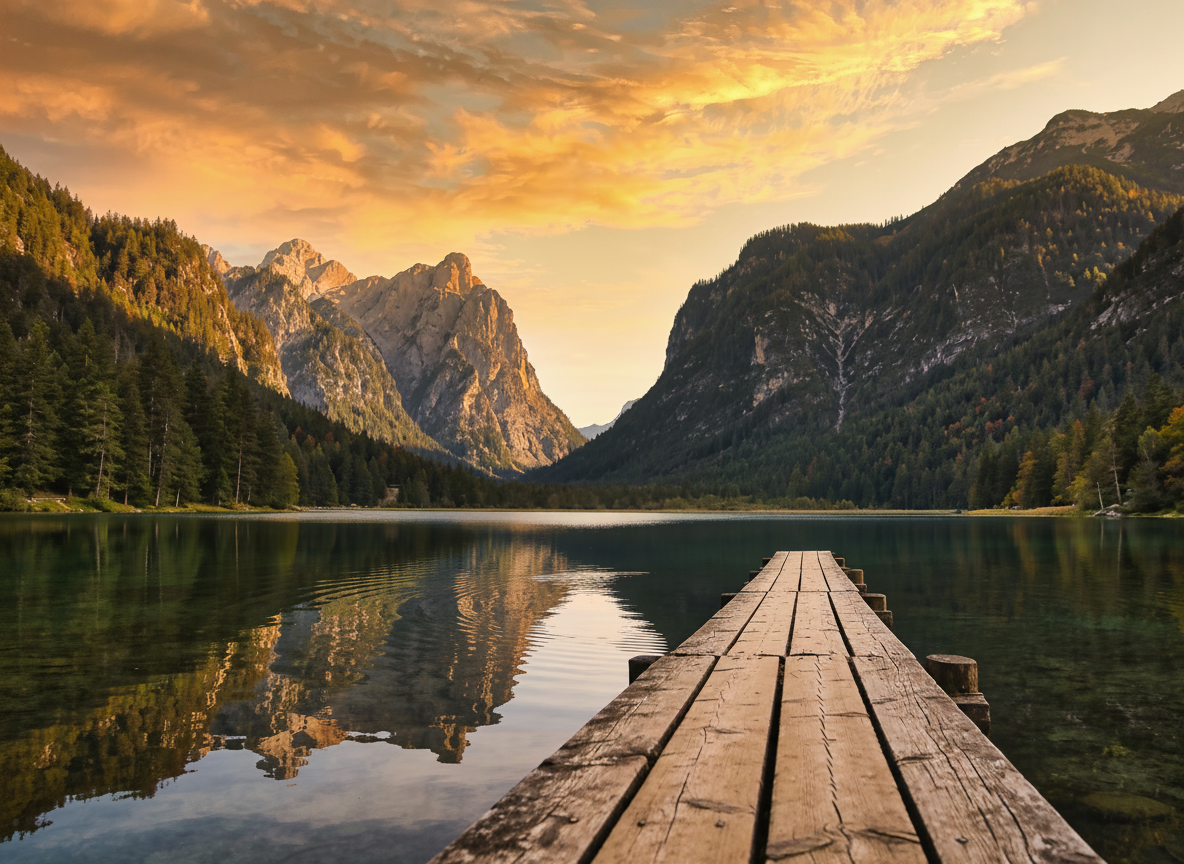
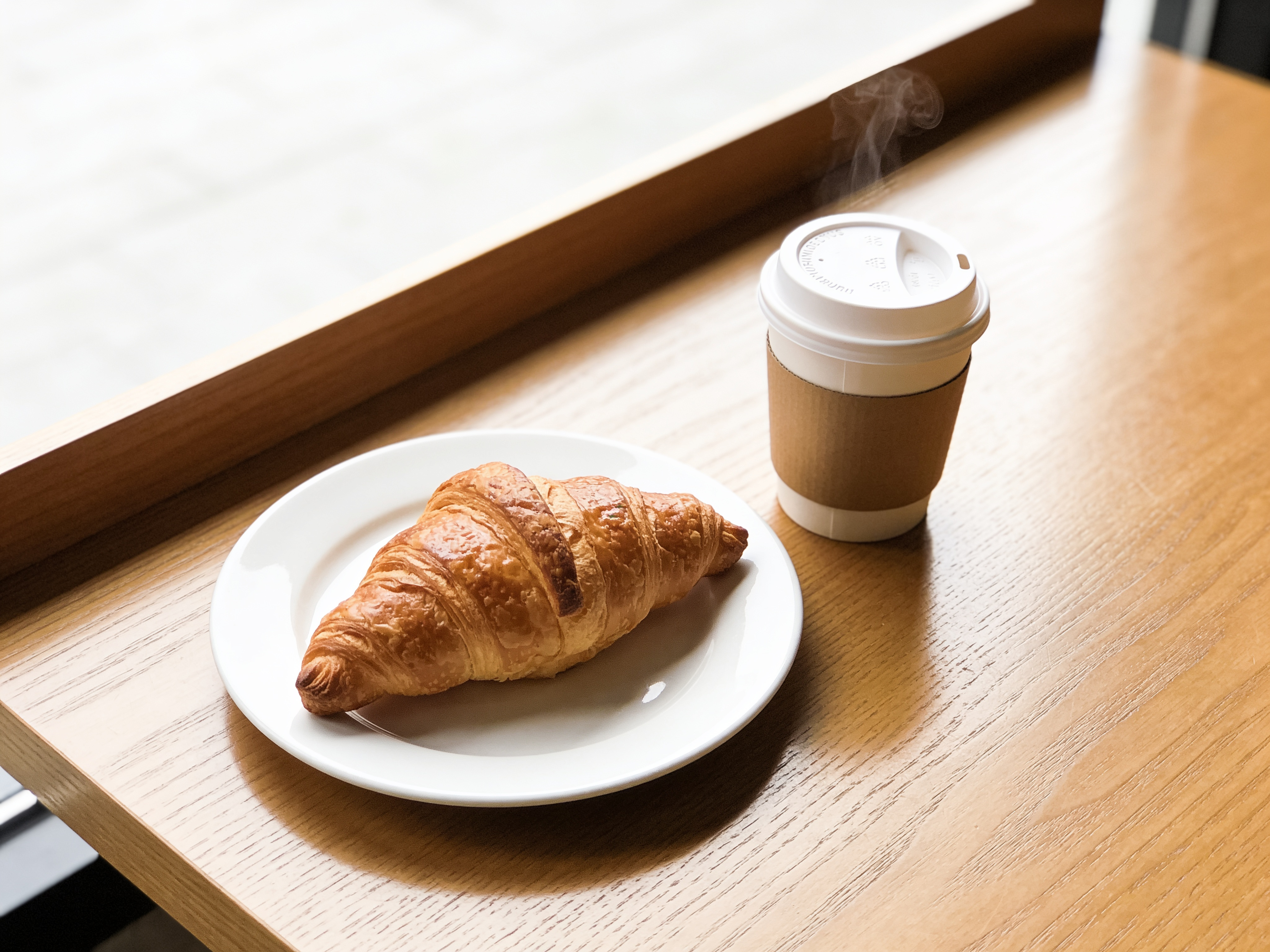
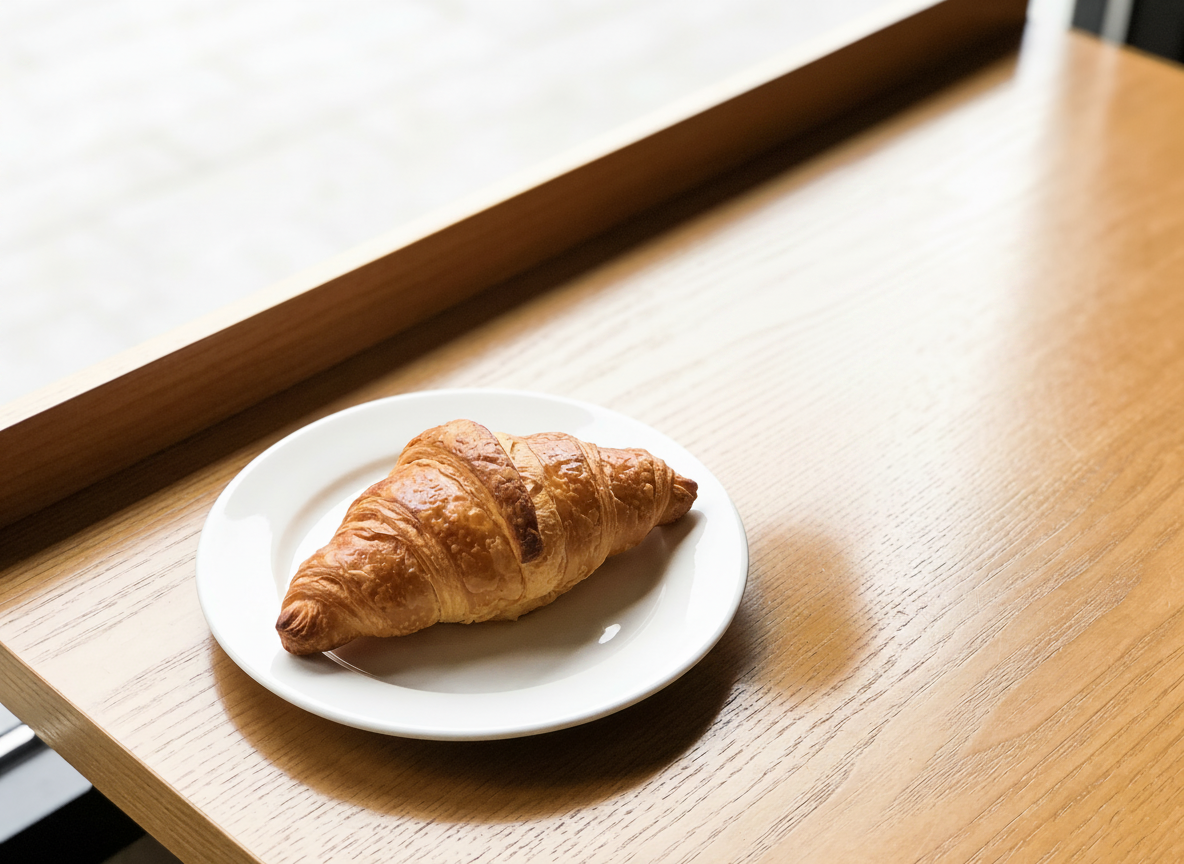
Reconstruction fluide de l'arrière-plan
Après avoir supprimé un objet de l'image, l'IA reconstruit l'espace derrière celui-ci en utilisant les textures, l'éclairage et les motifs environnants — pas de taches ni de zones vides.
Suppresseur d'objets par IA vs Édition manuelle sur Photoshop
Supprimer un objet à la main signifie utiliser le tampon de clonage et corriger pixel par pixel. Voici ce qu'un pinceau et l'IA changent.
Suppresseur d'objets par IA
- Passez le pinceau sur l'objet — supprimé en quelques secondes
- Arrière-plan reconstruit automatiquement, pas de clonage
- Pas de calques, masques ou compétences en retouche
- Fonctionne sur les personnes, panneaux, filigranes, éléments superflus
Édition manuelle sur Photoshop
- Cloner et corriger pixel par pixel
- Ajuster l'éclairage et la texture à la main
- Nécessite de vraies compétences en retouche et du temps
- Risque de laisser des traces ou des zones évidentes
Vous avez juste besoin de supprimer du texte ou un filigrane ? Le [suppresseur de texte](/remove-text-from-image) est conçu pour cela — utilisez le suppresseur d'objets pour les personnes, objets et tout ce que vous passez au pinceau.
Ce que les gens suppriment de leurs photos
Les nettoyages quotidiens qu'un suppresseur d'objets par IA basé sur le pinceau gère le mieux.
Effacer les touristes des photos de voyage
Obtenez la photo de monument propre que vous souhaitiez. Passez le pinceau sur les étrangers qui traversent votre cliché et supprimez-les de l'image — l'arrière-plan se remplit comme s'ils n'avaient jamais été là.
Supprimer les filigranes et logos
Supprimez un filigrane, une date ou un logo gênant d'une photo. Peignez dessus et le suppresseur d'objets par IA reconstruit la zone en dessous proprement.
Désencombrer les photos de produits et de pièces
Nettoyez les annonces et les photos immobilières — supprimez les objets, câbles ou éléments superflus — une image propre et professionnelle sans nouvelle prise de vue.
Conseils pro pour une suppression plus propre
De petites habitudes de pinceau qui rendent les suppressions invisibles.
Couvrez tout l'objet — et son ombre
Passez le pinceau sur l'objet ainsi que sur toute ombre ou réflexion qu'il projette. Laisser l'ombre derrière est l'indice le plus courant qu'un élément a été supprimé.
Peignez légèrement au-delà des contours
Étendez légèrement le pinceau au-delà du contour de l'objet pour que l'IA ait des pixels propres à mélanger — un masque trop serré peut laisser un léger halo.
Les arrière-plans simples s'effacent mieux
Les objets sur un ciel, de l'eau, de l'herbe ou un mur uni disparaissent presque parfaitement. Les arrière-plans chargés ou très détaillés sont plus difficiles — passez le pinceau avec soin.
Supprimez un élément à la fois pour les scènes complexes
Pour une scène encombrée, supprimer les objets en plusieurs passes donne souvent un résultat plus propre que de tout couvrir en un seul grand masque.
HOW TO
Comment supprimer des objets — 3 étapes simples
Téléversez votre photo
Commencez par téléverser l'image que vous souhaitez nettoyer. Les photos haute résolution donnent à l'IA plus de contexte pour un remplissage naturel.
Passez le pinceau sur l'objet
Peignez sur l'objet, la personne ou la tache que vous souhaitez supprimer — le pinceau marque la zone, et l'IA efface exactement ce que vous couvrez.
Téléchargez le résultat propre
Prévisualisez l'avant/après, puis téléchargez en pleine qualité. L'arrière-plan est reconstruit automatiquement pour un rendu fluide.
FAQ