Narzędzie AI do usuwania obiektów
Usuń obiekty z obrazu, po prostu zamalowując je. To narzędzie AI do usuwania obiektów usuwa ludzi, znaki, znaki wodne i bałagan, a następnie automatycznie odtwarza tło — bez wpisywania, bez skomplikowanej edycji.
Object Eraser
Drag image here, click to browse, or paste from clipboard
Max size: 5MB
Result
Drag the slider to compare before and after.
Precyzyjne usuwanie pędzlem
Zamaluj dokładnie to, co chcesz usunąć — jedną osobę w tłumie, znak, linię energetyczną. Narzędzie AI do usuwania obiektów pozwala na precyzyjne usuwanie — usuwa tylko to, co zamalujesz, pozostawiając resztę nienaruszoną.
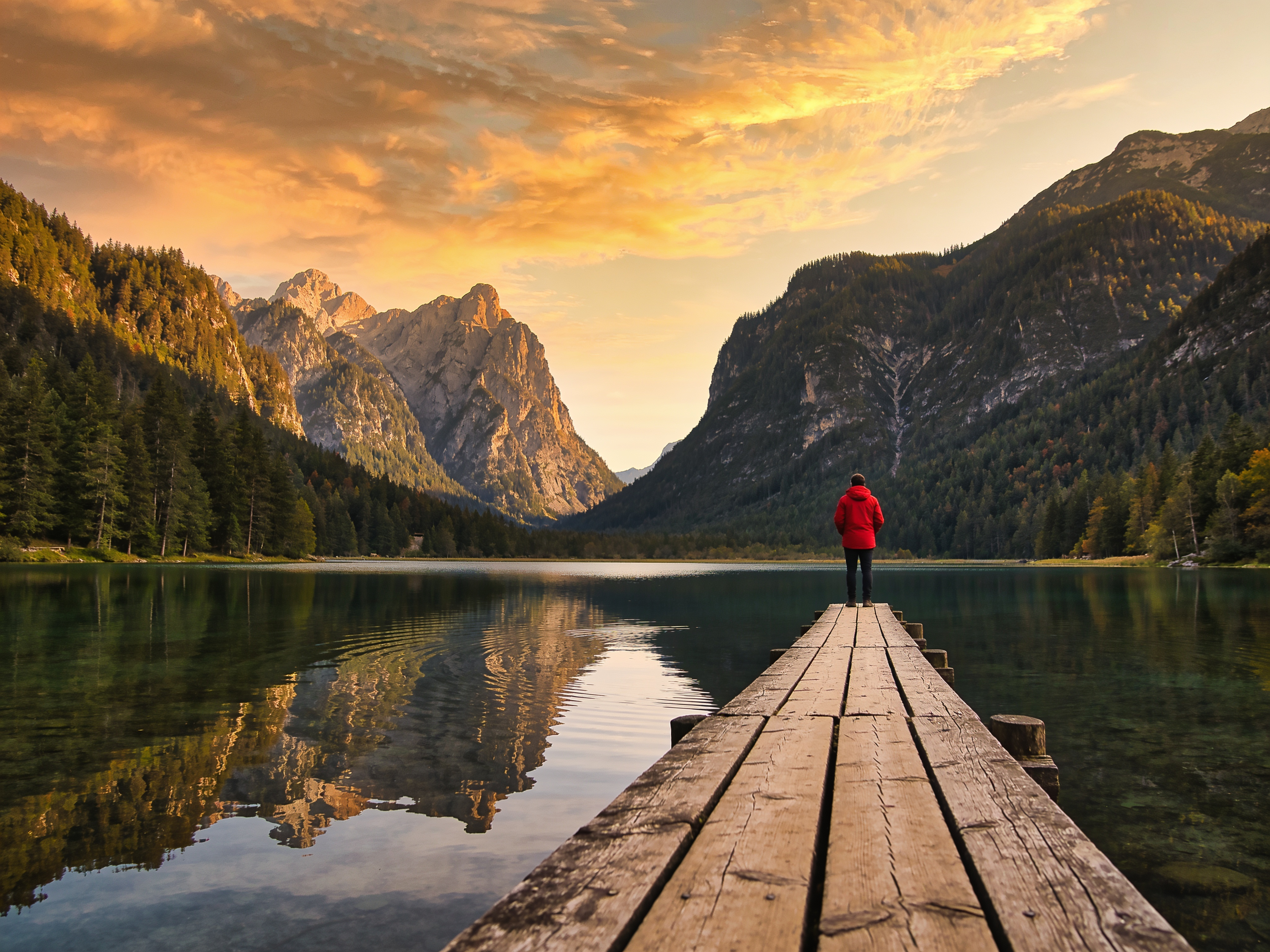
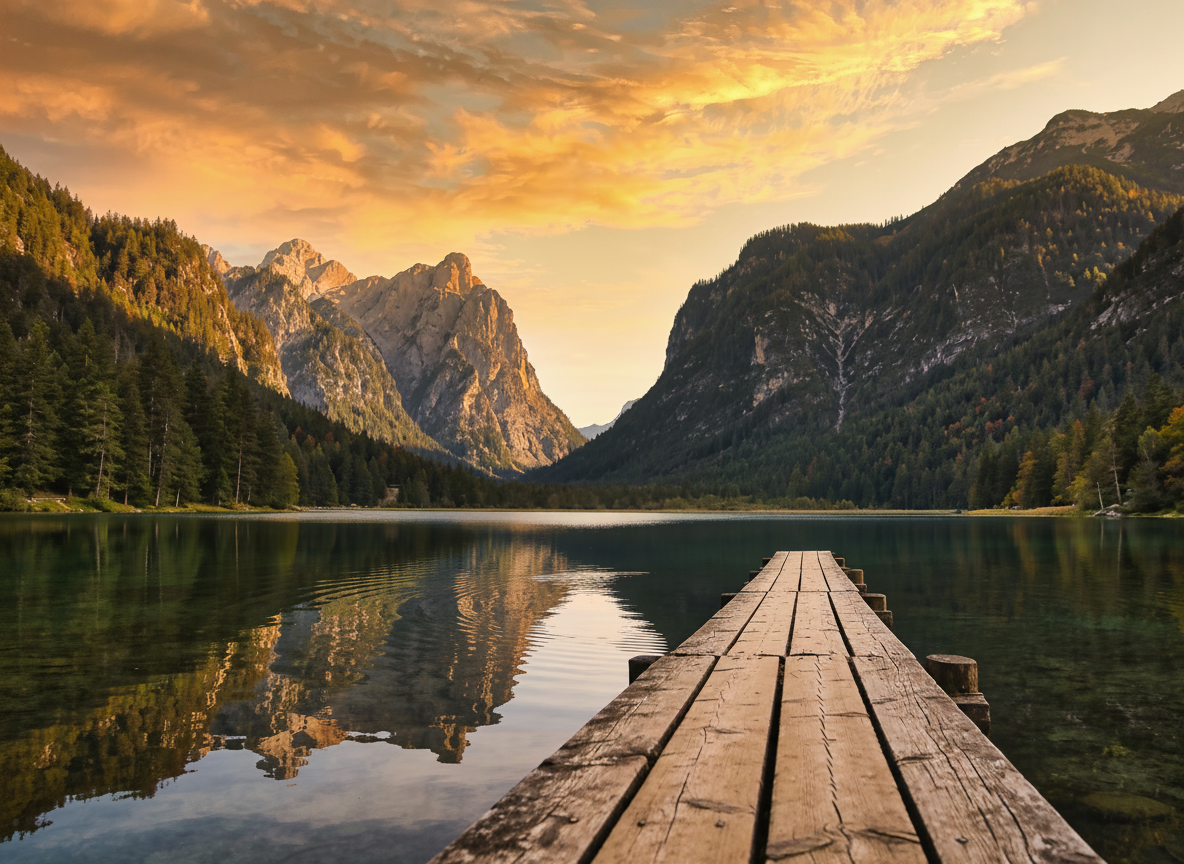
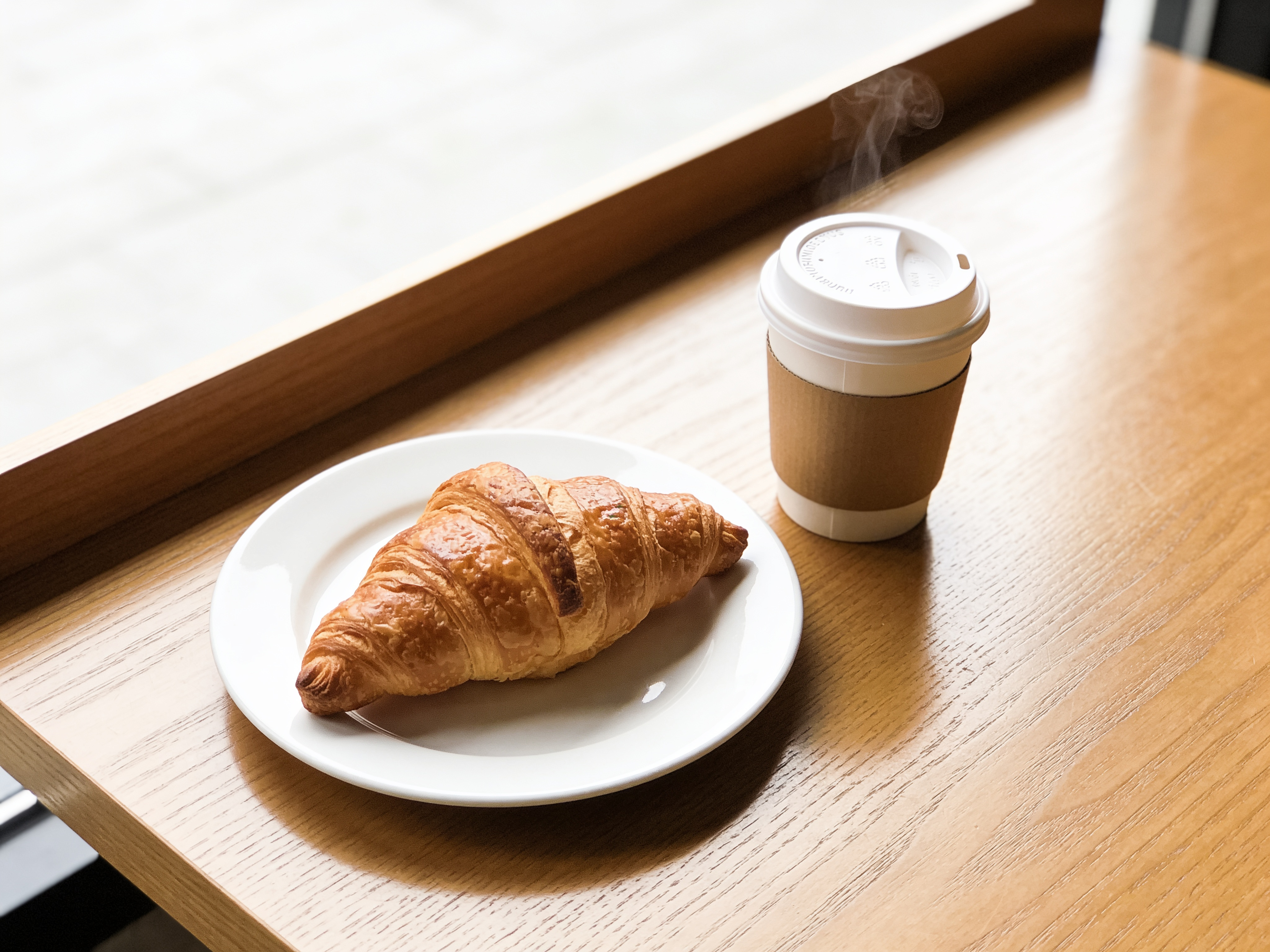
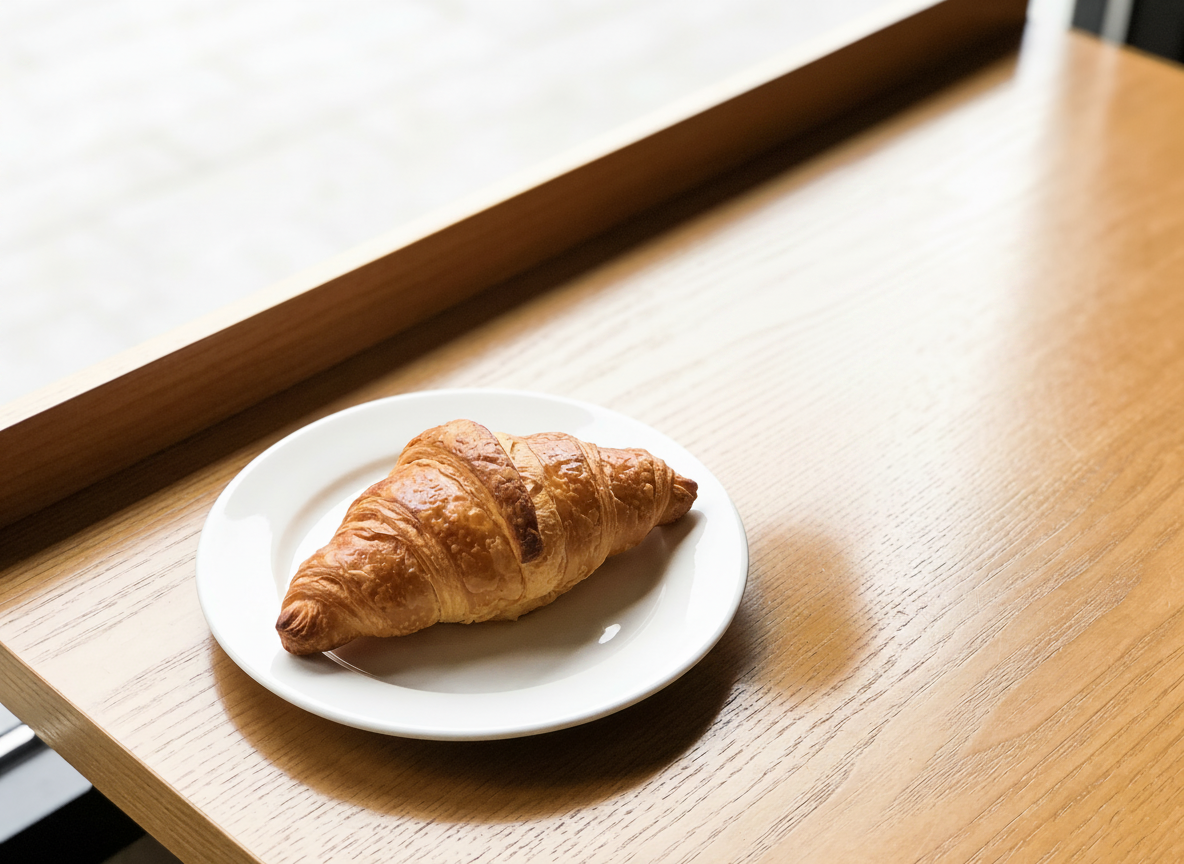
Niezauważalne odtworzenie tła
Po usunięciu obiektu z obrazu AI odtwarza przestrzeń za nim, wykorzystując otaczające tekstury, oświetlenie i wzory — bez rozmazań lub pustych plam.
Narzędzie AI do usuwania obiektów vs ręczne Photoshopowanie
Ręczne usuwanie obiektu oznacza klonowanie i naprawianie piksel po pikselu. Oto, co zmienia pędzel i AI.
Narzędzie AI do usuwania obiektów
- Zamaluj obiekt — usunięty w kilka sekund
- Tło odtworzone automatycznie, bez klonowania
- Bez warstw, masek lub umiejętności retuszu
- Działa na ludziach, znakach, znakach wodnych, bałaganie
Ręczna edycja w Photoshopie
- Klonowanie i naprawianie piksel po pikselu
- Ręczne dopasowywanie oświetlenia i tekstur
- Wymaga prawdziwych umiejętności retuszu i czasu
- Łatwo pozostawić smugi lub widoczne plamy
Chcesz tylko usunąć tekst lub znak wodny? [Narzędzie do usuwania tekstu](/remove-text-from-image) jest do tego dostosowane — użyj narzędzia do usuwania obiektów dla ludzi, obiektów i wszystkiego, co zamalujesz.
Co ludzie usuwają ze swoich zdjęć
Codzienne poprawki, z którymi najlepiej radzi sobie narzędzie AI do usuwania obiektów oparte na pędzlu.
Usuwanie turystów ze zdjęć z podróży
Uzyskaj czyste zdjęcie zabytku, które chciałeś. Zamaluj obcych przechodzących przez kadr i usuń ich ze zdjęcia — tło wypełni się tak, jakby ich tam nigdy nie było.
Usuwanie znaków wodnych i logo
Usuń rozpraszający znak wodny, datę lub logo ze zdjęcia. Zamaluj go, a narzędzie AI do usuwania obiektów odtworzy obszar pod nim w czysty sposób.
Porządkowanie zdjęć produktów i wnętrz
Uporządkuj zdjęcia ofert i nieruchomości — usuń obiekty, kable lub bałagan — czyste, profesjonalne zdjęcie bez konieczności ponownego fotografowania.
Porady profesjonalistów dla lepszego usuwania
Małe nawyki związane z malowaniem, które sprawiają, że usuwanie jest niewidoczne.
Zamaluj cały obiekt — i jego cień
Zamaluj obiekt oraz jego cień lub odbicie. Pozostawienie cienia to najczęstsza wskazówka, że coś zostało usunięte.
Zamaluj nieco poza krawędzie
Rozszerz pędzel nieco poza kontur obiektu, aby AI miało czyste piksele do wypełnienia — zbyt ciasna maska może pozostawić delikatną poświatę.
Proste tła usuwają się najlepiej
Obiekty na tle nieba, wody, trawy lub jednolitej ściany znikają niemal idealnie. Złożone lub bardzo szczegółowe tła są trudniejsze — maluj ostrożnie.
Usuwaj pojedyncze elementy w trudnych ujęciach
W przypadku zatłoczonej sceny usuwanie obiektów w kilku etapach często wygląda czyściej niż zamalowanie wszystkiego jedną dużą maską.
HOW TO
Jak usuwać obiekty — 3 proste kroki
Prześlij swoje zdjęcie
Zacznij od przesłania obrazu, który chcesz wyczyścić. Zdjęcia w wysokiej rozdzielczości dają AI więcej kontekstu dla naturalnego wypełnienia.
Zamaluj obiekt
Zamaluj obiekt, osobę lub plamę, którą chcesz usunąć — pędzel zaznacza obszar, a AI usuwa dokładnie to, co zamalujesz.
Pobierz czysty wynik
Zobacz podgląd przed/po, a następnie pobierz w pełnej jakości. Tło jest odtwarzane automatycznie dla płynnego wykończenia.
FAQ