Darmowy Konwerter HEIC na JPG
Konwertuj zdjęcia HEIC z iPhone'a na uniwersalny format JPG bezpośrednio w przeglądarce. Bez przesyłania, bez rejestracji — Twoje zdjęcia nigdy nie opuszczają urządzenia.
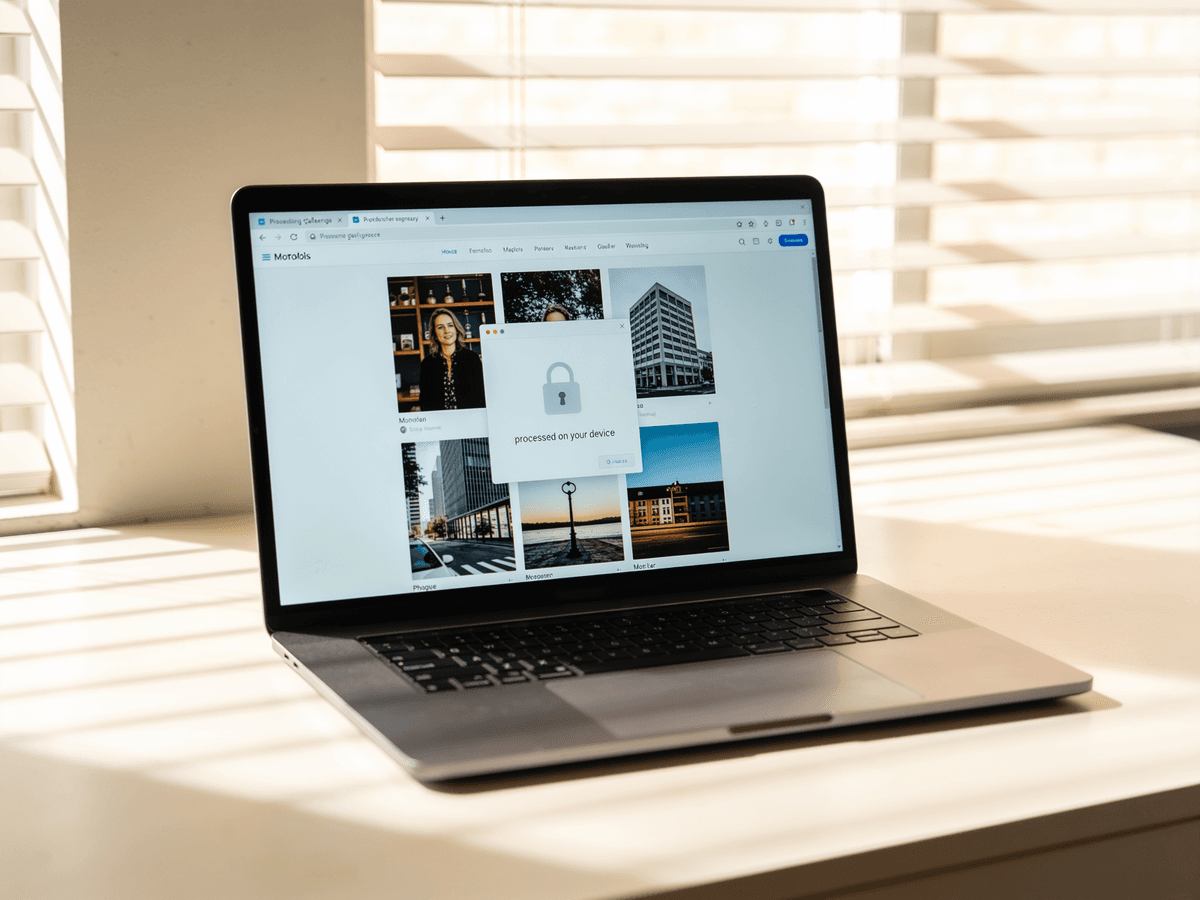
Konwertowane w Przeglądarce, Bez Przesyłania
Pełny dekoder HEIC działa w przeglądarce za pomocą WebAssembly, więc zdjęcie jest dekodowane i ponownie kodowane jako JPG całkowicie na Twoim urządzeniu. W przeciwieństwie do większości „darmowych” konwerterów HEIC na JPG, nie ma żadnego kroku przesyłania na serwer — Twoje zdjęcia nigdy nie opuszczają Twoich rąk.
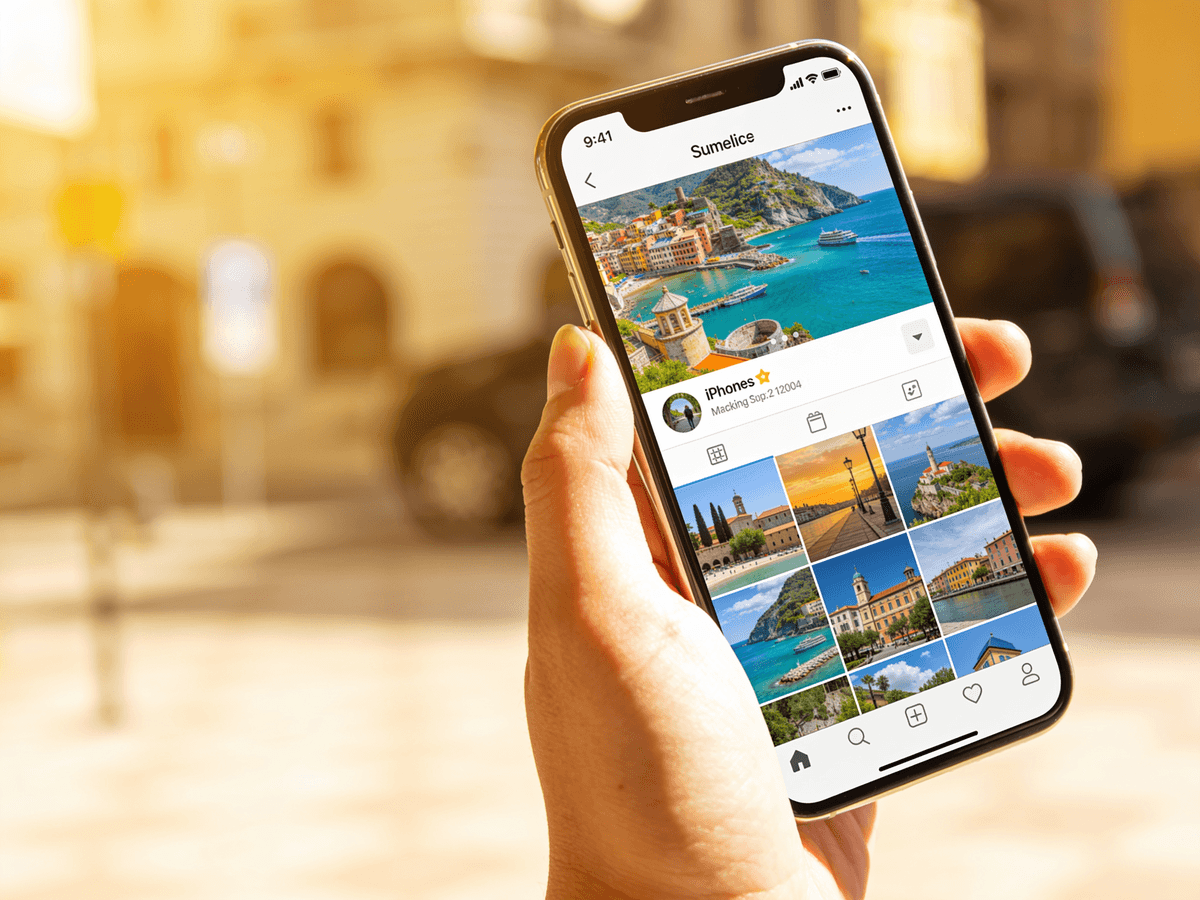
Stworzone dla Zdjęć HEIC z iPhone'a i iPad'a
Obsługuje pliki .heic i .heif dokładnie tak, jak są robione w iOS — w tym zdjęcia przesłane przez AirDrop lub zsynchronizowane z Maciem lub PC, których aplikacje Windows nie otwierają. Otwórz ten konwerter HEIC na JPG bezpośrednio na iPhone'ie i konwertuj prosto z galerii.
Wysokiej Jakości JPG, Który Otwiera się Wszędzie
Zdjęcia są ponownie kodowane w jakości JPG 92% — wizualnie identyczne z oryginalnym HEIC — w uniwersalnym formacie, który otwiera się na Windowsie, Androidzie, w sieci i w każdej aplikacji, która kiedykolwiek odrzuciła plik .heic.
Konwerter HEIC na JPG w Przeglądarce vs Konwertery z Przesyłaniem
Większość internetowych konwerterów HEIC na JPG wysyła Twoje zdjęcia na swoje serwery. Ten zachowuje wszystko na Twoim urządzeniu.
Ten Konwerter HEIC na JPG
- Zdjęcia są dekodowane i konwertowane lokalnie — nic nie jest przesyłane
- Natychmiastowa konwersja bez kolejki, bez oczekiwania i bez dziennego limitu
- Bez konta, bez e-maila, bez znaku wodnego na JPG
- Działa offline po załadowaniu strony
Konwertery Online z Przesyłaniem
- Twoje prywatne zdjęcia są przesyłane i przechowywane na serwerze obcej osoby
- Wolniejsze — czekasz na przesłanie, przetworzenie, a następnie pobranie
- Często wymagają rejestracji, mają dzienne limity lub znaki wodne
- Bezużyteczne bez stabilnego połączenia internetowego
W przypadku czegoś tak osobistego jak Twoja galeria, konwerter HEIC na JPG, który nigdy nie przesyła Twoich zdjęć, jest po prostu bezpieczniejszy.
Kiedy Musisz Przekonwertować HEIC na JPG
HEIC jest wydajny, ale JPG jest tym, co reszta świata faktycznie akceptuje. To są momenty, w których ludzie sięgają po konwerter HEIC na JPG.
Wysyłanie Zdjęć na Windowsa lub Androida
Przyjaciel na Windowsie lub Androidzie nie może otworzyć Twojego zdjęcia .heic. Najpierw przekonwertuj HEIC na JPG, a otworzy się na każdym urządzeniu, bez specjalnej aplikacji.
Przesyłanie na Strony i Formularze
Portale pracy, formularze rządowe i rynki często odrzucają przesyłanie HEIC. JPG przechodzi przez każde pole przesyłania, które odrzuciło zdjęcie z iPhone'a.
Drukowanie Zdjęć
Większość kiosków do druku i stron laboratoriów fotograficznych nie akceptuje HEIC. Przekonwertuj na JPG, aby Twoje wspomnienia trafiły na papier.
Załączniki do E-maili
Wyślij plik .heic mailem, a odbiorca często nie widzi nic, co może otworzyć. Załączniki JPG podglądają i pobierają poprawnie w każdym kliencie pocztowym.
Edycja w Starszym Oprogramowaniu
Starsze edytory zdjęć i narzędzia projektowe powstały przed HEIC. Przekonwertuj na JPG i wrzuć obraz bezpośrednio do oprogramowania, którego już używasz.
Publikowanie Online i w Mediach Społecznościowych
Niektóre platformy CMS i starsze fora nadal nie radzą sobie z HEIC. JPG to bezpieczny, uniwersalny format dla blogów, ogłoszeń i postów społecznościowych.
Porady Dotyczące Konwersji HEIC na JPG
Małe rzeczy, które sprawiają, że konwersja HEIC na JPG jest płynniejsza, a Twoje zdjęcia wyglądają najlepiej.
Konwertuj Bezpośrednio z iPhone'a
Ten konwerter HEIC na JPG działa również w przeglądarkach mobilnych. Otwórz stronę na iPhone'ie, wybierz zdjęcie z galerii i pobierz JPG bez komputera.
Zatrzymaj HEIC u Źródła
Aby uniknąć konwersji za każdym razem, ustaw w Ustawieniach iPhone'a → Aparat → Format na 'Najbardziej zgodny' — nowe zdjęcia będą zapisywane jako JPG. Użyj tego konwertera dla wszystkiego, co już zostało zrobione w HEIC.
Zachowaj Oryginalny HEIC
Pliki HEIC są mniejsze i wyższej jakości do archiwizacji. Przekonwertuj kopię JPG do udostępniania, ale zachowaj oryginalny HEIC, jeśli chcesz zaoszczędzić miejsce na swoich urządzeniach.
Szybko Przetwarzaj Partiami
Ponieważ konwersja jest natychmiastowa i lokalna, możesz przekonwertować pliki HEIC jeden po drugim bez oczekiwania na przesłanie. Przeciągnij, pobierz, powtórz — zajmuje to sekundy.
HOW TO
Jak Przekonwertować HEIC na JPG w Przeglądarce
Przeciągnij Zdjęcie HEIC
Przeciągnij i upuść plik .heic lub .heif bezpośrednio z iPhone'a, iPad'a lub Maca — lub kliknij, aby przeglądać. Obsługiwane są pliki do 25MB, co obejmuje każde zdjęcie z iPhone'a.
Zdjęcie Jest Dekodowane Lokalnie
Przeglądarki nie mogą natywnie czytać HEIC, więc to narzędzie dostarcza własny dekoder HEIC jako WebAssembly i uruchamia go w przeglądarce. Twoje zdjęcie jest dekodowane i ponownie kodowane jako JPG bez dotykania serwera.
Pobierz Swój JPG
Zapisz przekonwertowany JPG jednym kliknięciem. Otwiera się na Windowsie, Androidzie i w każdej aplikacji oraz stronie, która kiedykolwiek odrzuciła Twój HEIC.
FAQ