Convertisseur HEIC en JPG Gratuit
Convertissez vos photos HEIC d'iPhone en JPG universellement compatible directement dans votre navigateur. Pas de téléchargement, pas d'inscription — vos photos ne quittent jamais votre appareil.
Converti dans Votre Navigateur, Jamais Téléchargé
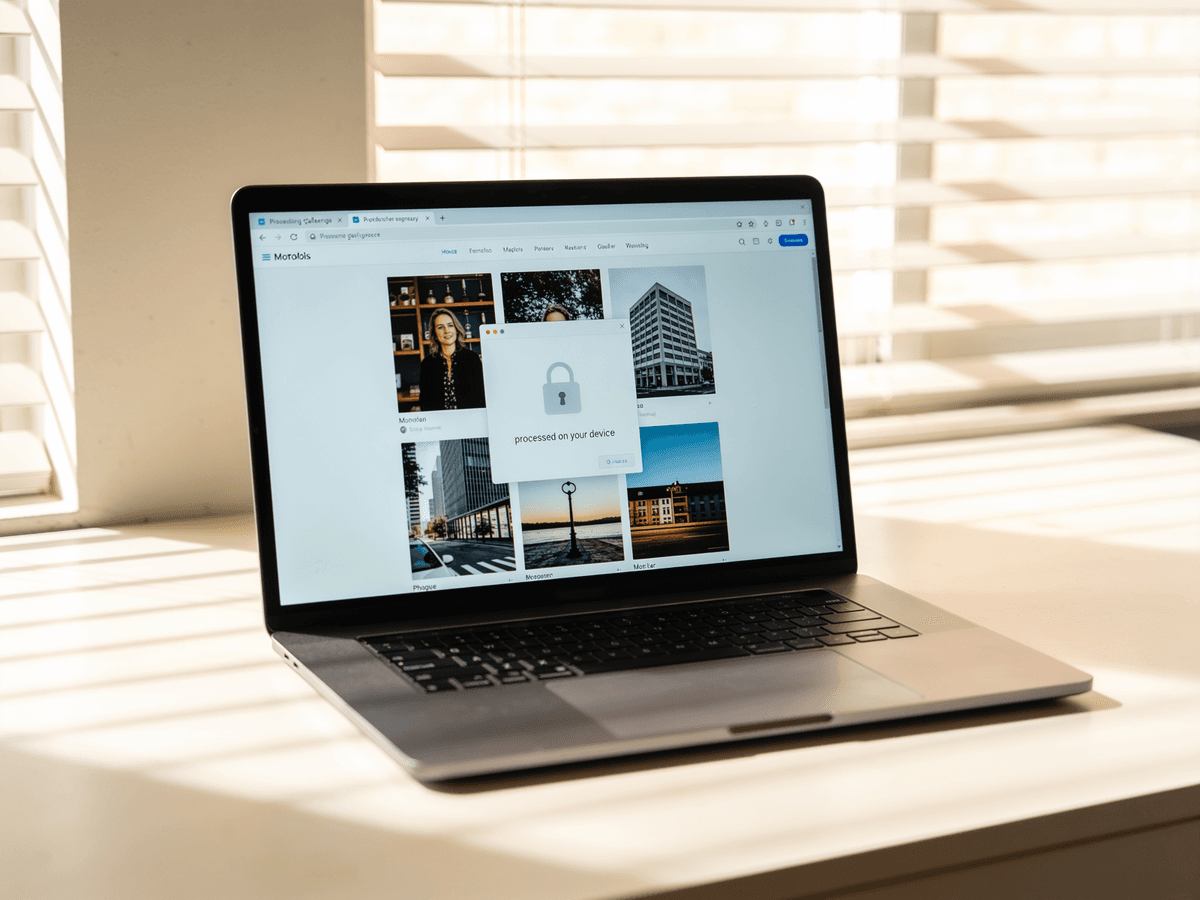
Un décodeur HEIC complet fonctionne dans votre navigateur via WebAssembly, donc votre photo est décodée et réencodée en JPG entièrement sur votre appareil. Contrairement à la plupart des convertisseurs HEIC en JPG 'gratuits', il n'y a aucune étape de téléchargement sur un serveur — vos photos ne quittent jamais vos mains.
Conçu pour les Photos HEIC d'iPhone et iPad
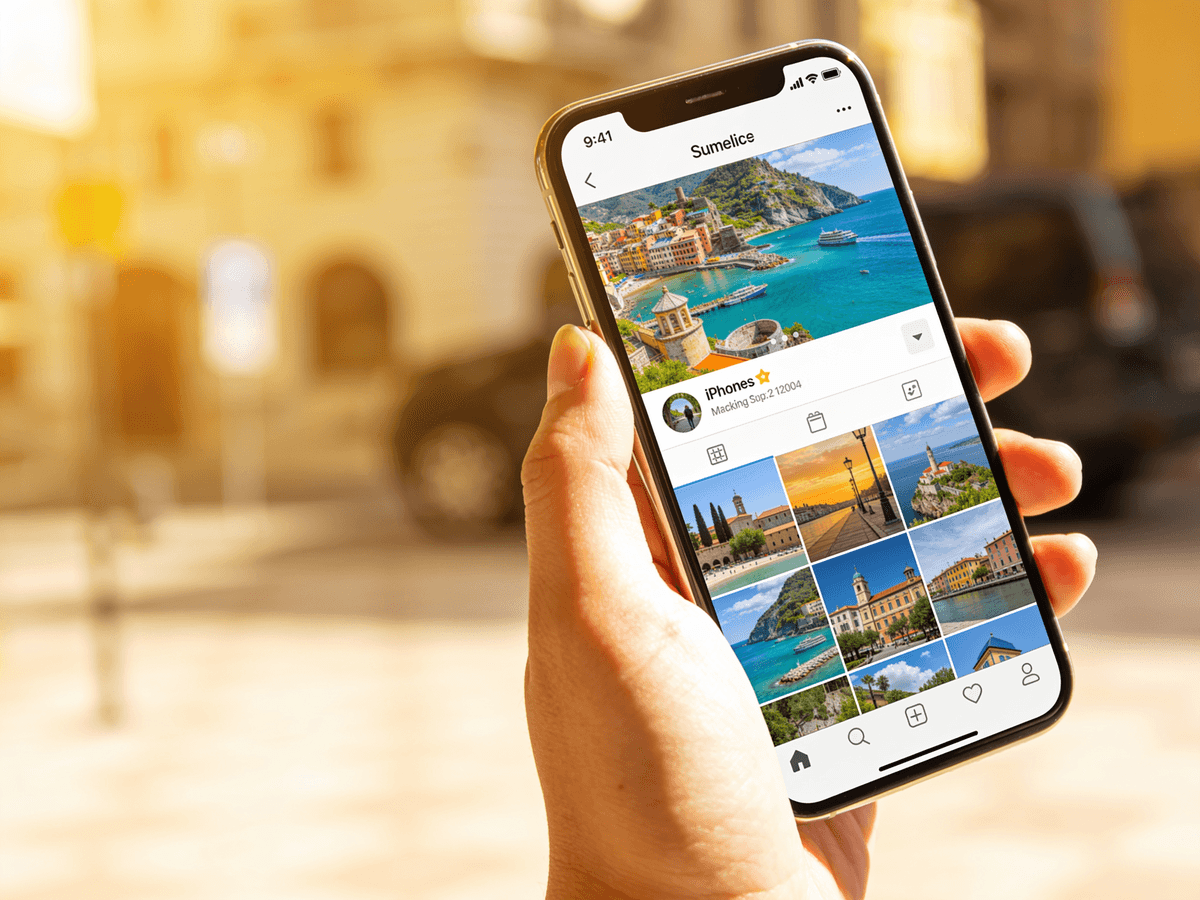
Gère les fichiers .heic et .heif exactement comme pris par iOS — y compris les photos AirDrop ou synchronisées sur un Mac ou PC que les applications Windows refusent d'ouvrir. Ouvrez ce convertisseur HEIC en JPG directement sur votre iPhone et convertissez depuis votre pellicule.
JPG de Haute Qualité Qui S'Ouvre Partout
Les photos sont réencodées à 92% de qualité JPG — visuellement identiques à l'original HEIC — dans le format universel qui s'ouvre sur Windows, Android, le web et toutes les applications qui ont déjà rejeté un fichier .heic.
Convertisseur HEIC en JPG dans le Navigateur vs Convertisseurs par Téléchargement
La plupart des convertisseurs HEIC en JPG en ligne envoient vos photos sur leurs serveurs. Celui-ci garde tout sur votre appareil.
Ce Convertisseur HEIC en JPG
- Les photos sont décodées et converties localement — rien n'est téléchargé
- Conversion instantanée sans file d'attente, sans attente et sans limite quotidienne
- Pas de compte, pas d'email, pas de filigrane sur le JPG
- Fonctionne hors ligne une fois la page chargée
Convertisseurs en Ligne par Téléchargement
- Vos photos privées sont téléchargées et stockées sur le serveur d'un inconnu
- Plus lent — vous attendez le téléchargement, le traitement, puis le téléchargement
- Souvent limités par des inscriptions, des quotas quotidiens ou des filigranes
- Inutile sans une connexion internet stable
Pour quelque chose d'aussi personnel que votre pellicule, un convertisseur HEIC en JPG qui ne télécharge jamais vos photos est simplement plus sûr.
Quand Convertir HEIC en JPG
HEIC est efficace, mais JPG est ce que le reste du monde accepte réellement. Voici les moments où les gens utilisent un convertisseur HEIC en JPG.
Envoyer des Photos à Windows ou Android
Un ami sur Windows ou Android ne peut pas ouvrir votre photo .heic. Convertissez HEIC en JPG d'abord et elle s'ouvrira sur n'importe quel appareil, sans application spéciale.
Télécharger sur des Sites Web et Formulaires
Les portails d'emploi, formulaires gouvernementaux et places de marché rejettent souvent les téléchargements HEIC. Un JPG passe à travers chaque champ de téléchargement qui a refusé votre photo iPhone.
Imprimer Vos Photos
La plupart des kiosques d'impression et sites de labo photo n'acceptent pas HEIC. Convertissez en JPG pour que vos souvenirs soient imprimés.
Pièces Jointes d'Email
Envoyez un fichier .heic par email et le destinataire ne voit souvent rien qu'il peut ouvrir. Les pièces jointes JPG s'affichent et se téléchargent correctement dans tous les clients mail.
Éditer dans des Logiciels Anciens
Les anciens éditeurs photo et outils de design précèdent HEIC. Convertissez en JPG et importez l'image directement dans le logiciel que vous utilisez déjà.
Publier en Ligne et sur les Réseaux Sociaux
Certaines plateformes CMS et forums plus anciens ne supportent pas HEIC. Un JPG est le format sûr et universel pour les blogs, annonces et posts communautaires.
Astuces pour Convertir HEIC en JPG
Petites choses qui rendent la conversion HEIC en JPG plus fluide et gardent vos photos sous leur meilleur jour.
Convertissez Directement depuis Votre iPhone
Ce convertisseur HEIC en JPG fonctionne aussi sur les navigateurs mobiles. Ouvrez la page sur votre iPhone, choisissez une photo de votre pellicule et téléchargez le JPG sans ordinateur.
Stoppez HEIC à la Source
Pour éviter de convertir à chaque fois, réglez iPhone → Paramètres → Appareil photo → Formats sur 'Plus Compatible' — les nouvelles photos seront sauvegardées en JPG. Utilisez ce convertisseur pour tout ce qui a déjà été pris en HEIC.
Gardez l'Original HEIC
Les fichiers HEIC sont plus petits et de meilleure qualité pour l'archivage. Convertissez une copie JPG pour le partage, mais gardez l'original HEIC si vous voulez économiser du stockage sur vos appareils.
Convertissez-les Rapidement en Lot
Comme la conversion est instantanée et locale, vous pouvez convertir des fichiers HEIC les uns après les autres sans attente de téléchargement. Déposez, téléchargez, répétez — cela prend quelques secondes à chaque fois.
HOW TO
Comment Convertir HEIC en JPG dans Votre Navigateur
Déposez Votre Photo HEIC
Glissez-déposez un fichier .heic ou .heif directement depuis votre iPhone, iPad ou Mac — ou cliquez pour parcourir. Les fichiers jusqu'à 25 Mo sont supportés, ce qui couvre toutes les photos iPhone.
La Photo Est Décodée Localement
Les navigateurs ne peuvent pas lire HEIC nativement, donc cet outil inclut son propre décodeur HEIC en WebAssembly et l'exécute dans votre navigateur. Votre photo est décodée et réencodée en JPG sans jamais toucher un serveur.
Téléchargez Votre JPG
Sauvegardez le JPG converti en un clic. Il s'ouvre sur Windows, Android et toutes les applications et sites web qui ont déjà rejeté votre HEIC.
FAQ