أداة إزالة العناصر بالذكاء الاصطناعي
قم بإزالة العناصر من صورتك بمجرد تحديدها. هذه الأداة تزيل الأشخاص، اللافتات، العلامات المائية، والفوضى، ثم تعيد بناء الخلفية تلقائيًا — بدون كتابة أو تعديلات معقدة.
Object Eraser
Drag image here, click to browse, or paste from clipboard
Max size: 5MB
Result
Drag the slider to compare before and after.
إزالة دقيقة بالفرشاة
حدد بالضبط ما تريد إزالته — شخص واحد في الحشد، لافتة، أو سلك كهرباء. تتيح لك أداة إزالة العناصر بالذكاء الاصطناعي إزالة العناصر بدقة — تزيل فقط ما تغطيه وتترك الباقي دون تغيير.
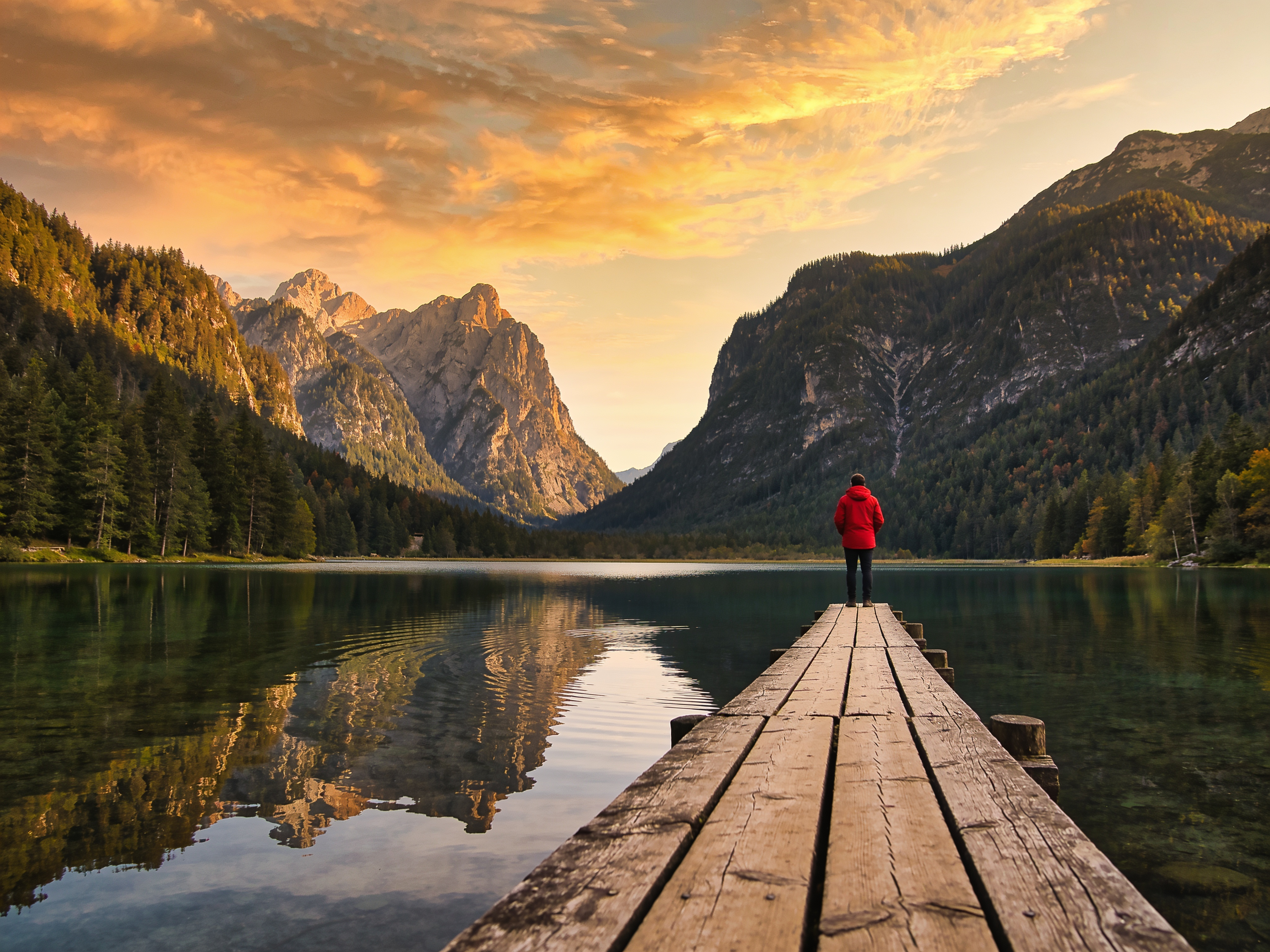
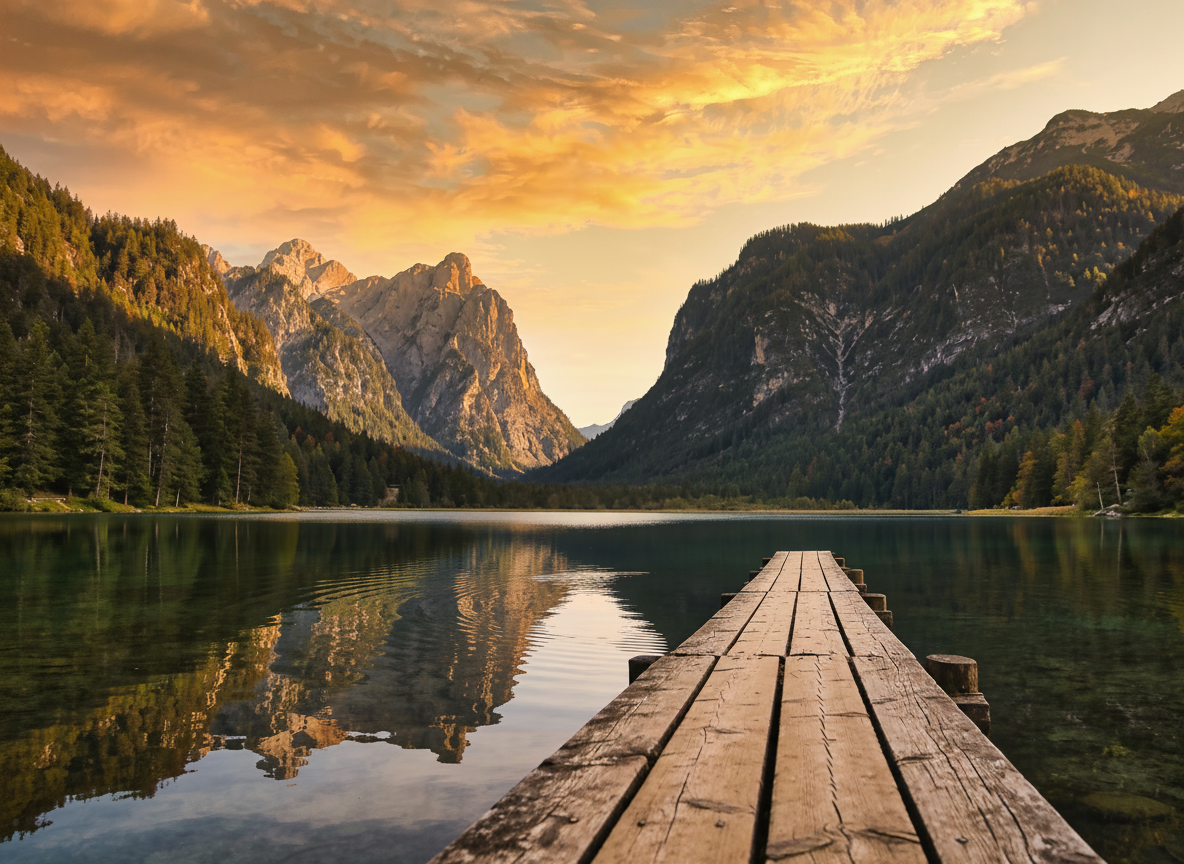
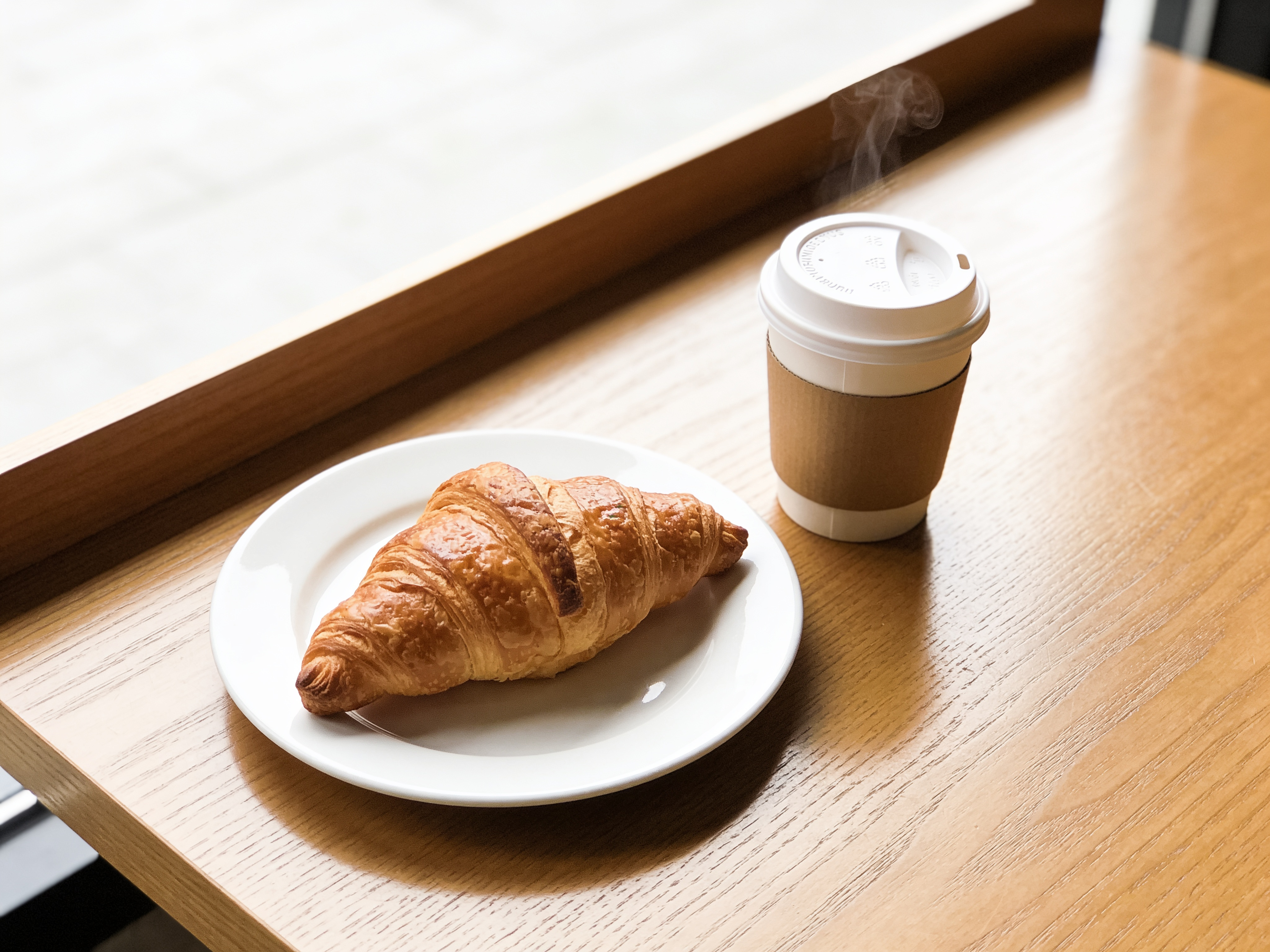
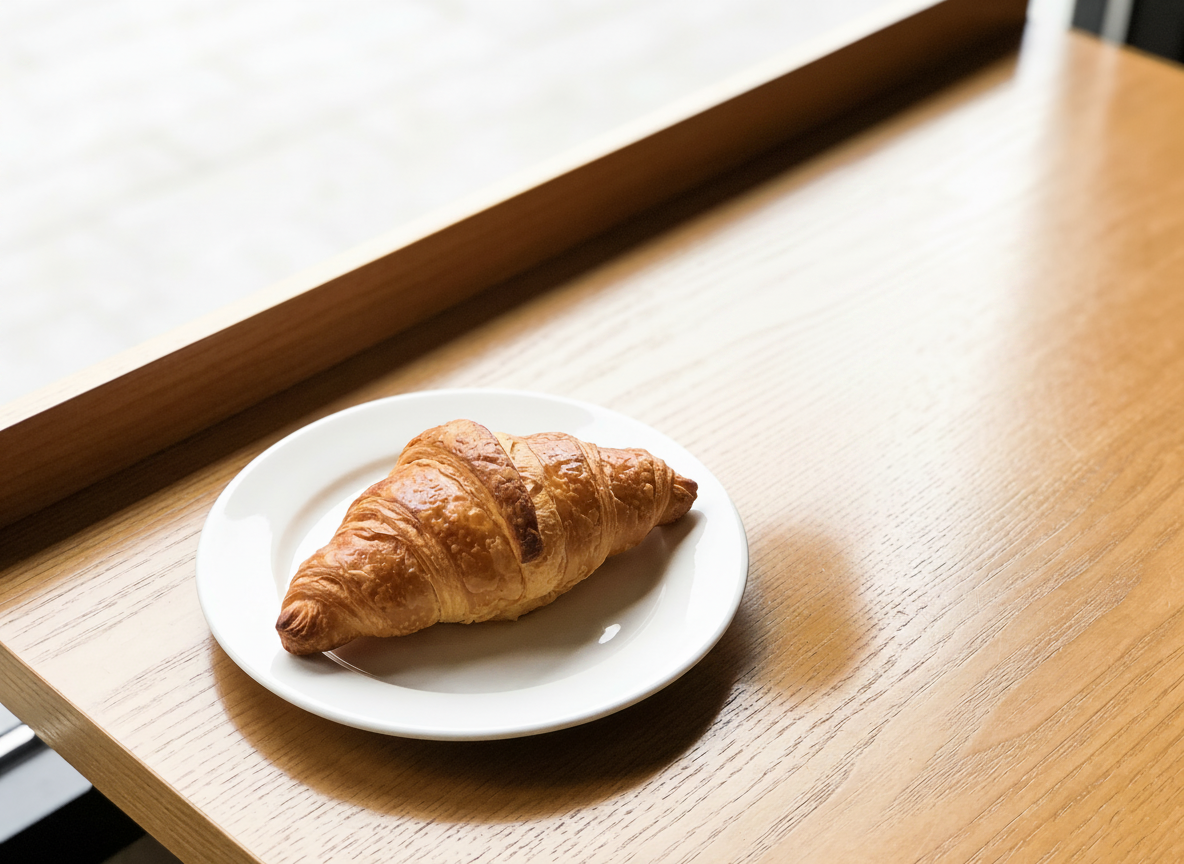
إعادة بناء الخلفية بسلاسة
بعد إزالة العنصر من الصورة، يعيد الذكاء الاصطناعي بناء المساحة خلفه باستخدام القوام، الإضاءة، والأنماط المحيطة — بدون بقع فارغة أو تشوهات.
أداة إزالة العناصر بالذكاء الاصطناعي مقابل التعديل اليدوي في Photoshop
حذف العناصر يدويًا يتطلب التعديل بكسل بكسل. إليك ما يحدث عند استخدام الفرشاة والذكاء الاصطناعي.
أداة إزالة العناصر بالذكاء الاصطناعي
- حدد العنصر بالفرشاة — يتم حذفه في ثوانٍ
- إعادة بناء الخلفية تلقائيًا، بدون نسخ يدوي
- لا حاجة لطبقات، أقنعة، أو مهارات تلوين
- تعمل على الأشخاص، اللافتات، العلامات المائية، والفوضى
التعديل اليدوي في Photoshop
- نسخ وتعديل كل بكسل يدويًا
- مطابقة الإضاءة والقوام يدويًا
- يتطلب مهارات تلوين ووقتًا طويلًا
- من السهل ترك بقع أو مناطق واضحة
هل تريد فقط إزالة نص أو علامة مائية؟ أداة [إزالة النص](/remove-text-from-image) مصممة خصيصًا لذلك — استخدم أداة إزالة العناصر للأشياء، الأشخاص، وأي شيء تحدده بالفرشاة.
ما الذي يزيله الناس من صورهم
المهام اليومية التي تتعامل معها أداة إزالة العناصر بالذكاء الاصطناعي بكفاءة.
إزالة السياح من صور السفر
احصل على صورة المعلم السياحي كما تريد. حدد الغرباء المارين في صورتك وقم بإزالتهم — تملأ الخلفية كما لو لم يكونوا موجودين أبدًا.
حذف العلامات المائية والشعارات
قم بإزالة العلامة المائية المشتتة، ختم التاريخ، أو الشعار من الصورة. حددها وسيعيد الذكاء الاصطناعي بناء المنطقة تحتها بسلاسة.
تنظيف صور المنتجات والغرف
رتب صور القوائم والعقارات — أزل العناصر، الأسلاك، أو الفوضى — صورة احترافية نظيفة بدون الحاجة لإعادة التصوير.
نصائح محترفة لإزالة أنظف
عادات بسيطة تجعل الإزالة غير مرئية.
غطي العنصر بالكامل — وظله أيضًا
حدد العنصر بالإضافة إلى أي ظل أو انعكاس يتركه. ترك الظل هو أكثر ما يكشف أن شيئًا ما تمت إزالته.
امتد قليلًا بعد الحواف
امدد الفرشاة قليلًا خارج حدود العنصر حتى يتمكن الذكاء الاصطناعي من المزج بسلاسة — القناع الضيق جدًا قد يترك هالة خفيفة.
الخلفيات البسيطة تُزال بشكل أفضل
العناصر أمام السماء، الماء، العشب، أو الحائط العادي تختفي تمامًا. الخلفيات المزدحمة أو التفصيلية أصعب — حدد بعناية.
أزل عنصرًا واحدًا في كل مرة للمشاهد المعقدة
في المشاهد المزدحمة، إزالة العناصر على مراحل غالبًا ما يعطي نتائج أنظف من تغطية كل شيء بقناع واحد كبير.
HOW TO
كيفية إزالة العناصر — 3 خطوات بسيطة
قم برفع صورتك
ابدأ برفع الصورة التي تريد تنظيفها. الصور عالية الدقة تمنح الذكاء الاصطناعي مزيدًا من السياق لملء طبيعي.
حدد العنصر بالفرشاة
ارسم فوق العنصر، الشخص، أو العيب الذي تريد إزالته — تحدد الفرشاة المنطقة، ويقوم الذكاء الاصطناعي بحذف ما تغطيه بالضبط.
حمل النتيجة النظيفة
قم بمعاينة الصورة قبل/بعد، ثم حملها بجودة كاملة. يتم إعادة بناء الخلفية تلقائيًا لنتيجة سلسة.
FAQ