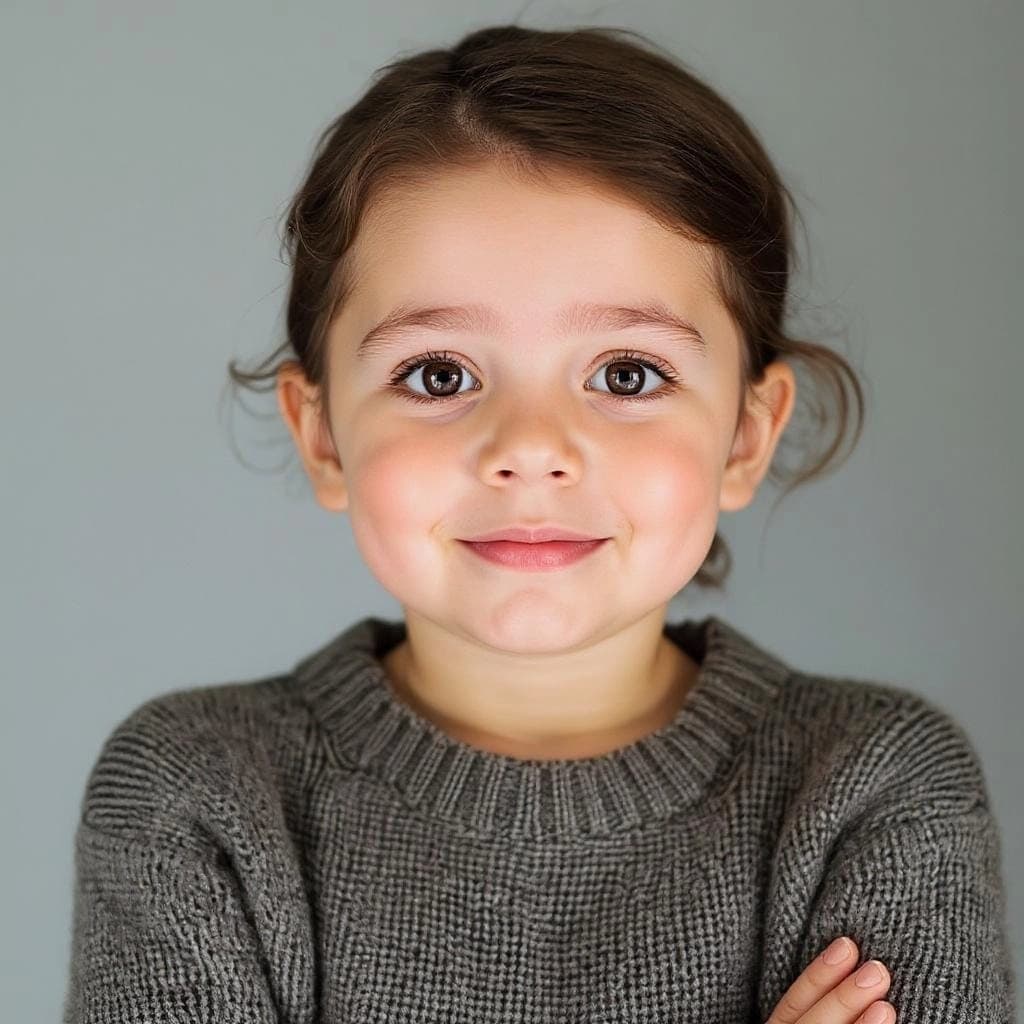
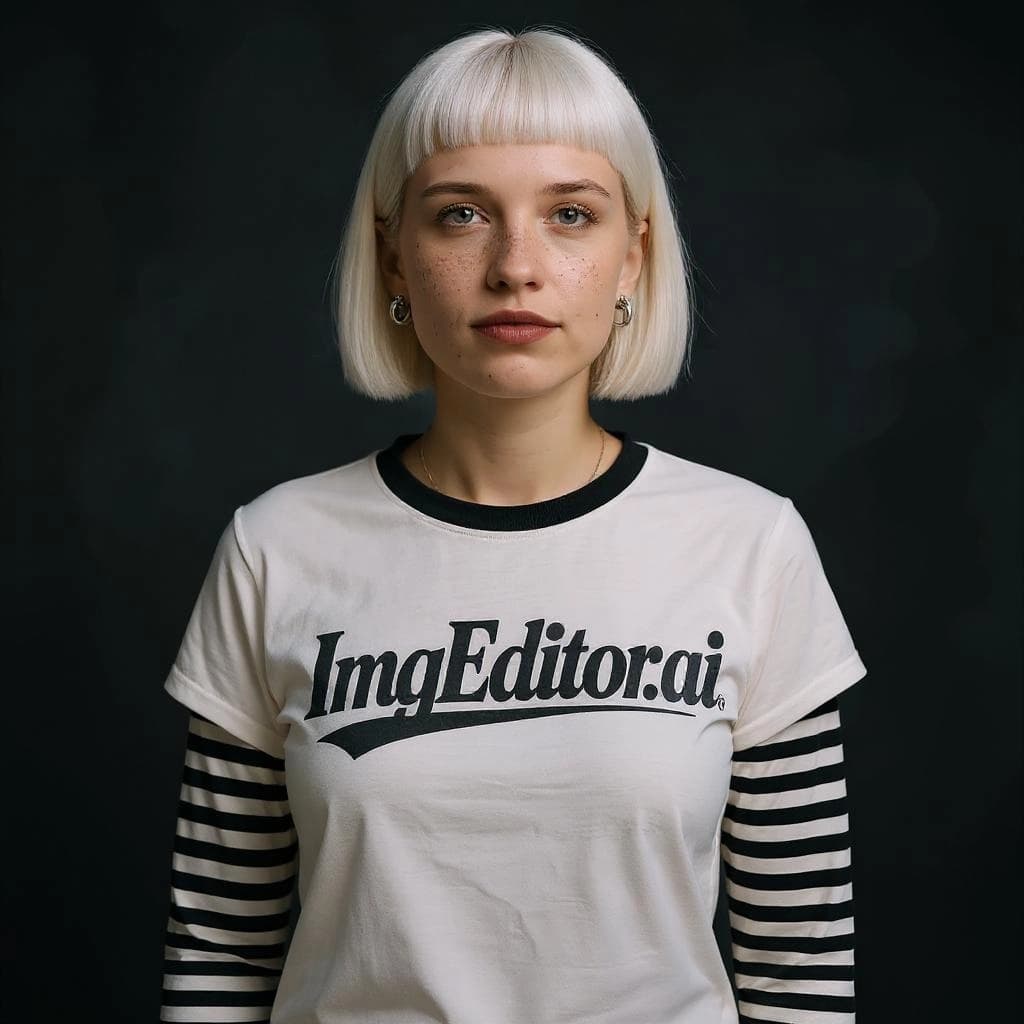
فلتر الشيخوخة
هل تساءلت يومًا كيف ستبدو في عمر الثمانين؟ ارفع صورة وسيُظهر لك فلتر الشيخوخة وجهك بعد مرور عقود — تجاعيد، بقع عمرية، ترهل الجلد وشعر أبيض خفيف — بينما تبقى بنية عظامك وتعبيرك وهويتك كما هي. فلتر عمر يبقيك معروفًا، فقط أكبر سنًا.
AI Aging Filter
Drag image here, click to browse, or paste from clipboard
Max size: 5MB
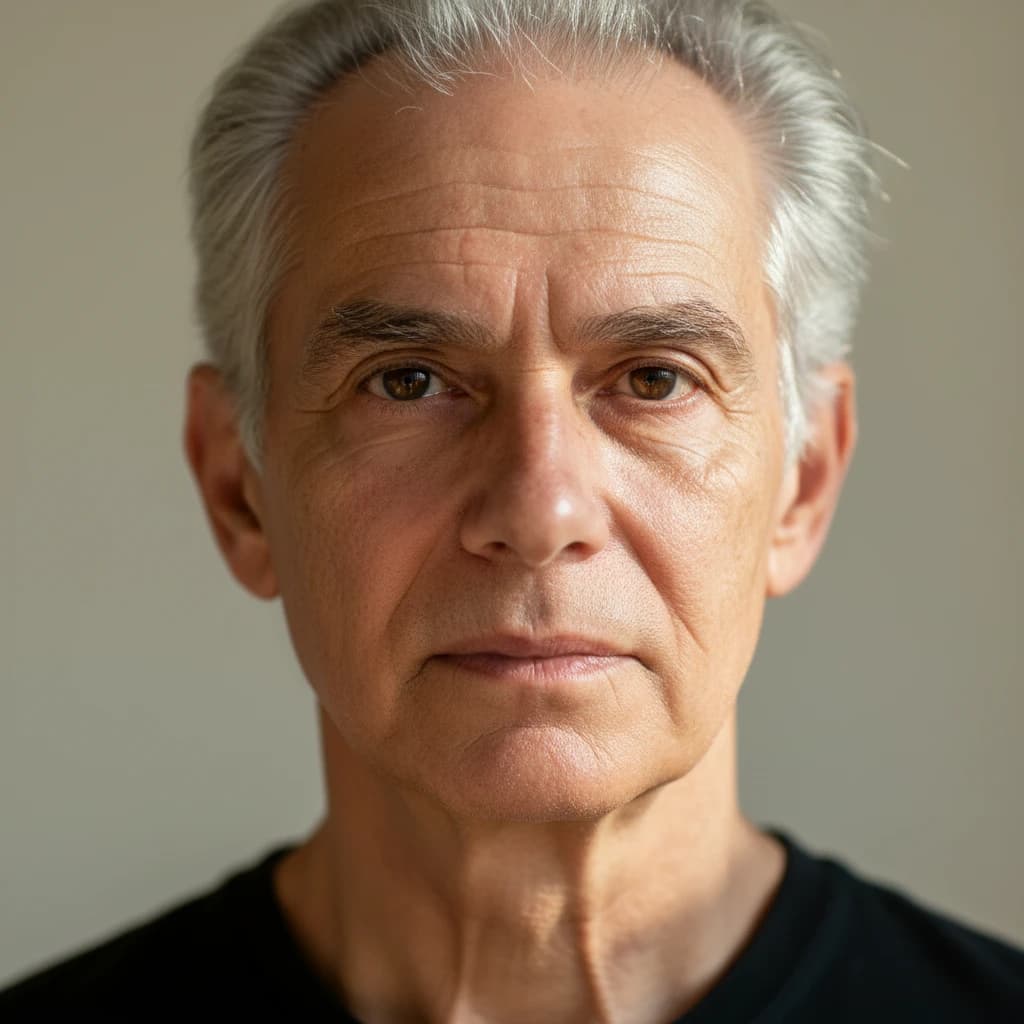
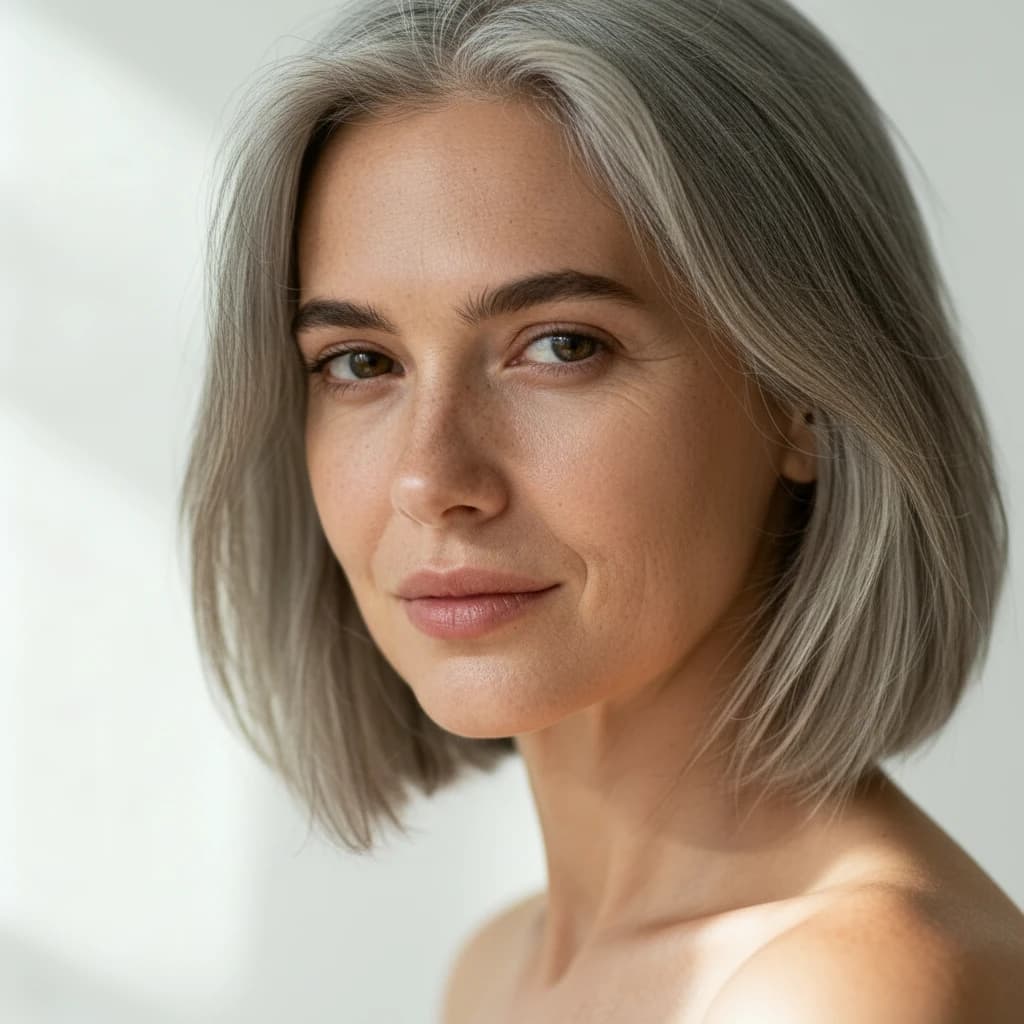
Example results
تقدم عمري حقيقي، وليس طبقة تجاعيد
يضيف فلتر الشيخوخة تجاعيد واقعية، خطوط دقيقة، بقع عمرية وشعر أبيض خفيف، ويعيد تشكيل الوجه بالطريقة التي يتغير بها مع التقدم في العمر. لهذا تبدو النتيجة واقعية عند النظر عن قرب بدلاً من أن تبدو كتأثير رخيص.
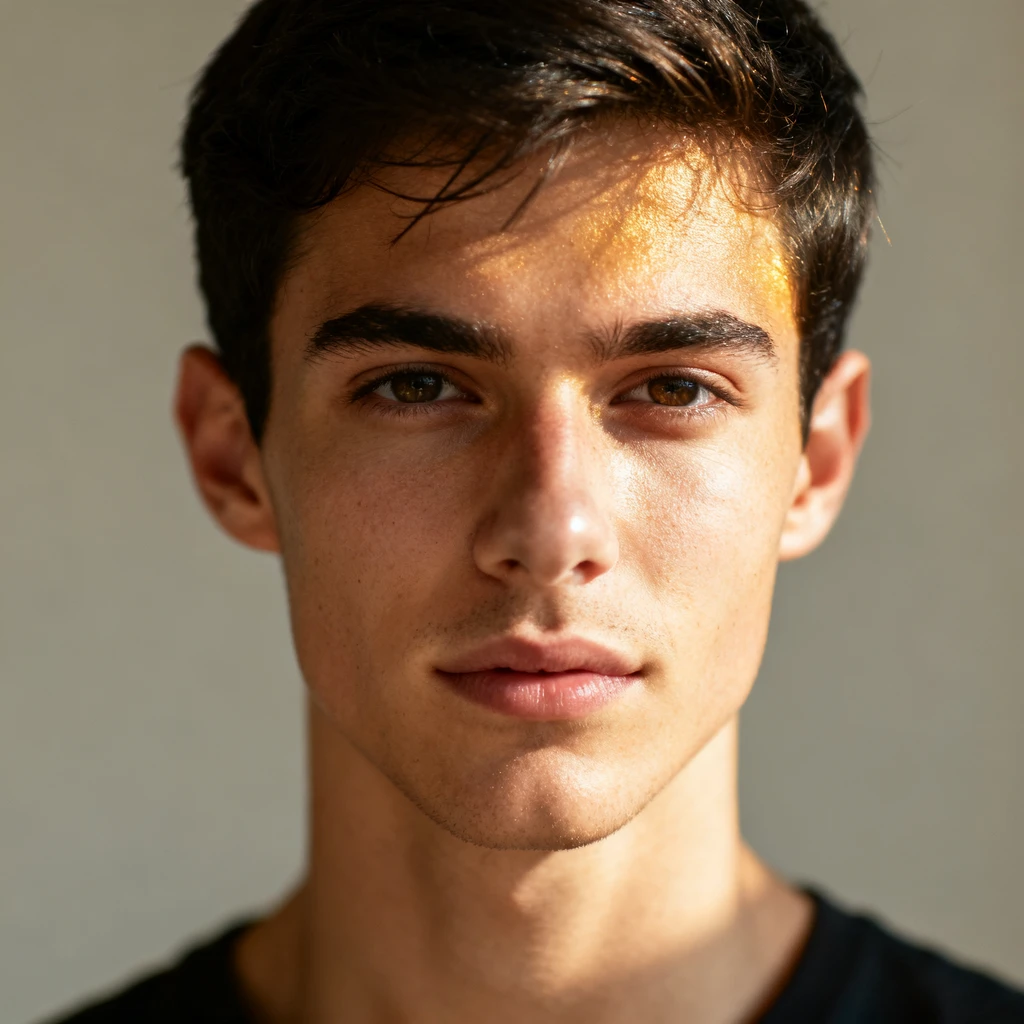
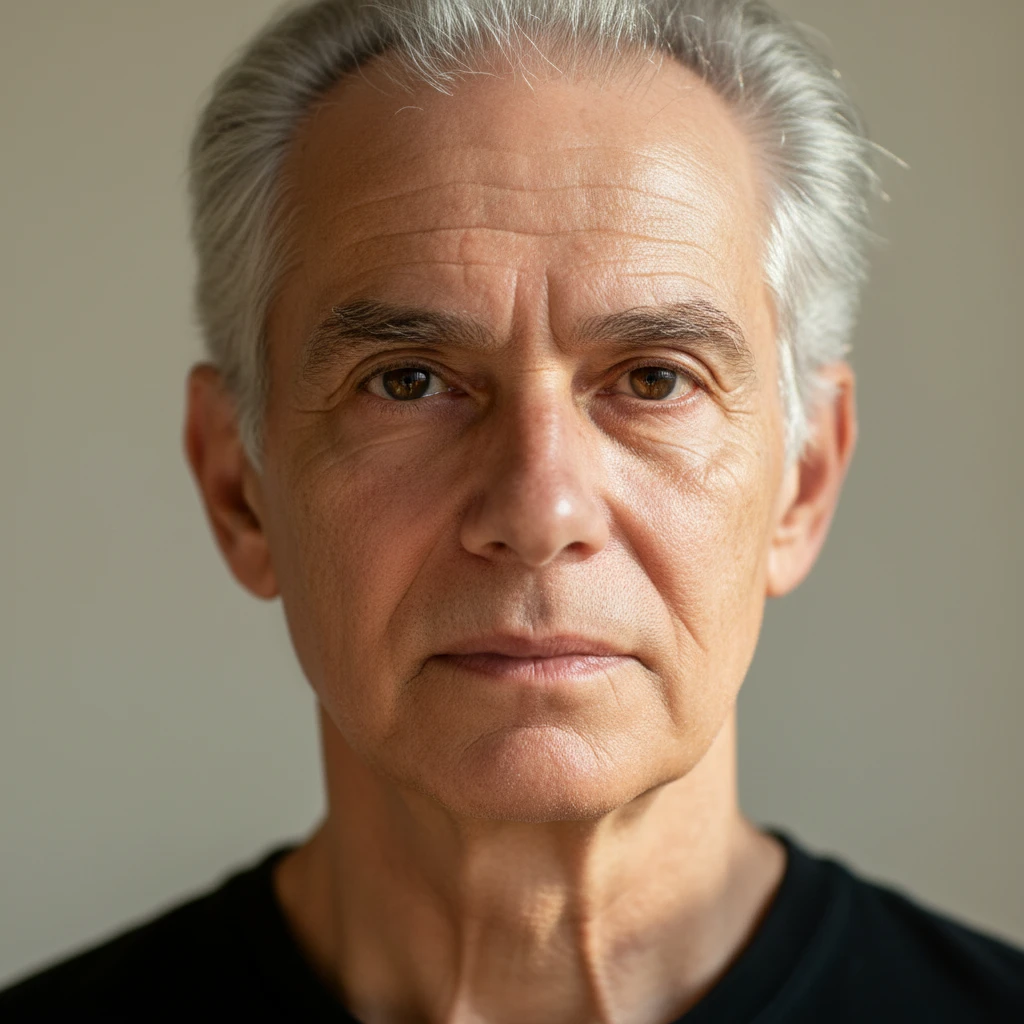
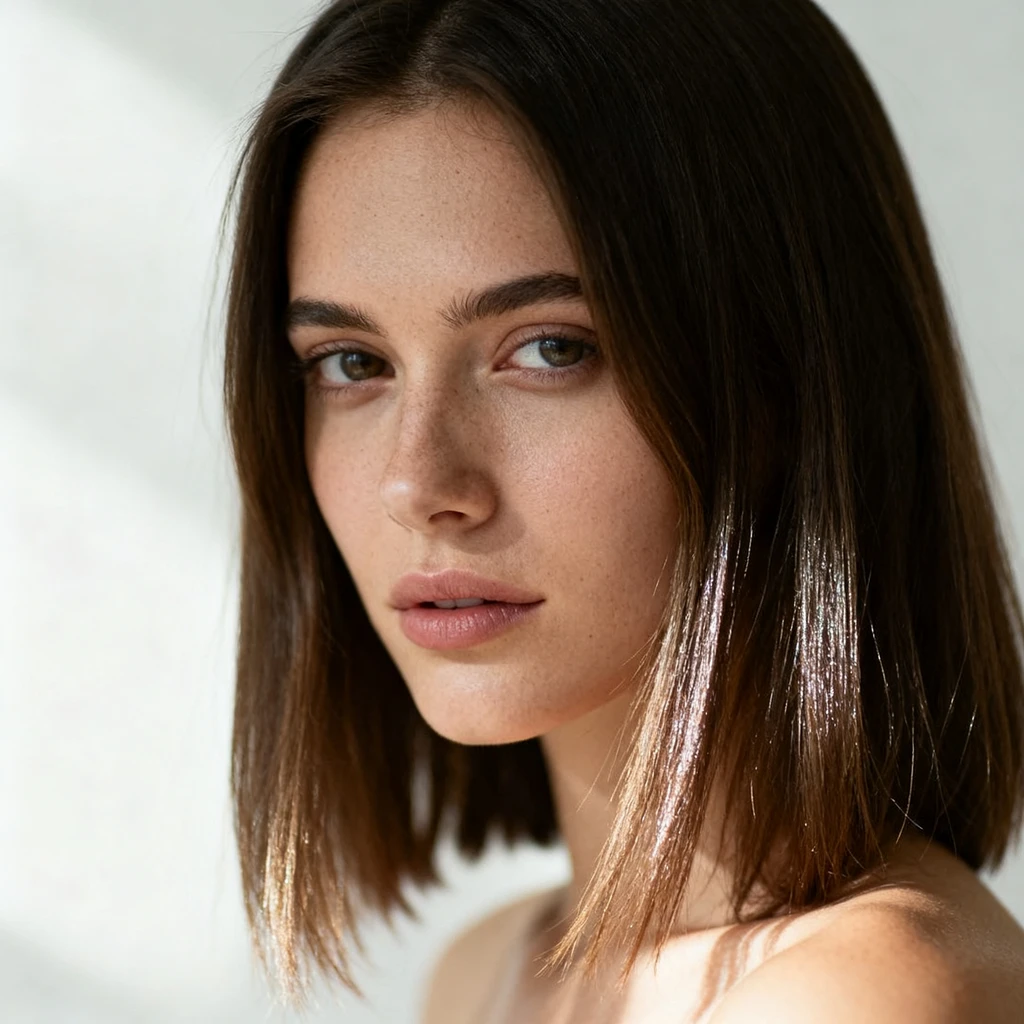
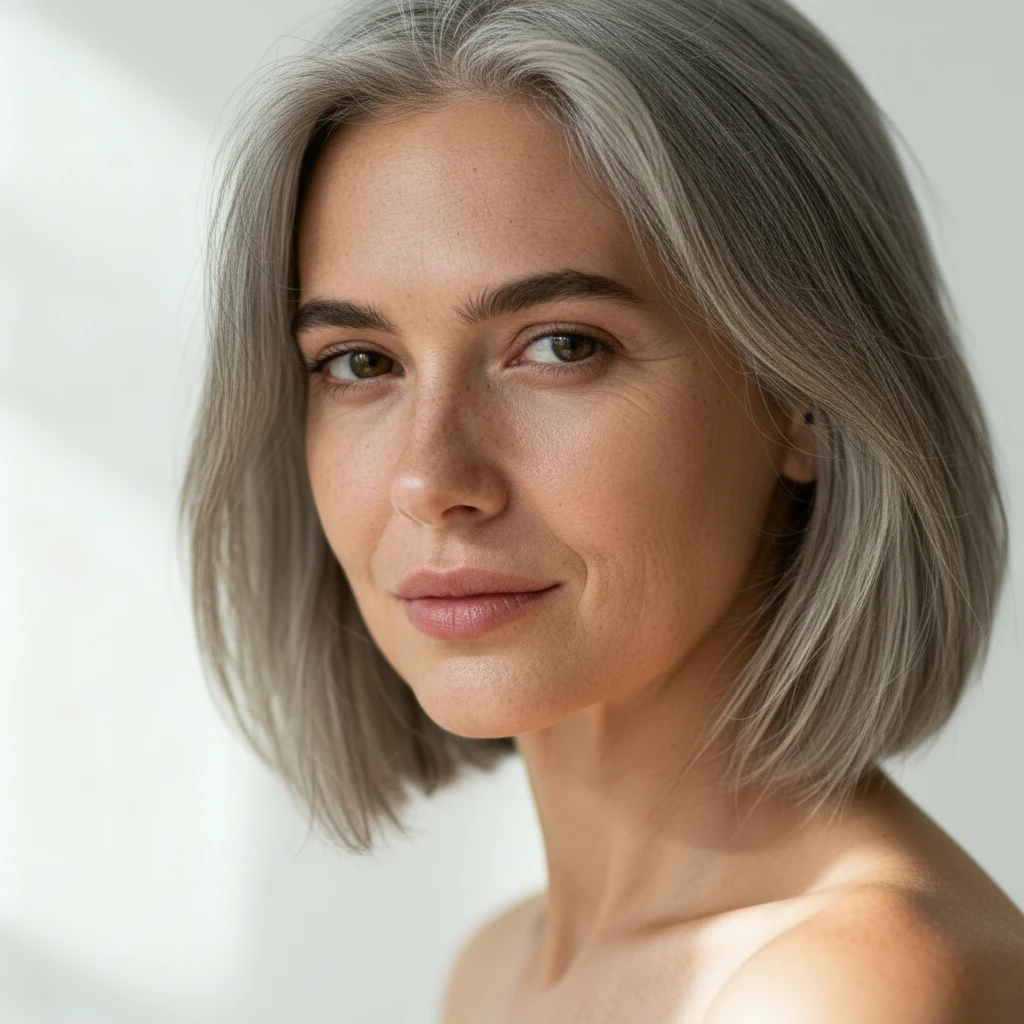
تبقى أنت بلا شك
باستخدام نموذج nano-banana edit، يحافظ فلتر العمر على بنية عظامك، عينيك، تعبيرك والخلفية كما هي. الهدف الأساسي هو التعرف على نفسك في الوجه الأكبر سنًا — وإلا ستكون مجرد صورة لشخص غريب.
HOW TO
كيفية استخدام فلتر الشيخوخة
ارفع صورة شخصية واضحة
اسحب صورة مواجهة للكاميرا بإضاءة جيدة حيث يكون وجهك هو المحور الرئيسي. كلما كانت الصورة أوضح، كلما كان التقدم في العمر أكثر واقعية.
دع فلتر الشيخوخة يعمل
سيظهر الذكاء الاصطناعي وجهك بعد مرور عقود تلقائيًا — تجاعيد، شعر أبيض، ملامح ناضجة — دون الحاجة إلى ضبط أي إعدادات. كل عملية تكلف 16 رصيدًا.
حمل الصورة وقارن
ستكون نسختك الأكبر سنًا جاهزة خلال حوالي 20 ثانية. حملها بدقة عالية وضعها بجانب الصورة الأصلية — المقارنة هي الهدف الأساسي.
التقدم العمري بالذكاء الاصطناعي مقابل الفلاتر التقليدية
ما يفعله فلتر الشيخوخة في ثوانٍ كان إما خدعة أو عملاً فنيًا معقدًا.
فلتر الشيخوخة على ImgEditor
- وجه واقعي بعمر أكبر في ~20 ثانية من صورة واحدة
- يظهر التقدم في العمر هيكليًا، وليس بطبقة تجاعيد
- الهوية، التعبير، الإضاءة والخلفية تبقى كما هي
- يعمل في المتصفح — لا حاجة لتثبيت تطبيق أو الوصول إلى الصور
فلاتر الهاتف / التعديل اليدوي
- تضيف فلاتر التطبيقات نفس قناع التجاعيد العام على الجميع
- لا تبدو النتيجة كالشخص الحقيقي
- التقدم العمري اليدوي في Photoshop يتطلب ساعات من المهارة
- تثبيت تطبيقات، تسجيل دخول وأذونات الوصول إلى الصور
تضيف فلاتر الشيخوخة الرخيصة طبقة ثابتة من التجاعيد على أي وجه — لهذا يبدو الجميع كشخص كبير بنفس الملامح. بينما يعيد فلتر الشيخوخة تصوير وجهك بعمر أكبر، ولهذا تبقى هويتك واضحة في النتيجة.
استخدامات فلتر الشيخوخة
في الغالب الفضول — وأحيانًا شيء أكثر عاطفية.
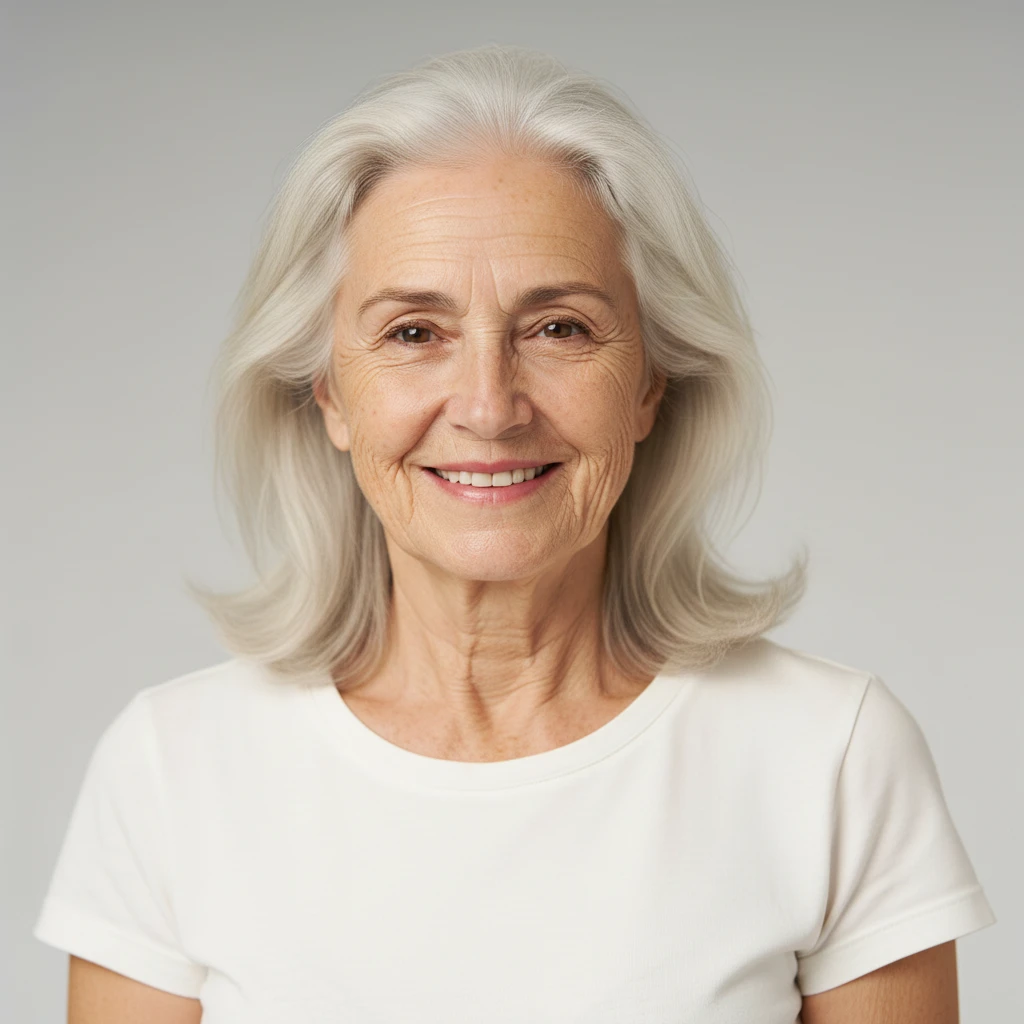
شاهد نفسك في المستقبل
السبب الرئيسي: الفضول لمعرفة كيف ستبدو بعد أربعين عامًا. لأن فلتر العمر يحافظ على هويتك، تكون الإجابة ذات معنى.
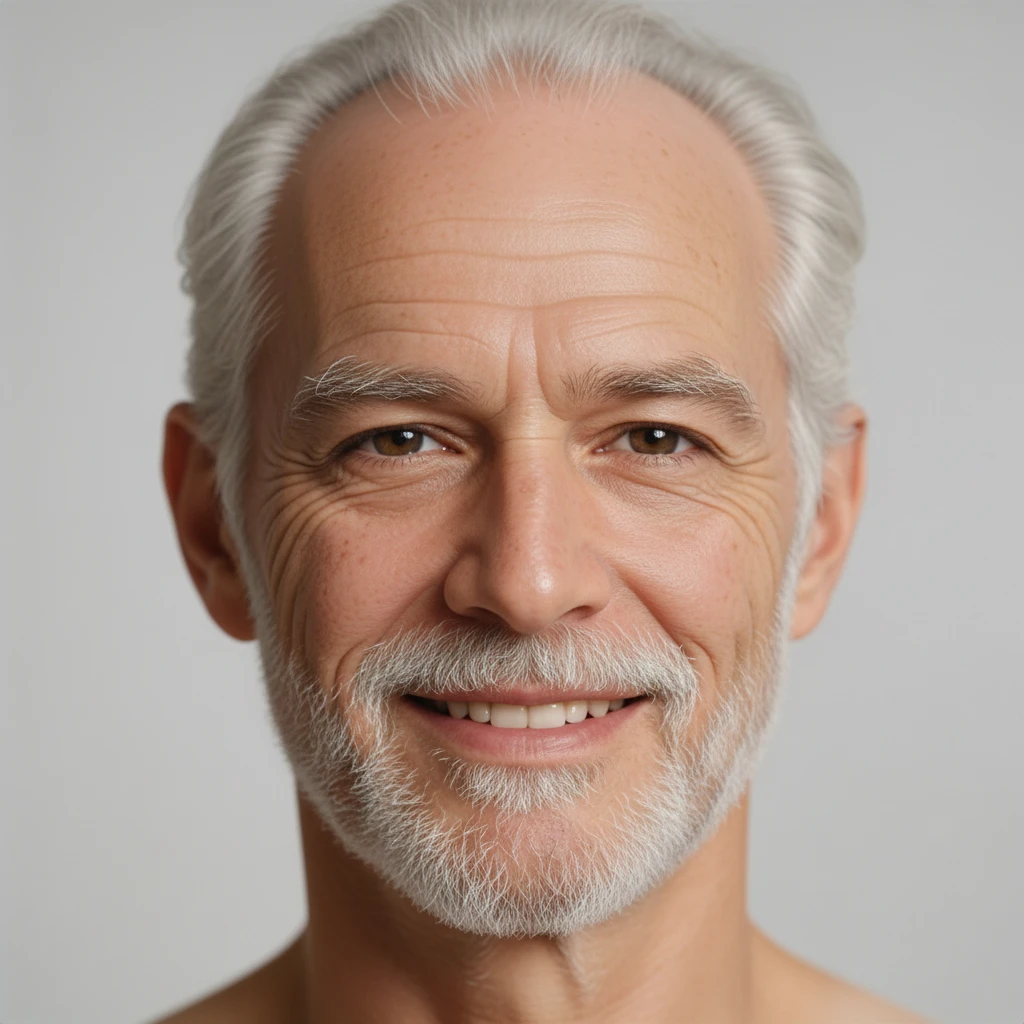
أظهر تقدم العمر لزوجين أو مجموعة
استخدم فلتر الشيخوخة على صورتك وصورة شريكك وشاهدا كيف ستبدوان معًا في الكبر. نفس الشيء للأصدقاء أو صورة جماعية — النسخة الجماعية تكون أكثر تأثيرًا من الصورة الفردية.
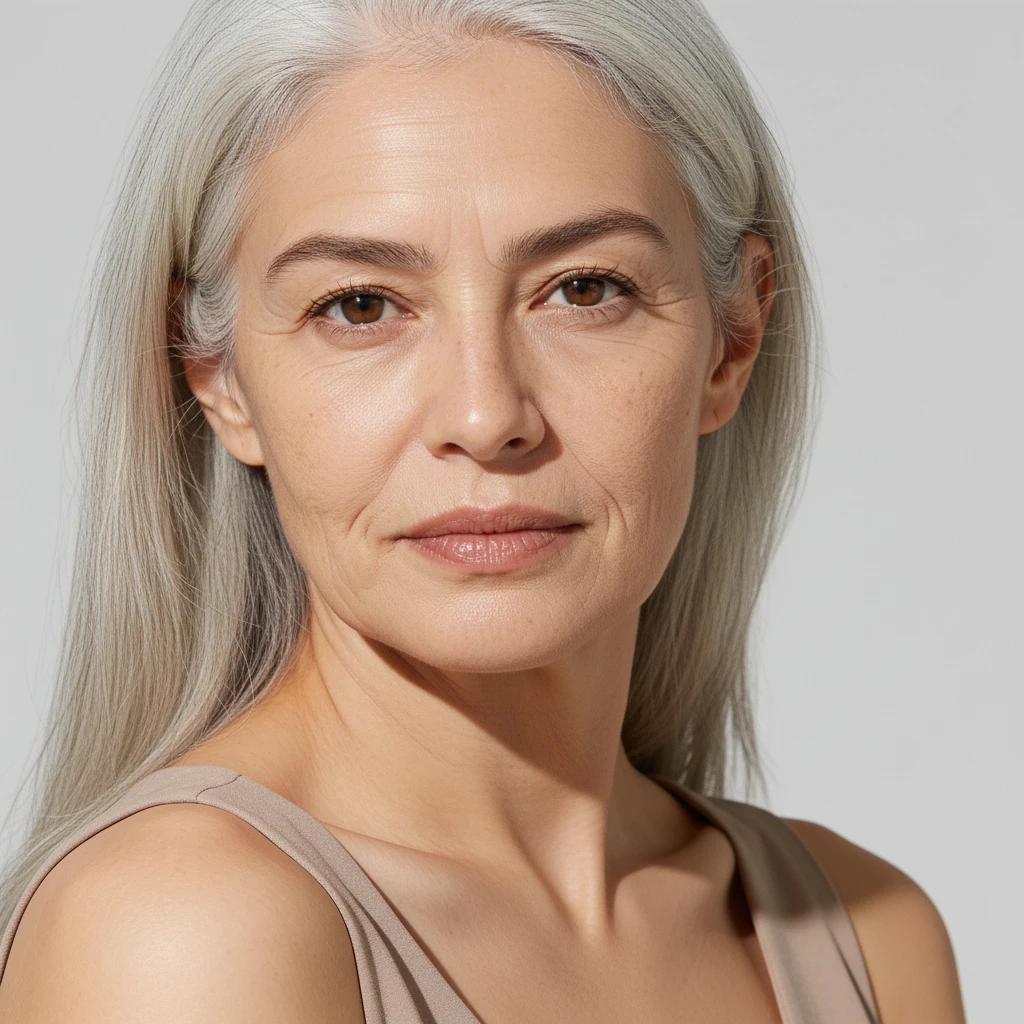
محتوى ممتع للمجموعات
صور التقدم في العمر مثيرة للمشاركة. أرسل نسختك الأكبر سنًا في الدردشة دون تفسير، أو استخدمها للجميع ودعهم يخمنون من هو من.
نصائح محترفين للحصول على نتيجة واقعية من فلتر الشيخوخة
خمسة أشياء تفصل بين نسخة واقعية منك وتأثير واضح.
ابدأ بصورة واضحة ومواجهة للكاميرا
الذكاء الاصطناعي يعمل على ما يراه. صورة واضحة بإضاءة متساوية تعطي نتيجة أفضل من الصور المظلمة أو المائلة.
تجنب فلاتر الجمال على الصورة الأصلية
الصور الملساء بفلاتر الجمال لا تحتوي على تفاصيل كافية ليعمل عليها فلتر الشيخوخة، مما يجعل النتيجة غير واقعية. استخدم الصورة الأصلية غير المعدلة.
أظهر الوجه بالكامل
النظارات الشمسية، القبعات والشعر المتدلي يخفي المناطق التي تتغير مع العمر. الوجه المكشوف يحصل على التحول الكامل.
جرب تعبيرًا محايدًا وابتسامة كبيرة
يظهر العمر بشكل مختلف حسب التعبير — خطوط الابتسامة تتحول إلى شيء آخر تمامًا. أنشئ كلا النسختين وشاهد أي واحدة تبدو أكثر شبهاً بك.
احتفظ بالصورة الأصلية للمقارنة
التأثير يكمن في المقارنة. احفظ الصورة الأصلية وانشرها مع النسخة الأكبر سنًا — وحدها، تبدو النتيجة مجرد صورة لشخص كبير.
FAQ