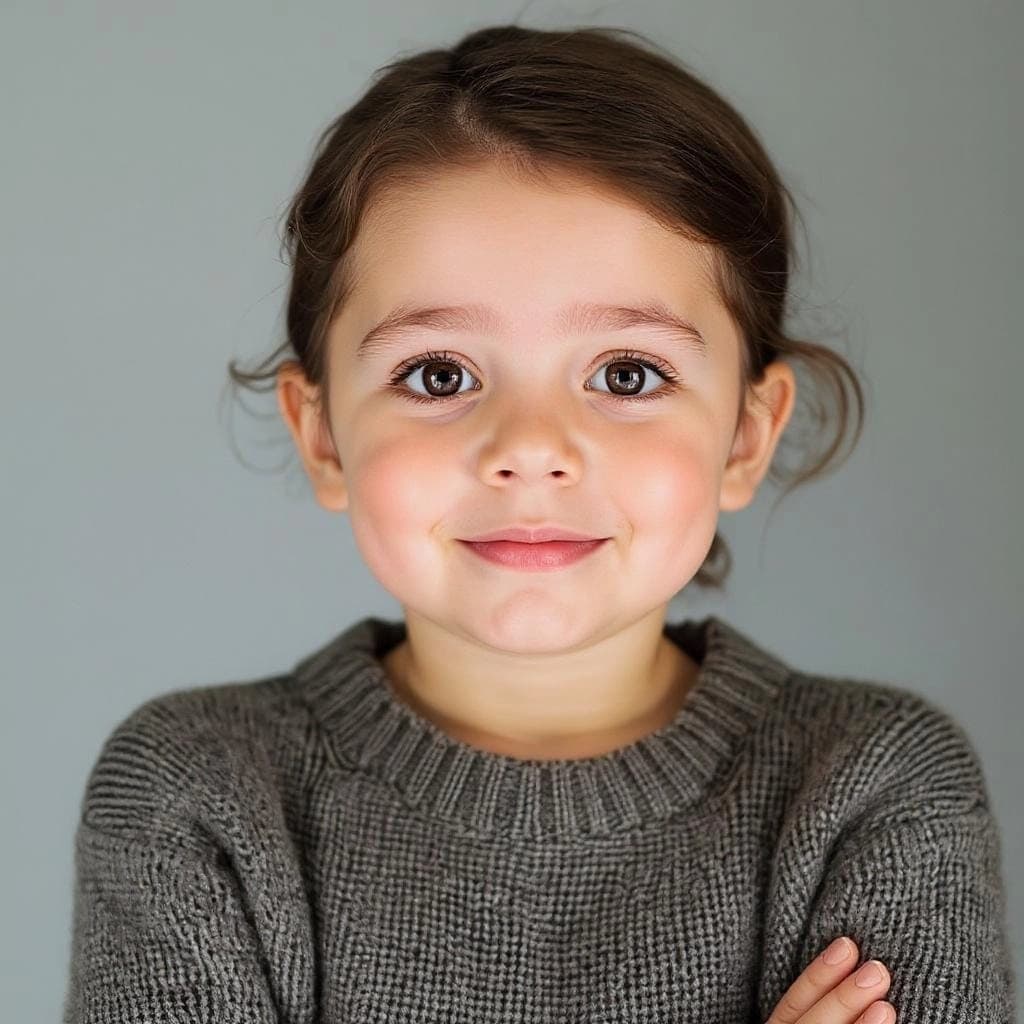
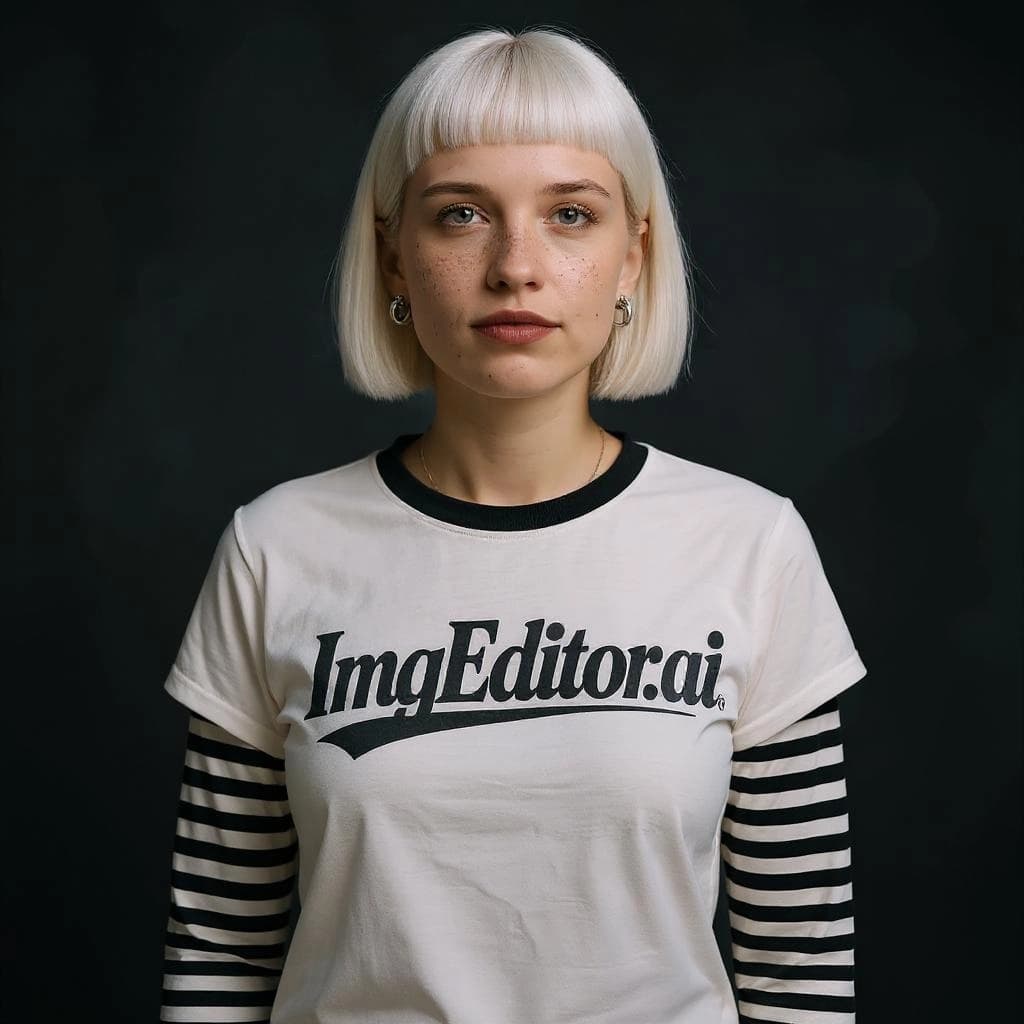
老化濾鏡
曾好奇80歲的自己會是什麼模樣嗎?上傳照片,老化濾鏡將讓您的臉部老化數十年 — 皺紋、老年斑、皮膚鬆弛和稀疏白髮 — 同時保持您的骨骼結構、表情和身份特徵完整。這是一款讓您依然像自己,只是變老的年齡濾鏡。
AI Aging Filter
Drag image here, click to browse, or paste from clipboard
Max size: 5MB
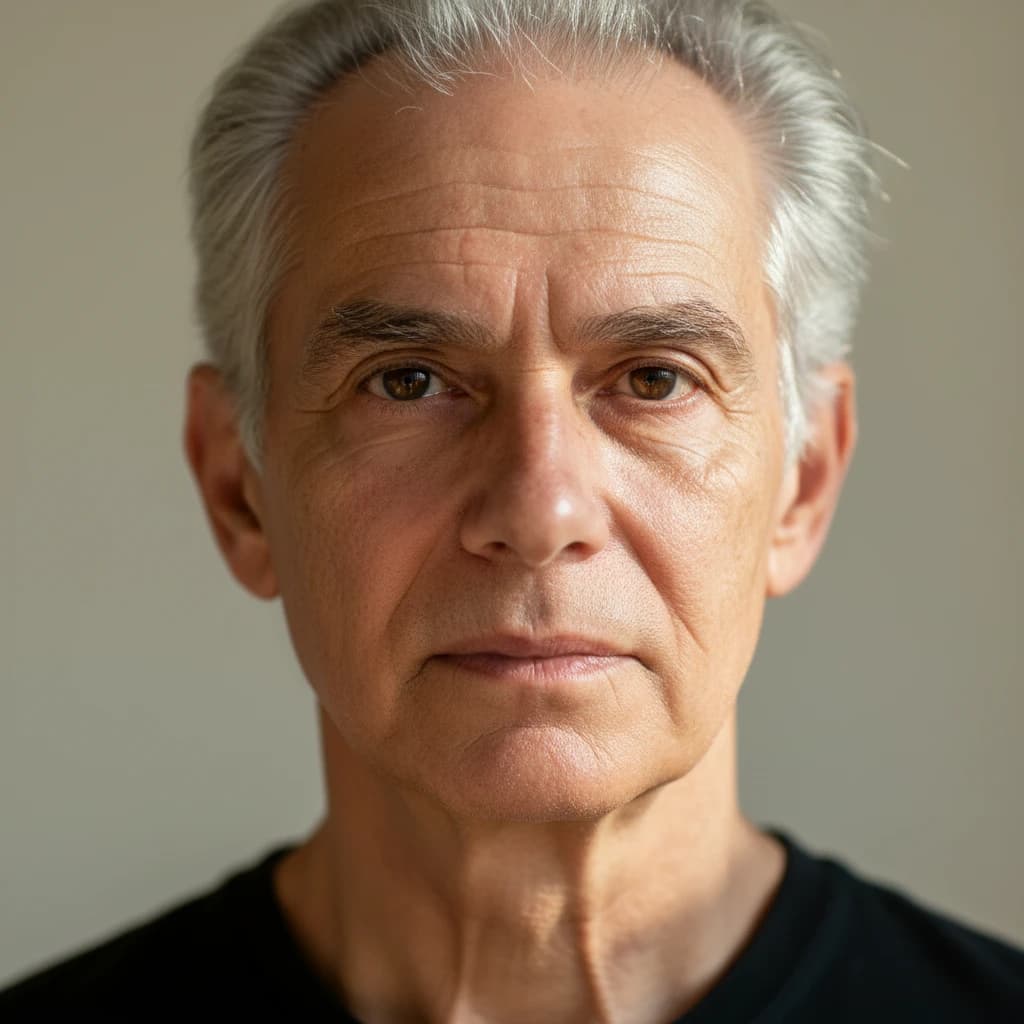
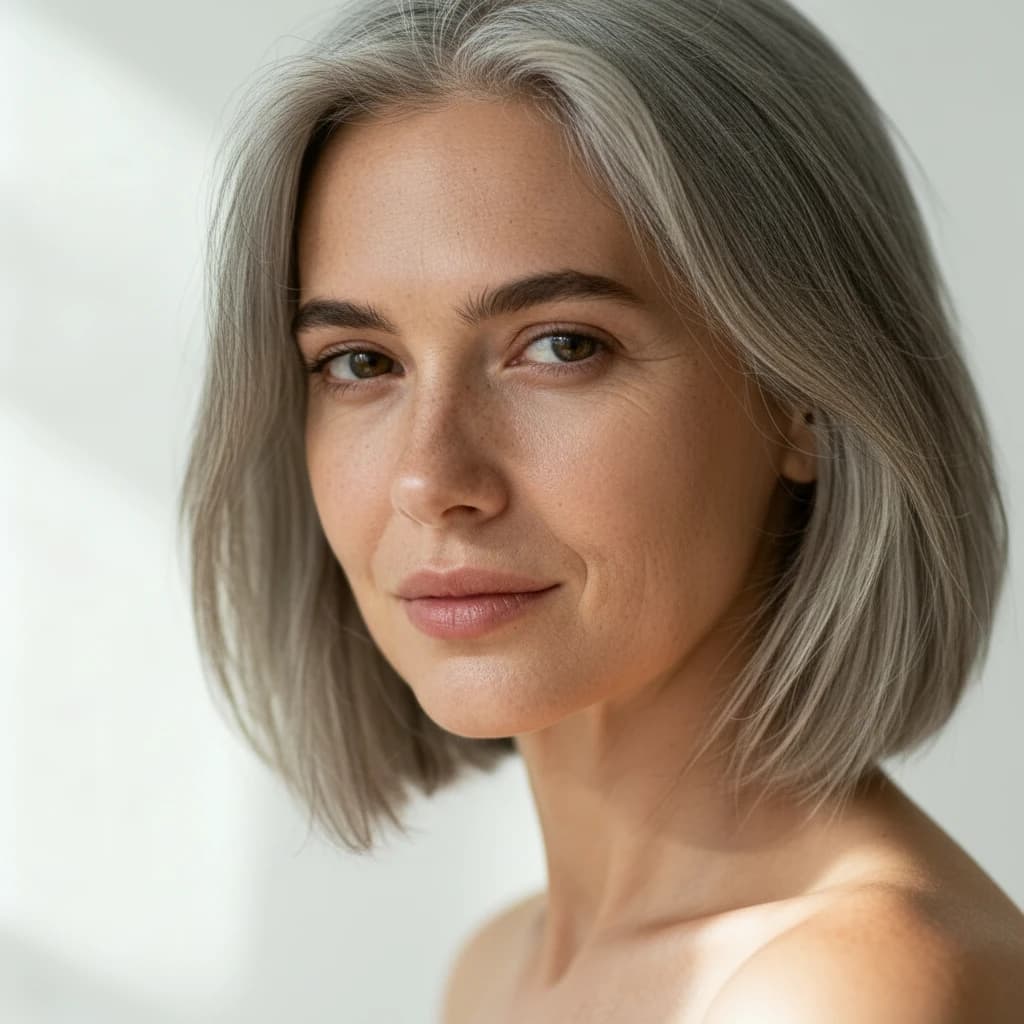
Example results
真實年齡進程,非皺紋疊加
老化濾鏡添加逼真的皺紋、細紋、老年斑和稀疏白髮,並根據實際老化方式重塑臉部。因此效果經得起細看,而非廉價特效感。
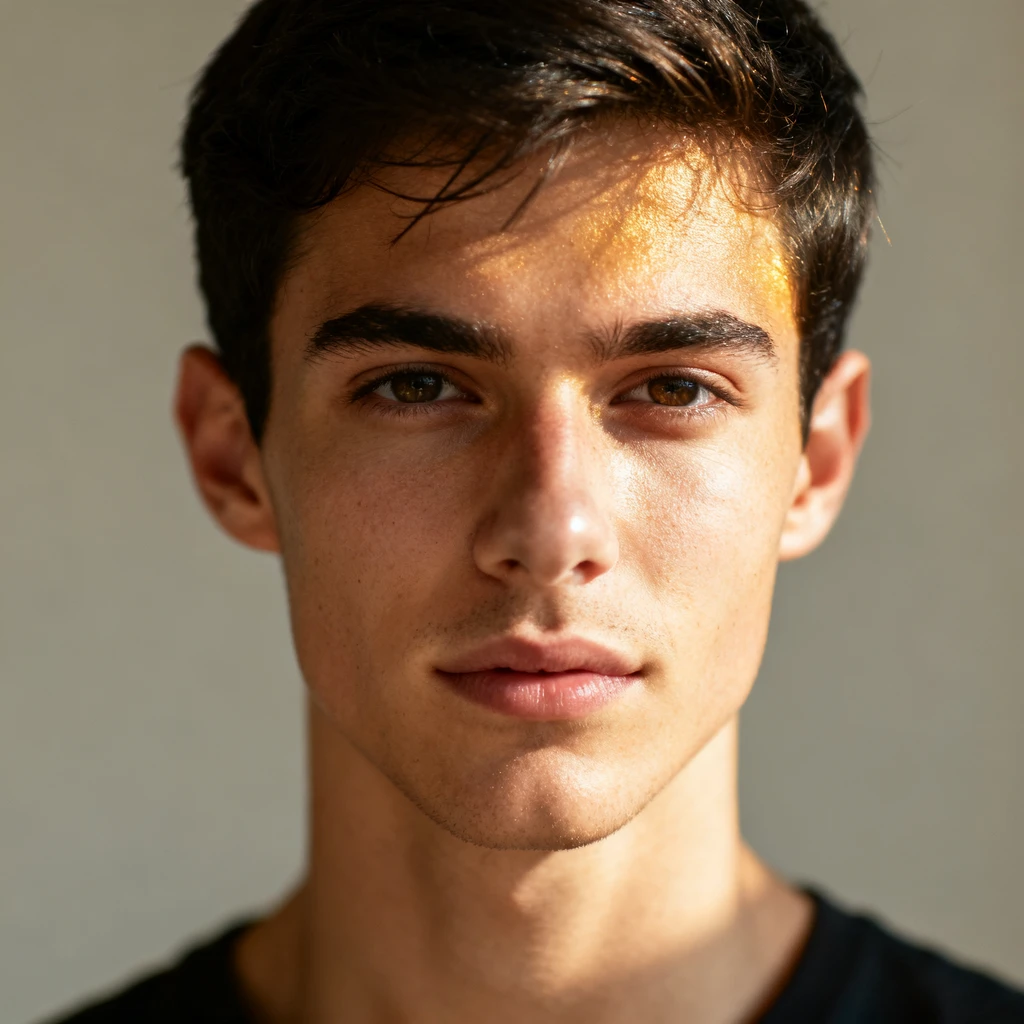
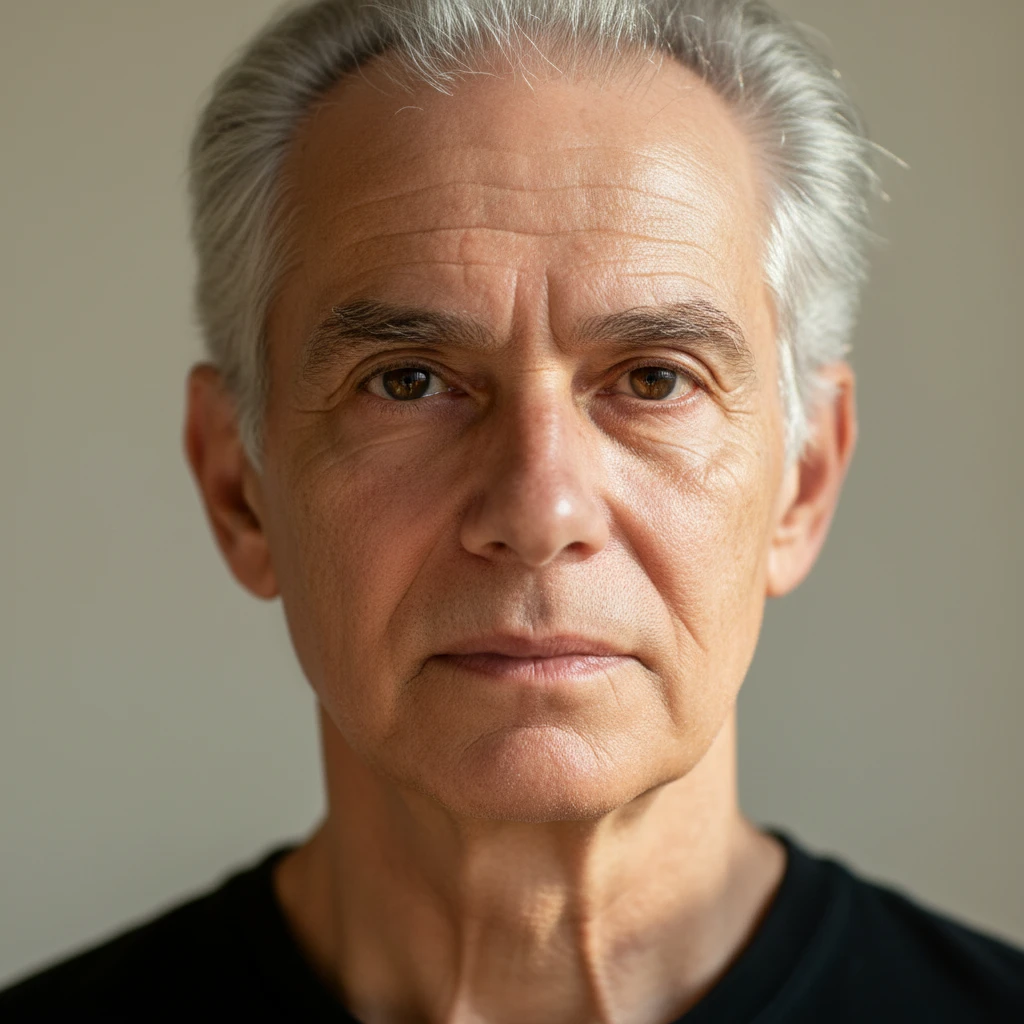
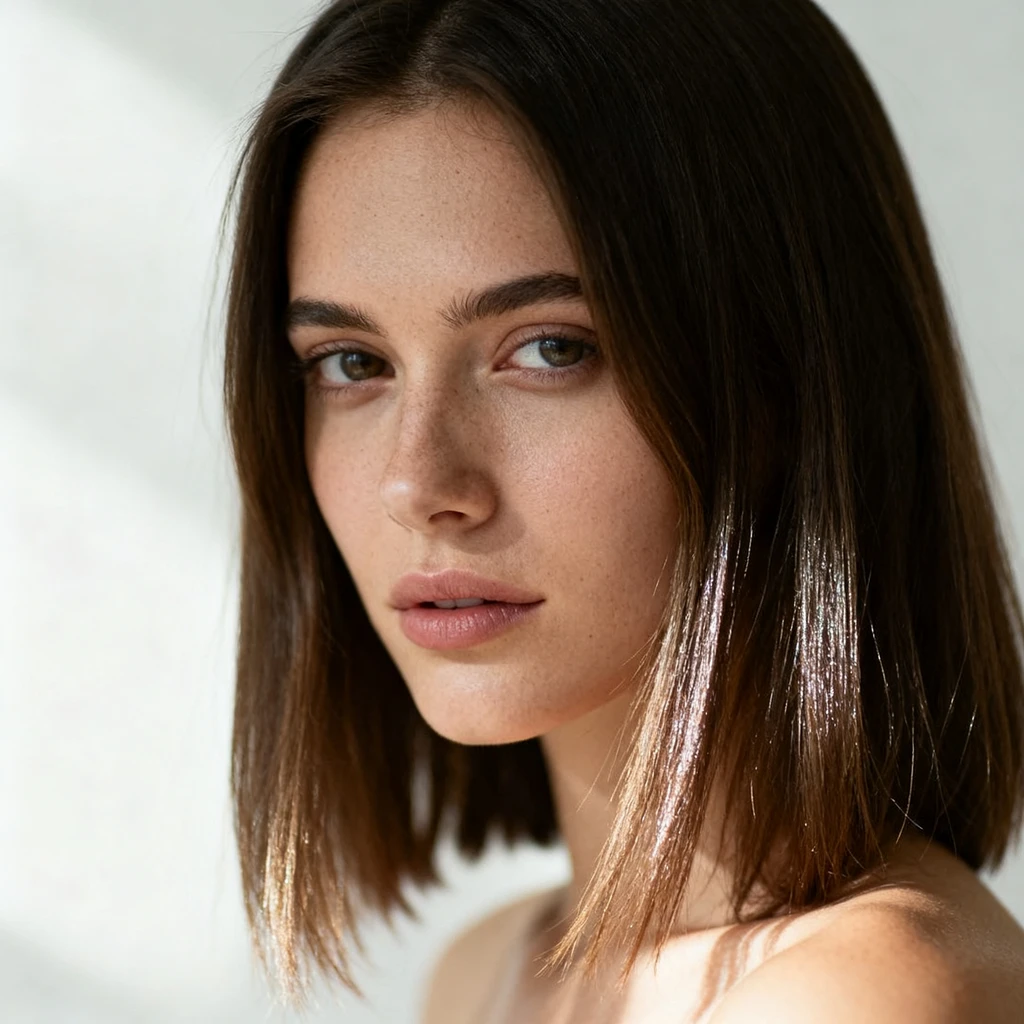
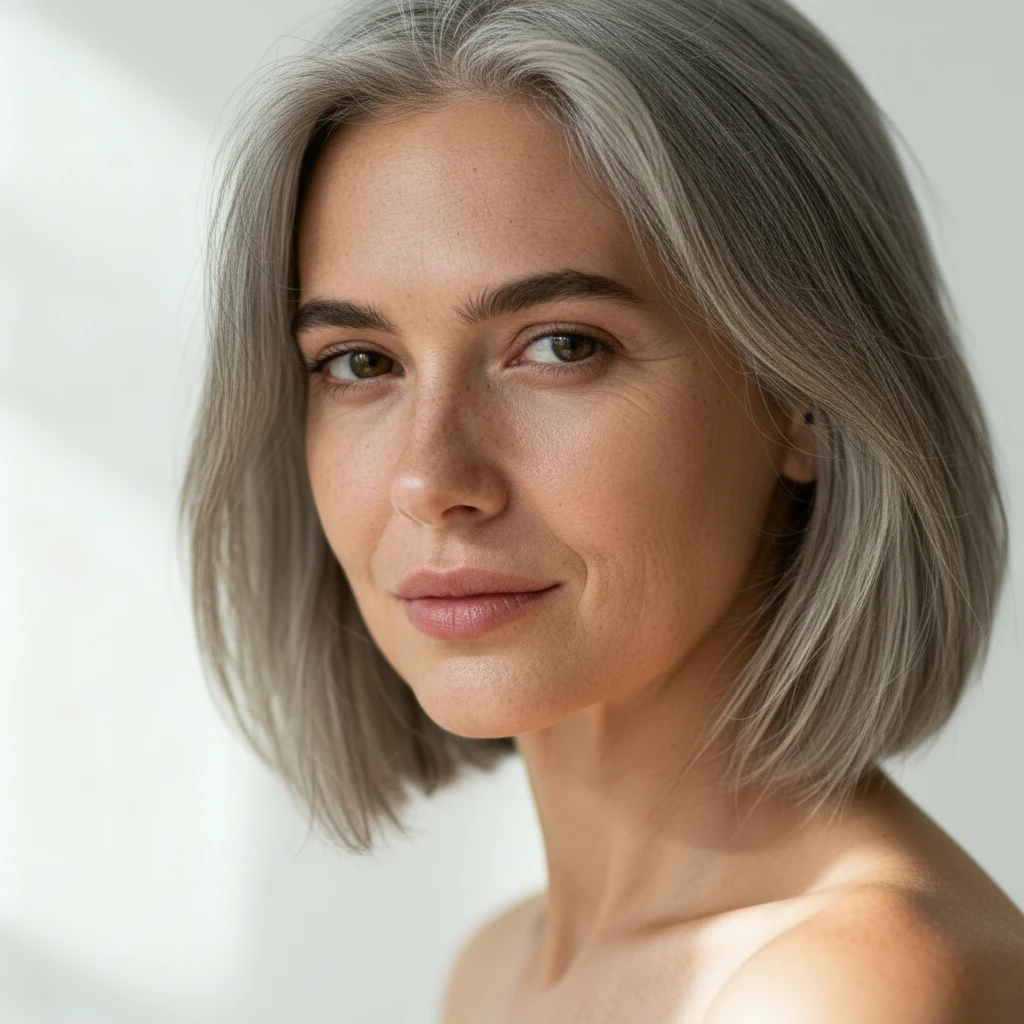
依然清晰可辨是您
採用 nano-banana 編輯模型驅動,年齡濾鏡精準保留您的骨骼結構、眼睛、表情和背景。重點在於能從老化臉龐中認出自己 — 否則只是陌生人的照片。
HOW TO
如何使用老化濾鏡
上傳清晰肖像照
拖曳一張光線良好、正面朝向的照片,臉部需為主要主體。臉部越清晰,年齡進程效果越可信。
運行老化濾鏡
AI將自動讓您的臉部老化數十年 — 皺紋、白髮、成熟特徵 — 無需任何設定。每次渲染消耗16點數。
下載並對比
約20秒後即可獲得年老版本。下載高清圖片並與原始照片並列 — 對比效果正是關鍵所在。
AI年齡進程 vs 傳統濾鏡
老化濾鏡幾秒完成的效果,過去若非噱頭就是專業鑑識工作。
ImgEditor 的老化濾鏡
- 單張照片生成逼真老年臉龐,約20秒
- 從結構上老化臉部,非僅疊加皺紋紋理
- 保留身份、表情、光線和背景
- 瀏覽器內運行 — 免安裝應用程式,無需相簿權限
手機濾鏡 / 手動編輯
- 應用濾鏡對所有人套用相同通用皺紋面具
- 結果不再像本人
- Photoshop手動年齡進程需數小時專業技巧
- 需安裝應用程式、註冊和相簿權限
廉價老年濾鏡僅在臉部疊加固定皺紋層 — 因此所有人看起來都像同一位老人。老化濾鏡重新渲染您年老時的臉龐,故結果中的人物依然能清楚辨識是您。
老化濾鏡的用途
多數出於好奇 — 有時則帶有情感意義。
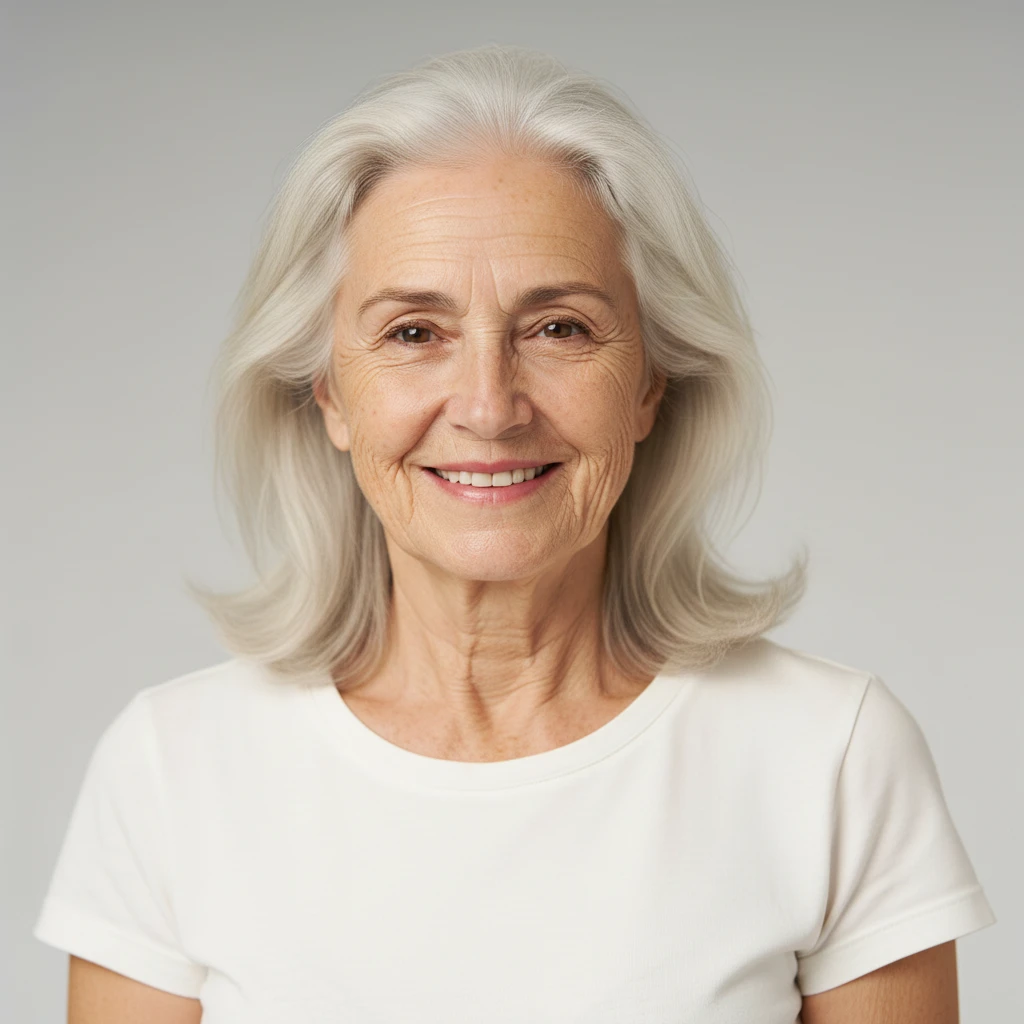
看見未來自己
首要原因:純粹好奇四十年後的模樣。由於濾鏡保持可辨識性,結果才真正有意義。
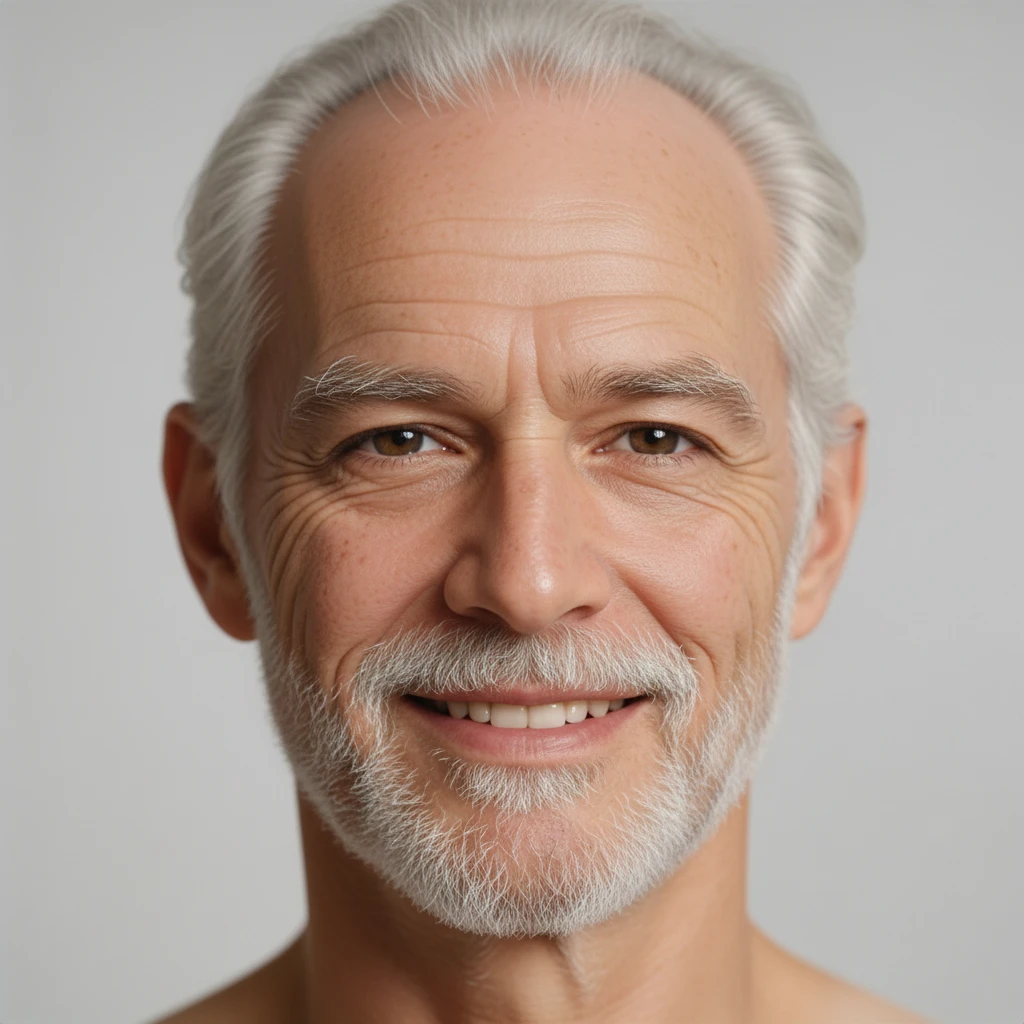
讓情侶或團體老化
將自己和伴侶的照片透過老化濾鏡處理,看見兩人一起變老的模樣。朋友或團體照亦然 — 團體版本總比單人照更具衝擊力。
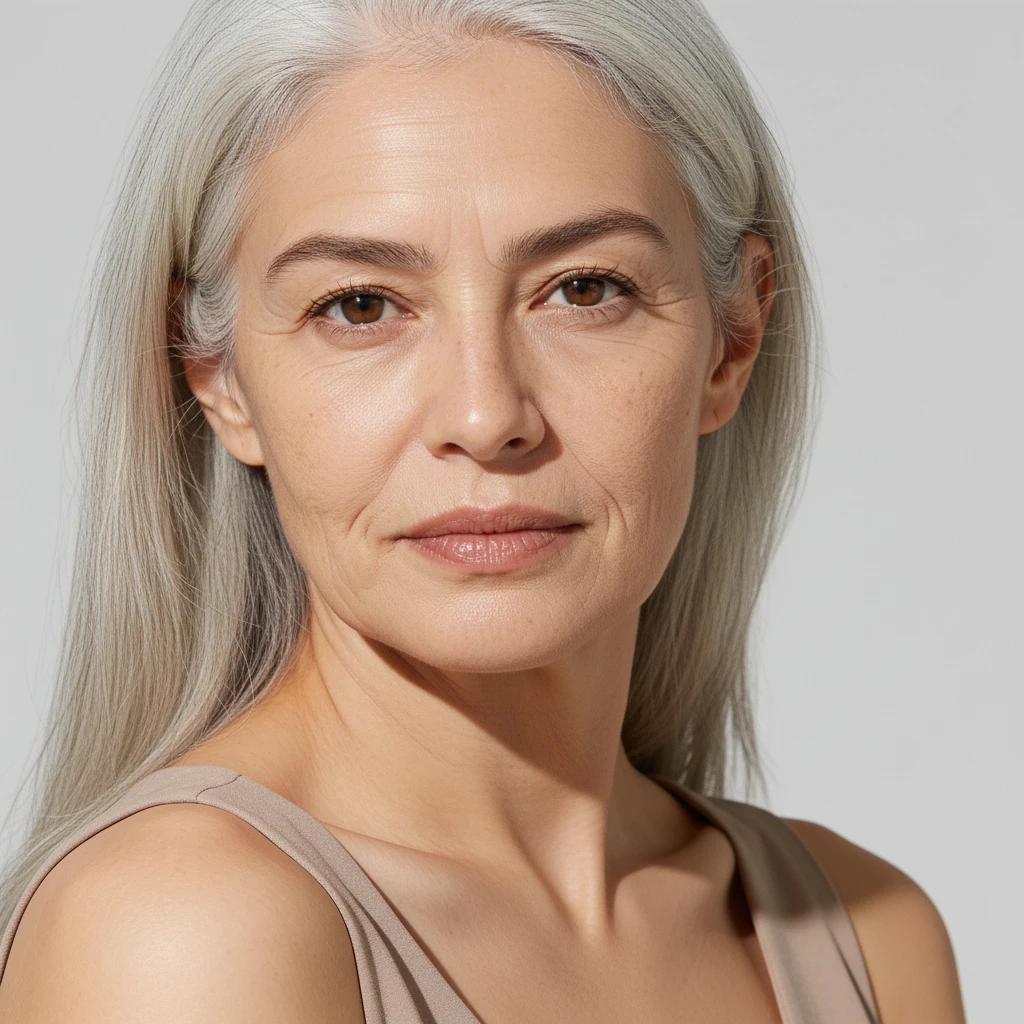
群組聊天趣味內容
老年肖像照極易引發分享。在聊天群組丟出自己老年版本不作解釋,或處理所有人照片讓大家猜測誰是誰。
專業技巧:提升老化濾鏡真實感
五個關鍵區分逼真老年效果與明顯特效。
使用清晰正面照片
AI僅能老化可見部分。一張清晰、光線均勻的正面照,遠比昏暗或側面照更能呈現優異年齡進程。
避免原始照片使用美顏濾鏡
經美顏應用平滑處理的照片缺乏皮膚紋理供老化濾鏡建構,結果會顯塑膠感。請提供未編輯原圖。
完整露出臉部
太陽眼鏡、帽子和遮擋前額的頭髮會掩蓋最明顯老化區域。完整露出臉部才能獲得全面轉變。
嘗試中性表情與燦爛笑容
不同表情的老化解讀差異極大 — 笑紋會深化成完全不同的效果。生成兩種版本並觀察哪個老年版更符合自我認知。
保留原始照片以供對比
衝擊力完全來自對比。保存原始照片並並列發布 — 單獨的老年結果僅是一張陌生人照片。
FAQ