衰老滤镜
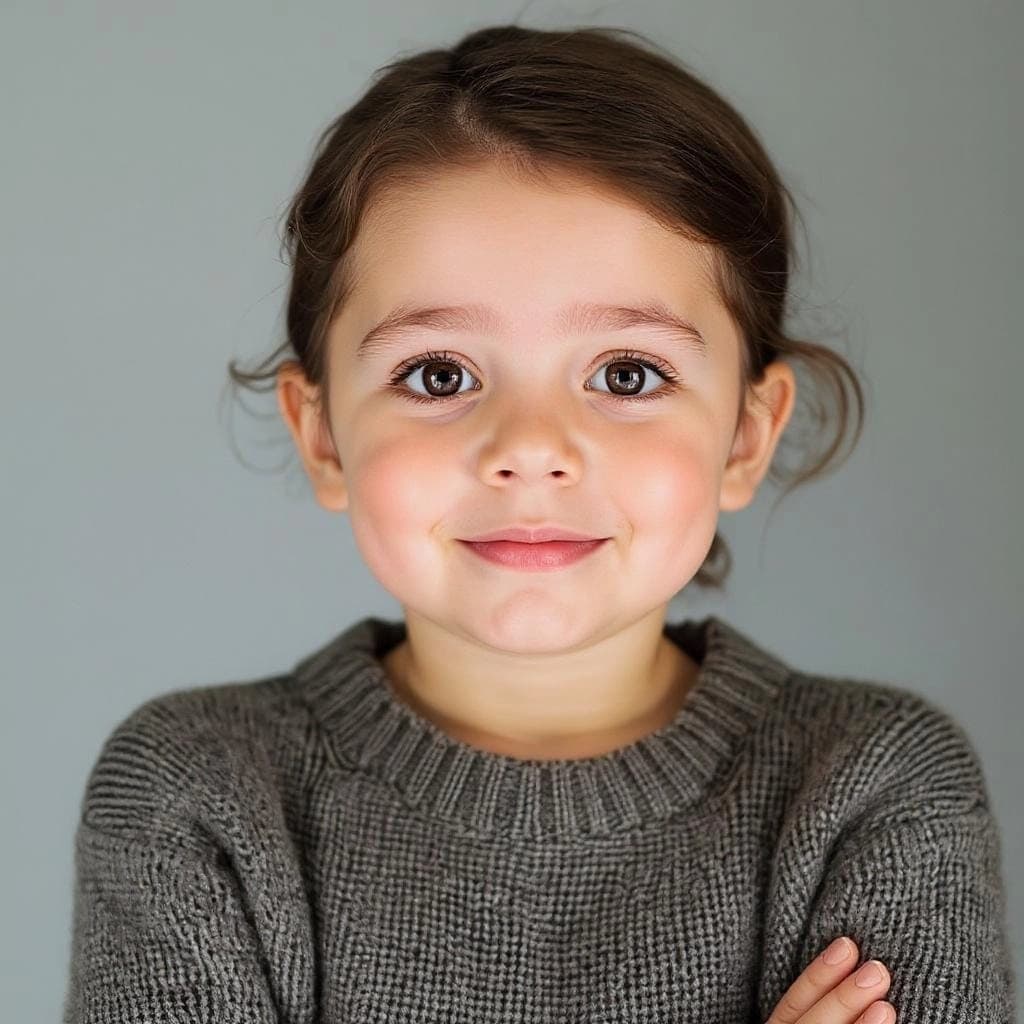
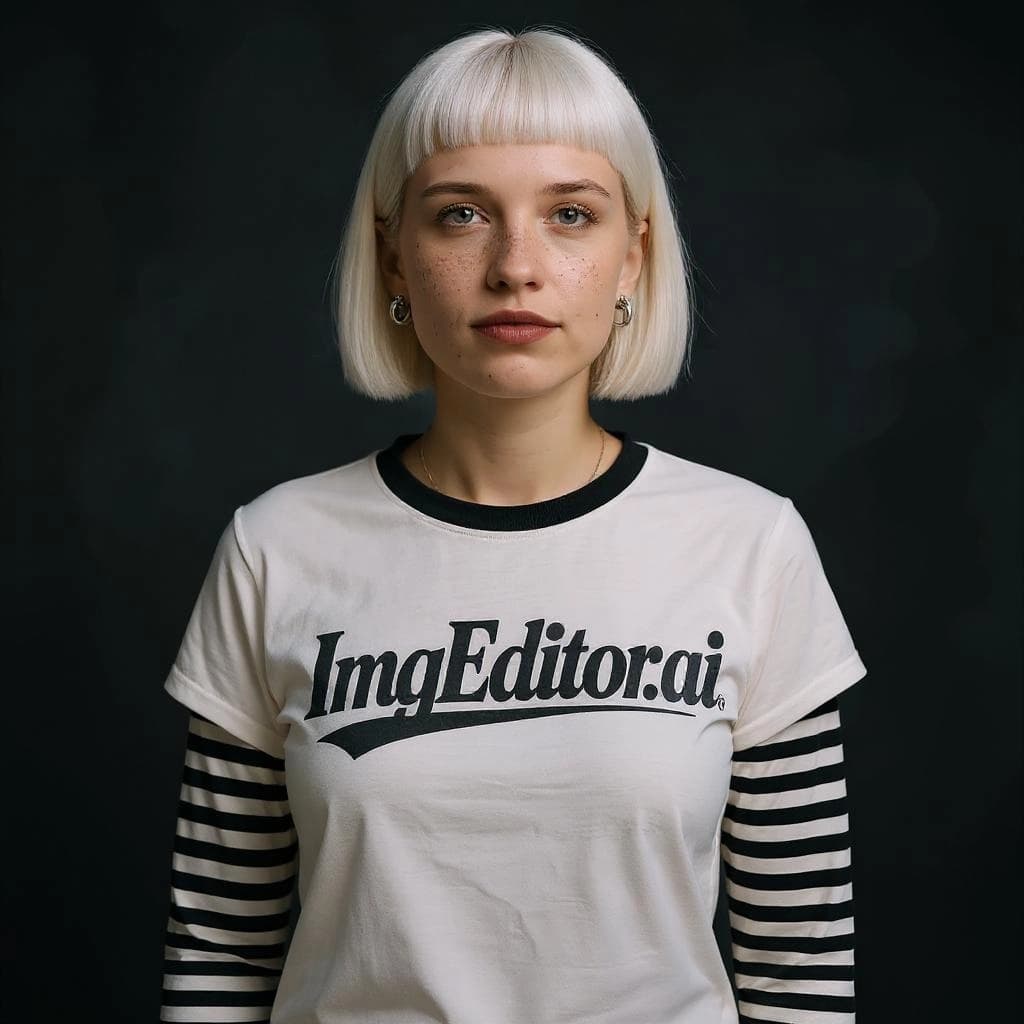
好奇自己80岁时的模样吗?上传照片后,衰老滤镜将为你的面容添加数十年岁月痕迹 — 皱纹、老年斑、皮肤松弛和稀疏灰发 — 同时保留骨骼结构、表情特征和个人辨识度。这就是让你依然像自己,只是更老的年龄滤镜。
AI Aging Filter
Drag image here, click to browse, or paste from clipboard
Max size: 5MB
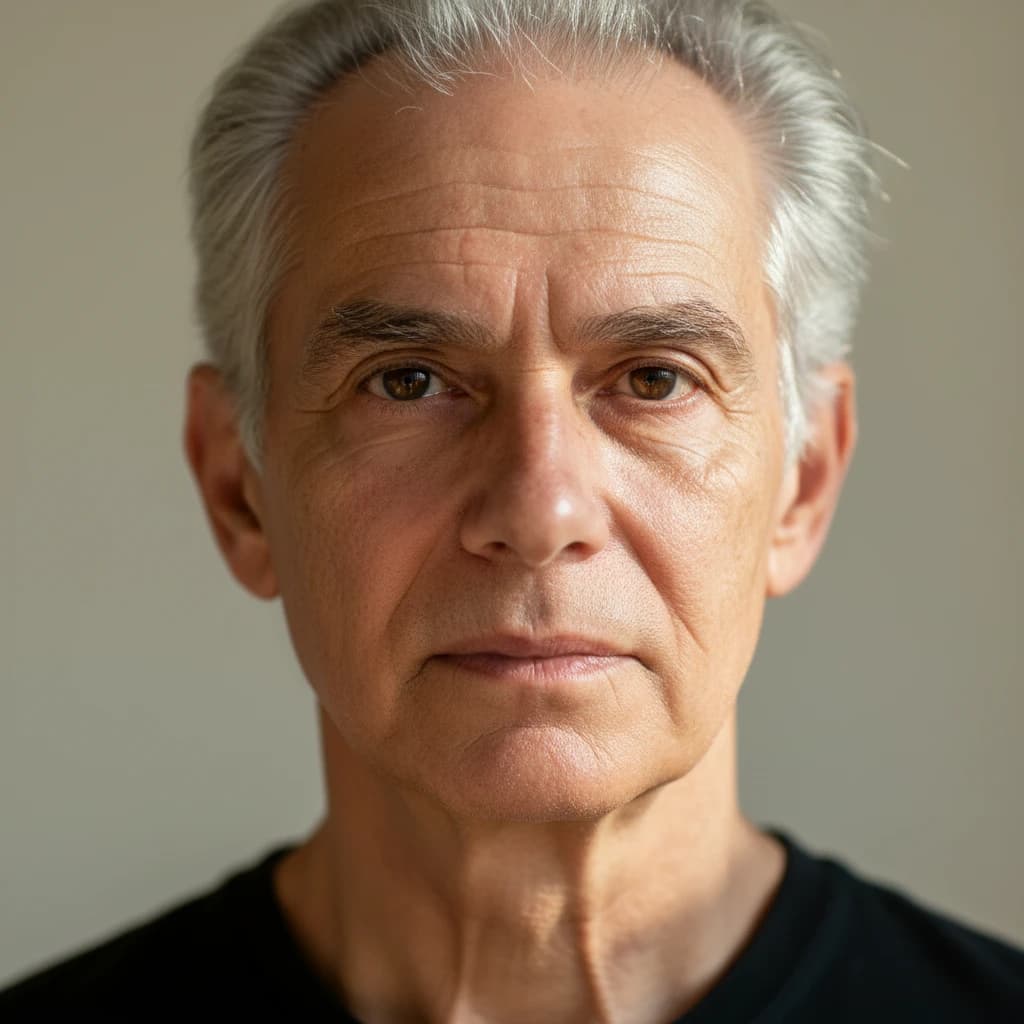
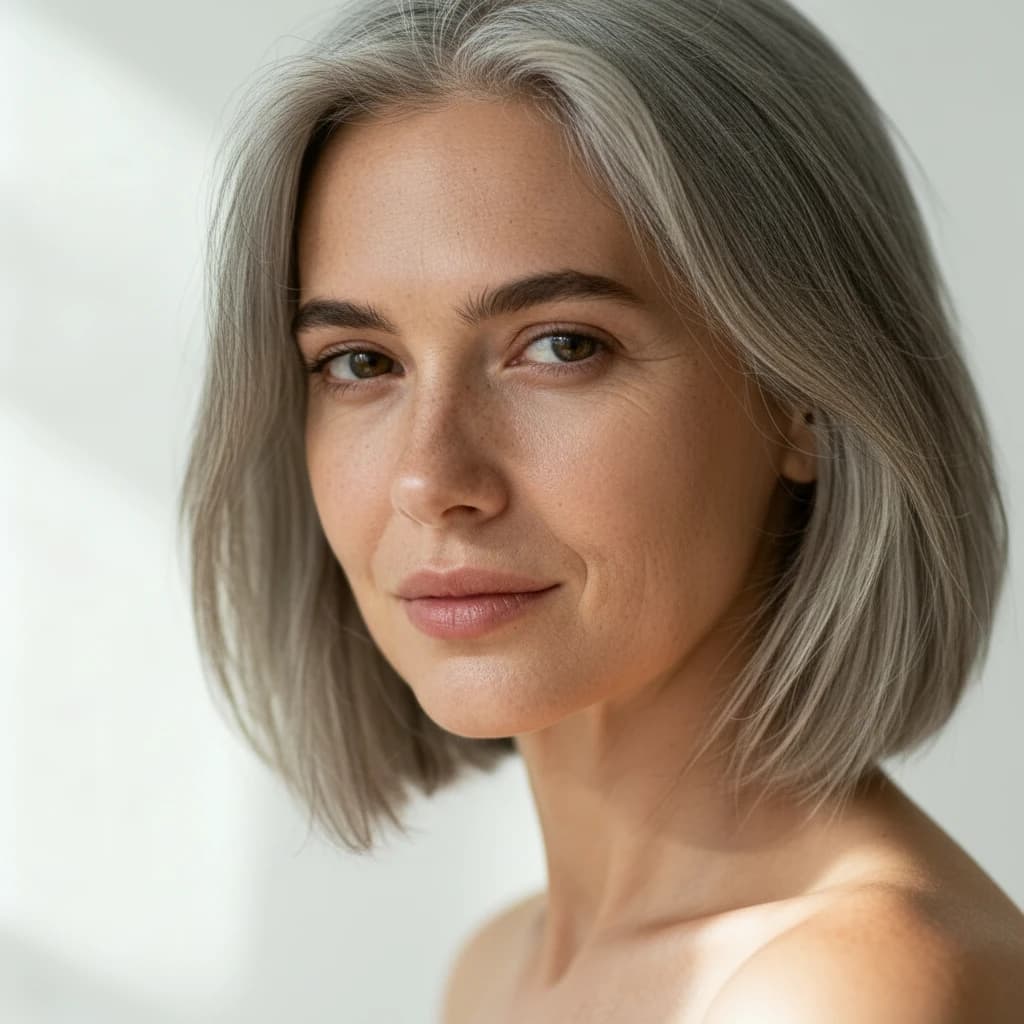
Example results
真实年龄演进,非皱纹贴图
衰老滤镜添加逼真的皱纹、细纹、老年斑和稀疏灰发,并按照真实老化规律重塑面部轮廓。因此效果经得起细看,不会显得廉价虚假。
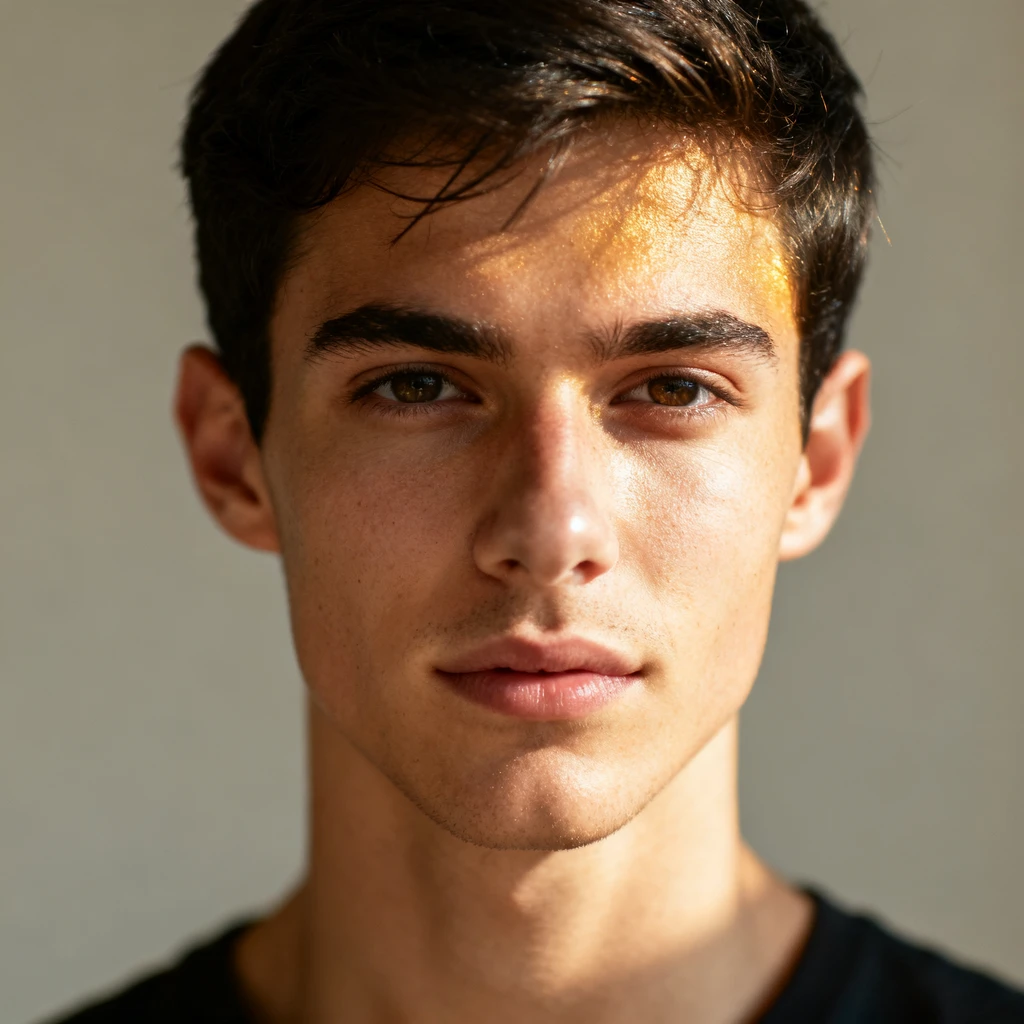
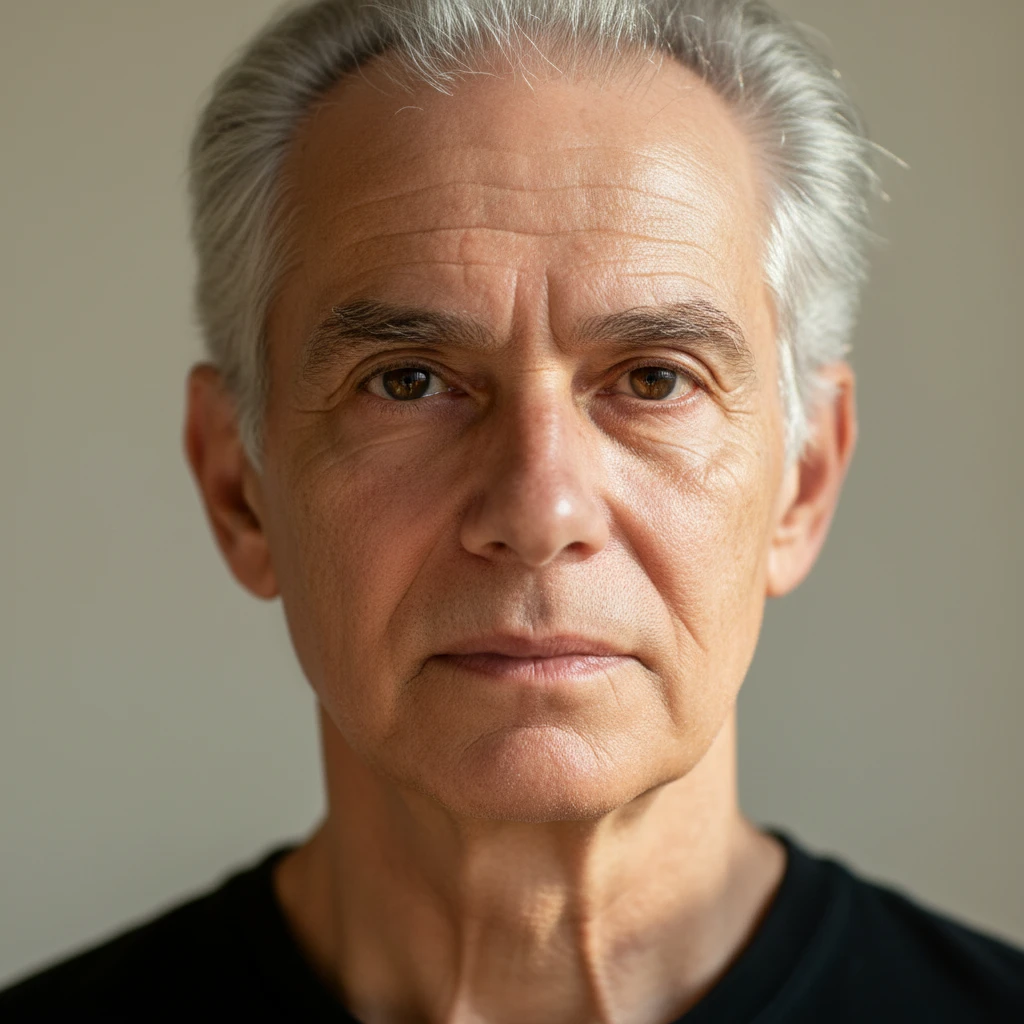
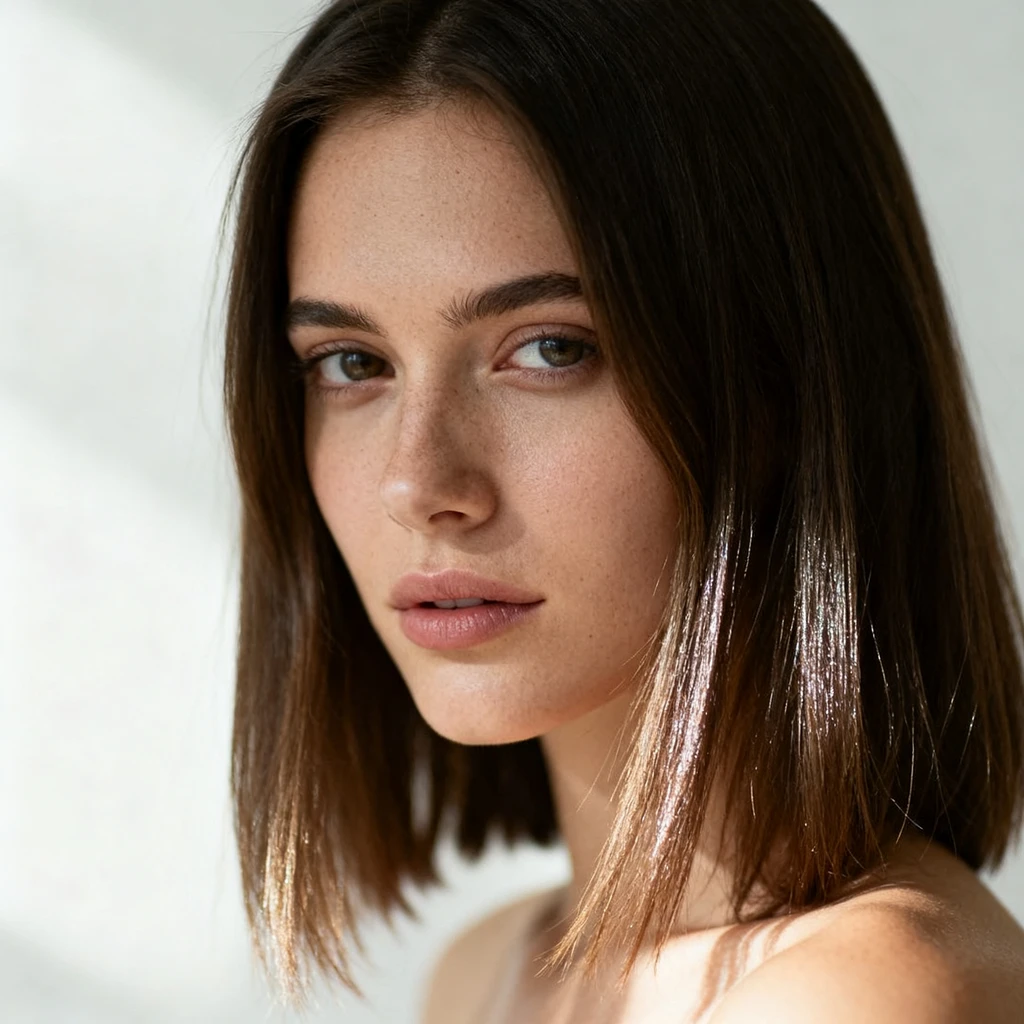
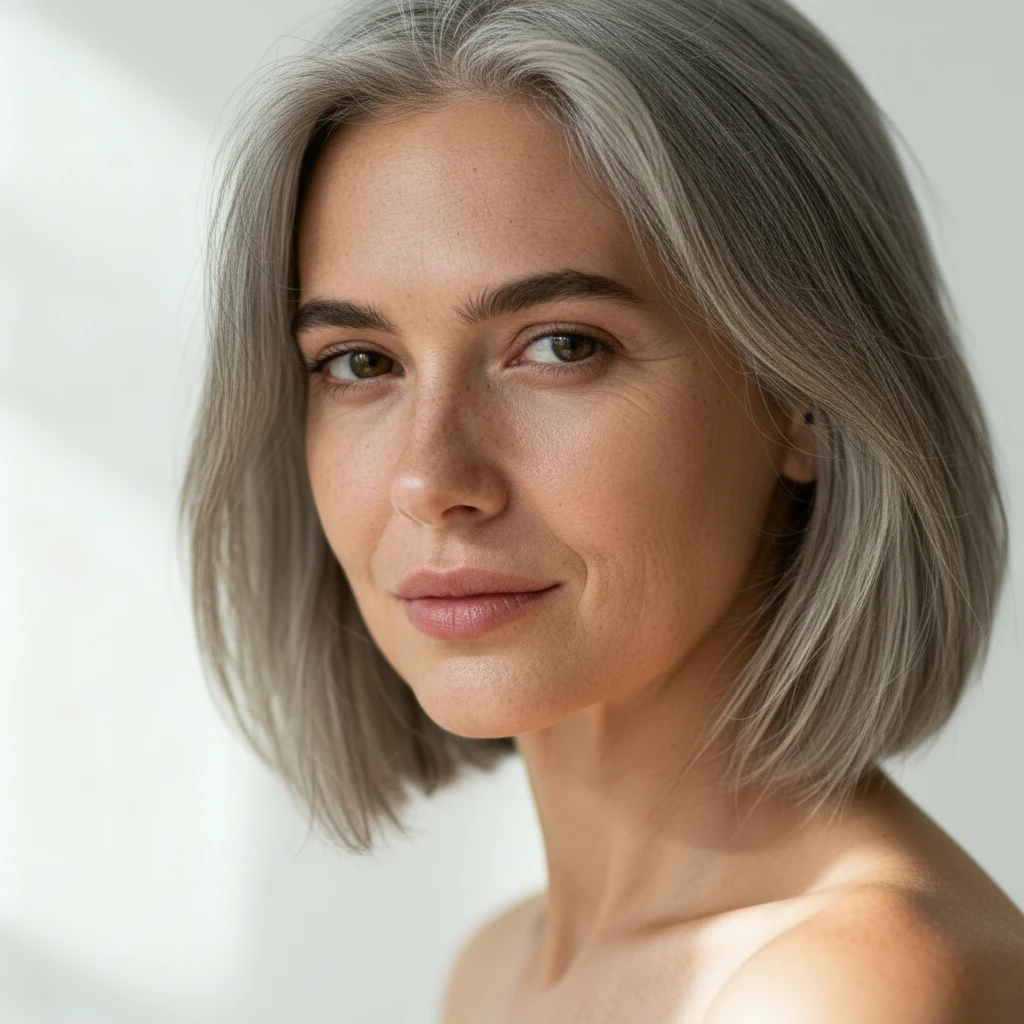
依然一眼可辨是你
基于nano-banana编辑模型,年龄滤镜完整保留你的骨骼结构、眼神、表情和原始背景。核心意义在于让你从老年面容中认出自己 — 否则就只是陌生人的照片。
HOW TO
如何使用衰老滤镜
上传清晰肖像
拖入光线良好、正面朝向的照片,面部需清晰突出。人脸越清晰,老化效果越真实。
运行衰老滤镜
AI将自动为面容添加数十年岁月痕迹 — 皱纹、灰发、成熟特征 — 无需任何设置。每次生成消耗16积分。
下载并对比
约20秒即可获得老年版形象。下载高清图片与原图并列 — 这种对比正是精髓所在。
AI年龄模拟 vs 传统滤镜
衰老滤镜秒级实现的效果,过去要么是噱头,要么需要法医级技术。
ImgEditor衰老滤镜
- 单张照片20秒生成逼真老年面容
- 结构性老化面部,非简单纹理叠加
- 保留身份特征、表情、光线和背景
- 浏览器内运行 — 免安装、不访问相册
手机滤镜/手动修图
- 应用滤镜给所有人套用相同皱纹模板
- 效果失去本人真实特征
- Photoshop手动老化需专业技巧耗时数小时
- 需安装应用、注册授权相册权限
廉价老年滤镜只是给任何面孔叠加固定皱纹层 — 所以所有人看起来都像同一个老人。衰老滤镜会重新渲染你的老年面容,因此结果中的人物依然是你。
人们如何使用衰老滤镜
多数出于好奇 — 有时则为了更深情的目的。
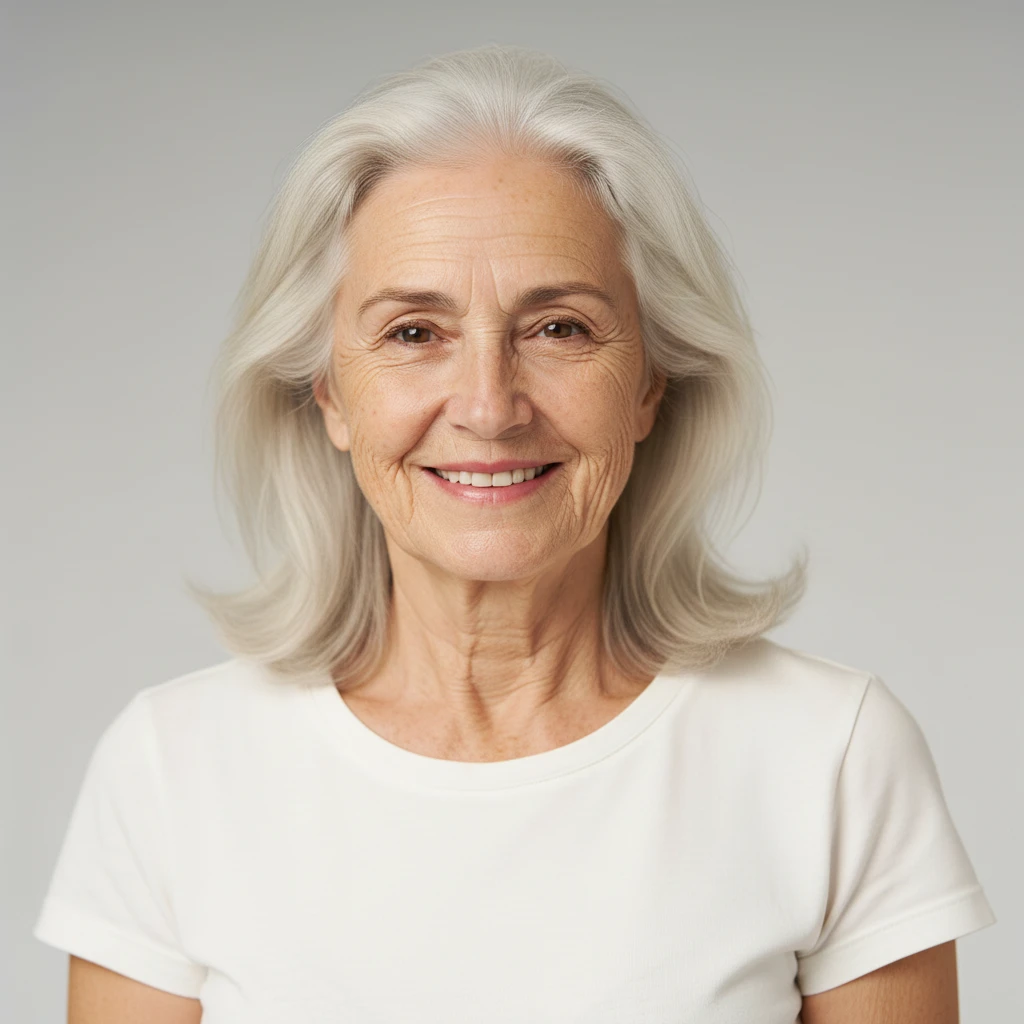
预见未来的自己
首要原因:纯粹好奇四十年后的模样。由于滤镜保持辨识度,这个答案才真正有意义。
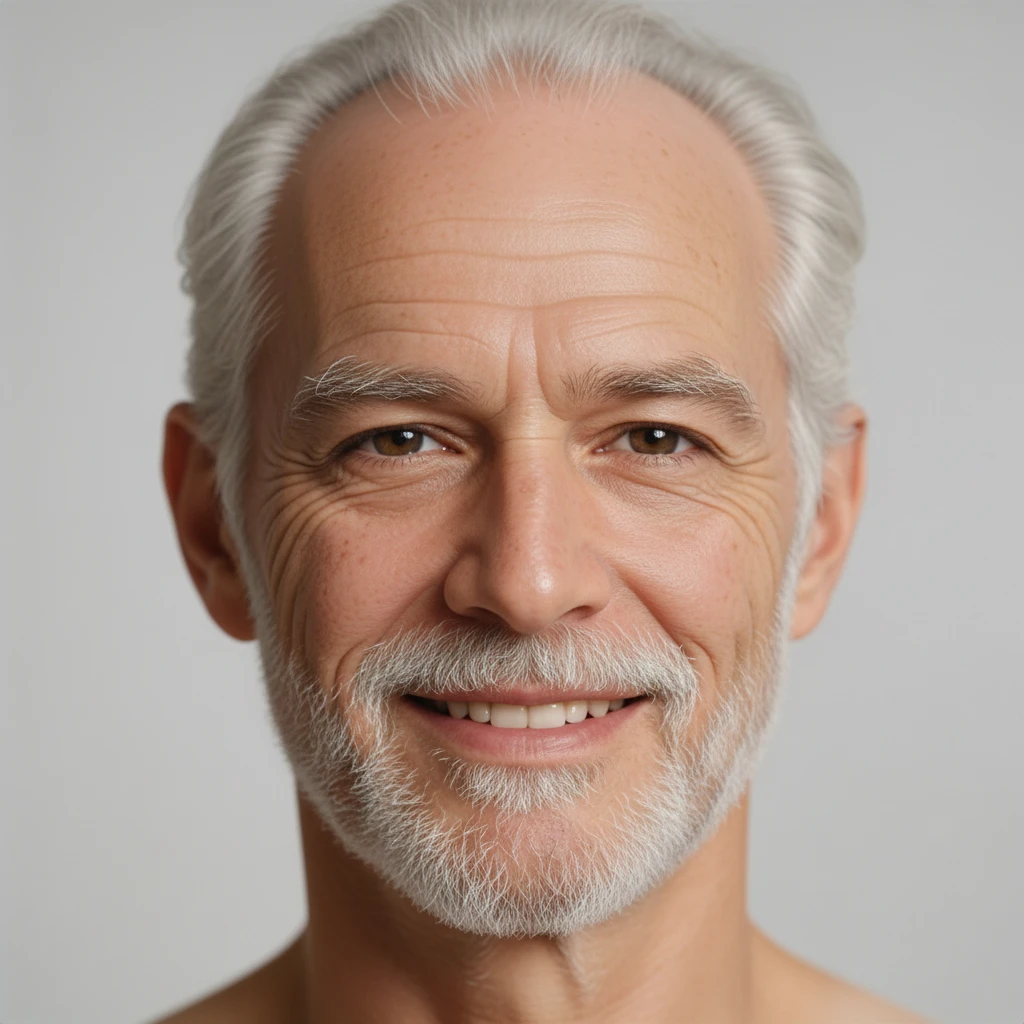
让情侣或团体变老
为伴侣和自己生成老年照,看彼此白头偕老的模样。朋友或团队合照同样适用 — 群体版本总比单人照更触动人心。
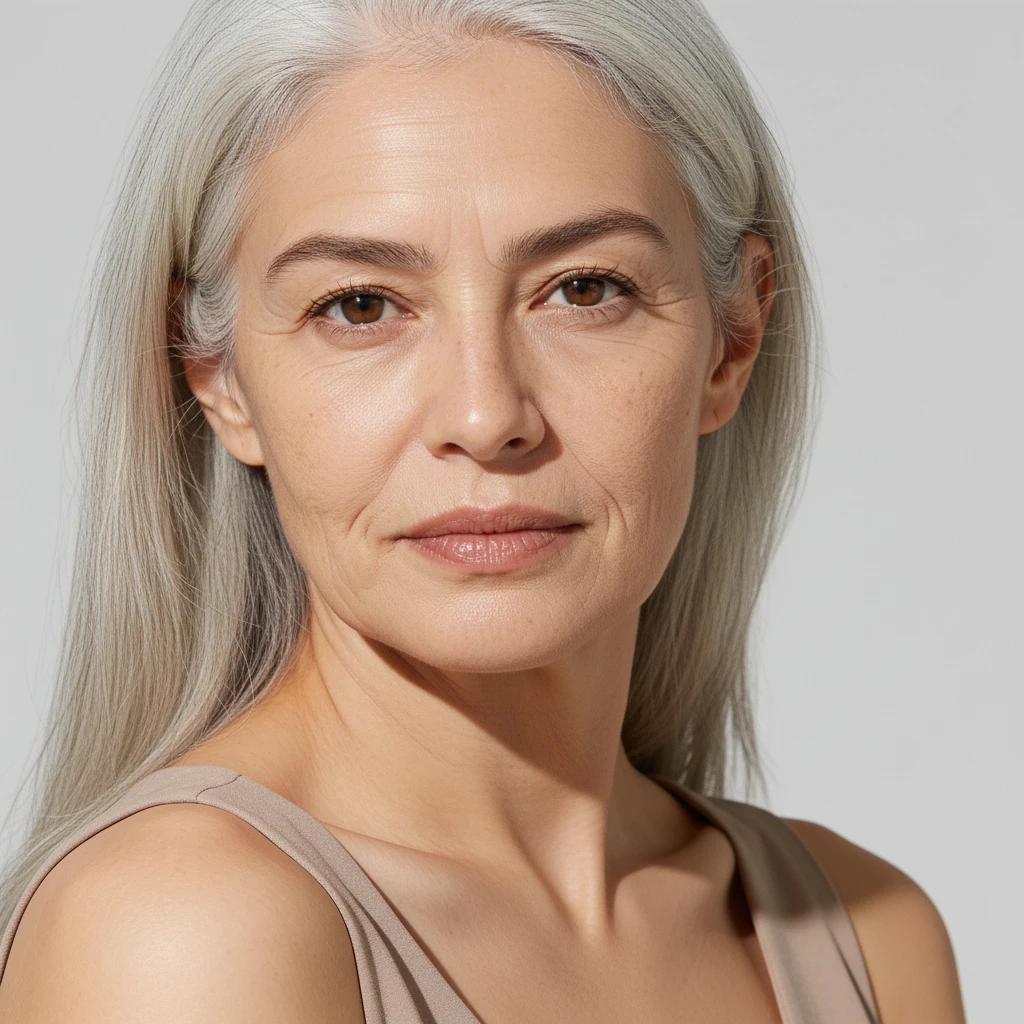
群聊趣味素材
老年肖像天然引发分享欲。在群里突然发自己的老年照不作解释,或给所有人生成后玩猜人游戏。
专业技巧:让衰老效果更真实
五个诀窍区分逼真老年形象与虚假特效。
使用清晰正面照片
AI只能处理可见部分。光线均匀的正面清晰肖像,比昏暗或侧脸照片能呈现更好的老化效果。
避免使用美颜原图
经美颜app处理过的照片已失去皮肤纹理细节,会导致老化效果塑料感。请使用未修原图。
展现完整面部
墨镜、帽子和遮额头发会掩盖最显老态的区域。完整露出的面部才能获得全面转化。
尝试中性表情与大笑
不同表情的老化差异显著 — 笑纹会形成完全不同的岁月痕迹。生成两种版本对比哪个更像未来的你。
保留原图作对比
冲击力完全来自对比效果。保存原始照片并并列展示 — 单独老年照只是一张陌生人图片。
FAQ