照片背景更換工具
只需描述想要的場景即可更換照片背景 — 一鍵更換背景,無需任何編輯技巧。這款AI背景替換工具可將背景換成海灘、攝影棚、城市或純色 — 同時保持主體清晰、光影自然。
照片背景更換工具
Drag image here, click to browse, or paste from clipboard
Max size: 5MB
Advanced Settings
精準主體去背
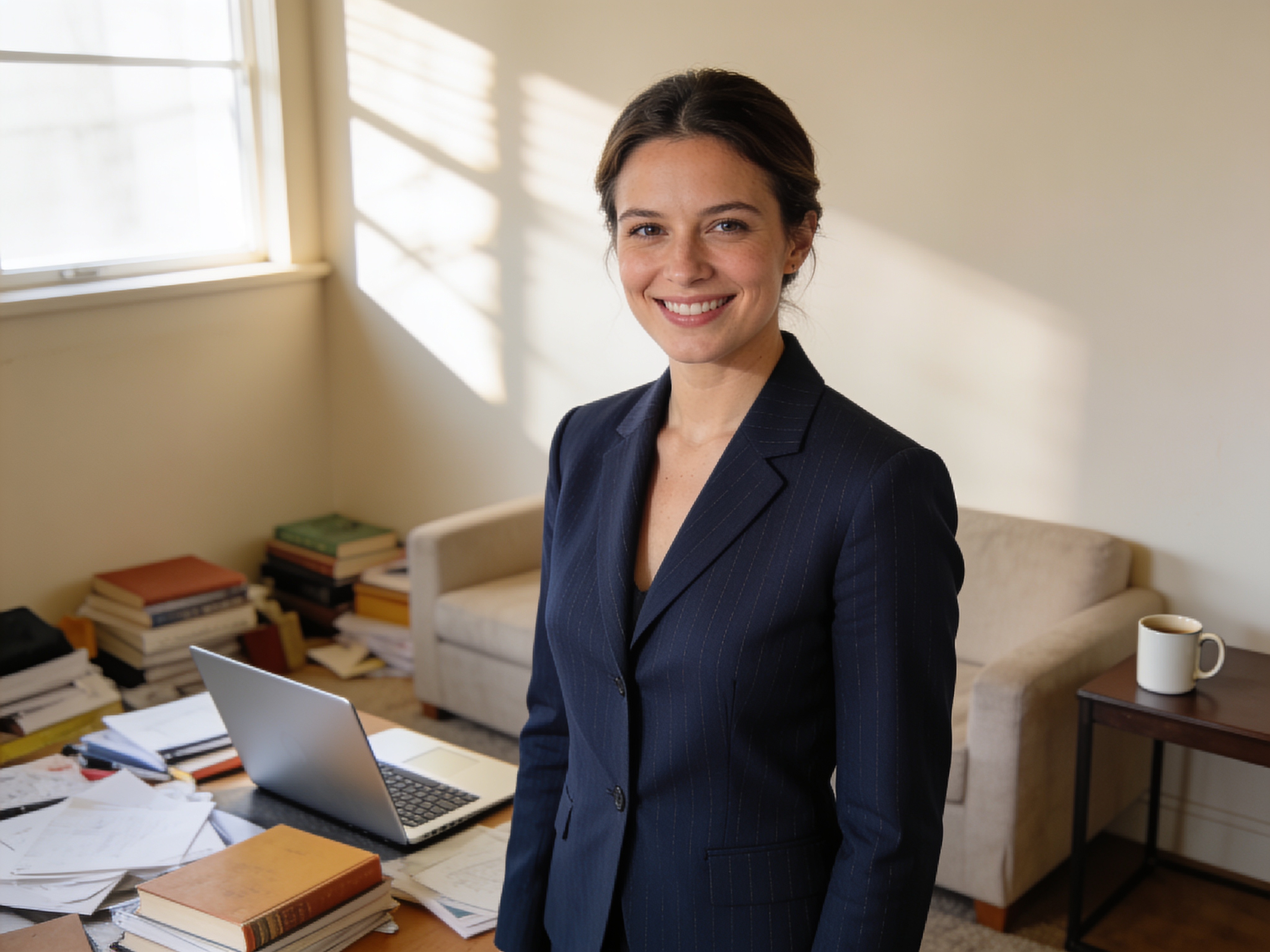
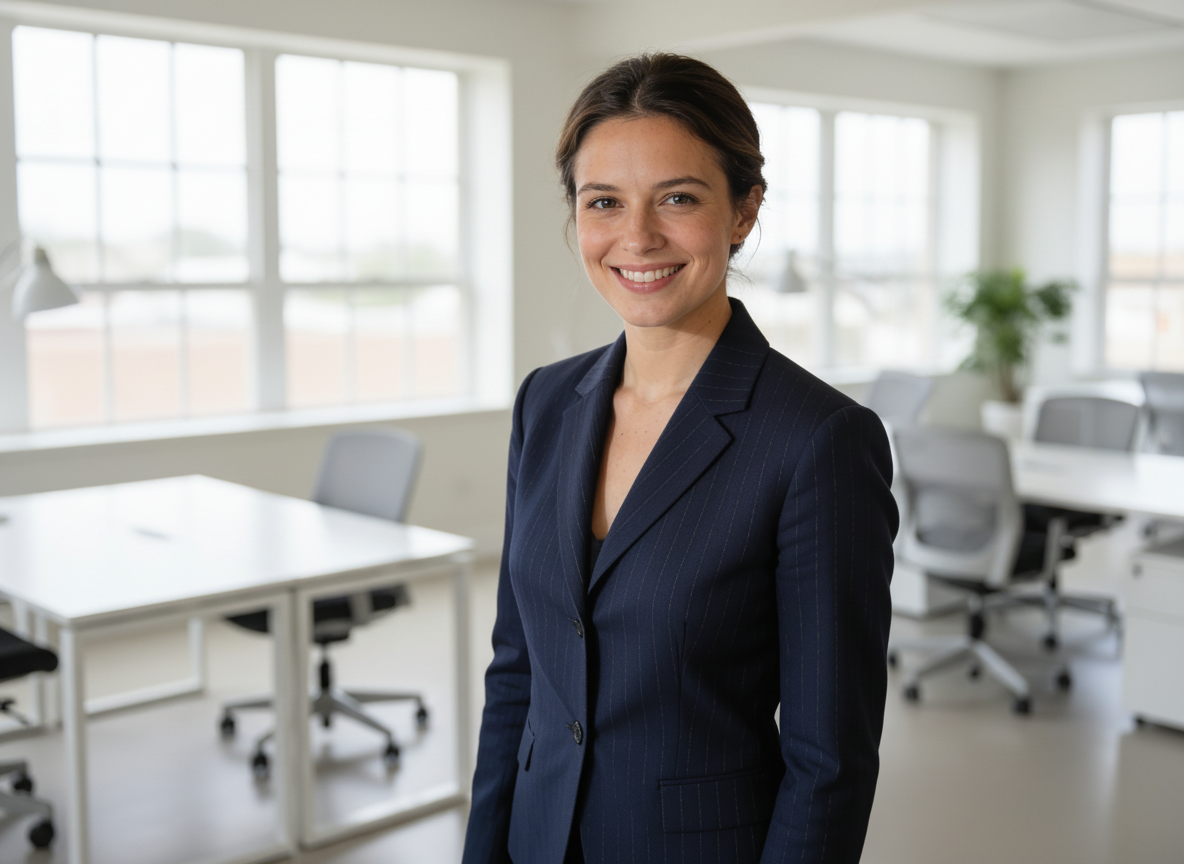
AI背景替換工具能乾淨分離主體 — 連細髮絲和邊緣都能處理 — 更換照片背景時,人物或商品依然保持清晰自然。

自動光影匹配
新背景不會有貼圖感。系統會匹配光源方向、色溫和陰影,讓替換的背景與場景真實融合。
AI背景替換 vs 手動去背
手動更換背景需遮罩主體並合成新圖層。以下是文字指令帶來的改變。
AI背景替換
- 描述場景 — 背景秒速替換
- 自動去背,連髮絲細節都保留
- 光影自動匹配新場景
- 不需遮罩、圖層或Photoshop技巧
手動去背與合成
- 手動逐邊緣遮罩主體
- 尋找並授權合適的背景圖
- 手動調整光影融合
- 耗時且容易顯得不自然
只想去除背景而非替換?[背景移除工具](/background-remover)可生成透明去背圖 — 用背景替換工具來置入新場景。
人們為何更換背景
這款基於文字指令的照片背景替換工具最擅長的日常應用場景。
商品照場景自由切換
無需實際拍攝,就能將商品置入純色攝影棚或生活化場景。更換照片背景以符合品牌調性,讓商品頁面瞬間專業化。
證件照與頭像背景
將頭像後的雜亂房間換成簡潔辦公室、純色或漸變背景 — 為LinkedIn、履歷或證件照打造精緻形象。
旅行與社群背景
讓自己出現在海灘、城市或日落前。無需出門就能更換照片背景,創造吸睛的社群貼文。
專業技巧:打造逼真背景替換
如何讓更換的背景看起來天衣無縫。
匹配新場景的光影
若主體光源在左側,就描述一個左側來光的背景。光影不協調是背景修圖最明顯的破綻。
從清晰主體開始
主體明確、光線良好的照片,在更換背景時能獲得最乾淨的去背效果。
具體描述場景細節
「帶溫暖窗光的模糊現代辦公室」比「好看的背景」更好。指令越詳細,AI越能準確匹配透視與景深。
保持構圖合理性
選擇與原圖比例和角度相近的背景融合效果最佳。特寫人像硬塞進廣闊風景會顯得不自然 — 注意構圖匹配。
HOW TO
如何更換背景
上傳您的照片
上傳需要編輯的圖片。主體清晰的照片能產生最逼真的效果。
描述新場景
輸入您想要的場景 — 「棕櫚樹下的海灘日落」、「現代辦公室」、「魔法森林」。描述越具體越好。
下載成果
AI會無縫替換背景,調整光影匹配新場景,輸出自然合成的照片。
FAQ