圖片轉圖片 AI
透過提示將一張圖片轉換為另一張圖片。此 AI 可重新設計、編輯並轉換您的照片 — 從細微修飾到完整的藝術轉換 — 無需任何編輯技能。
Image to Image AI
Drag image here, click to browse, or paste from clipboard
Max size: 5MB
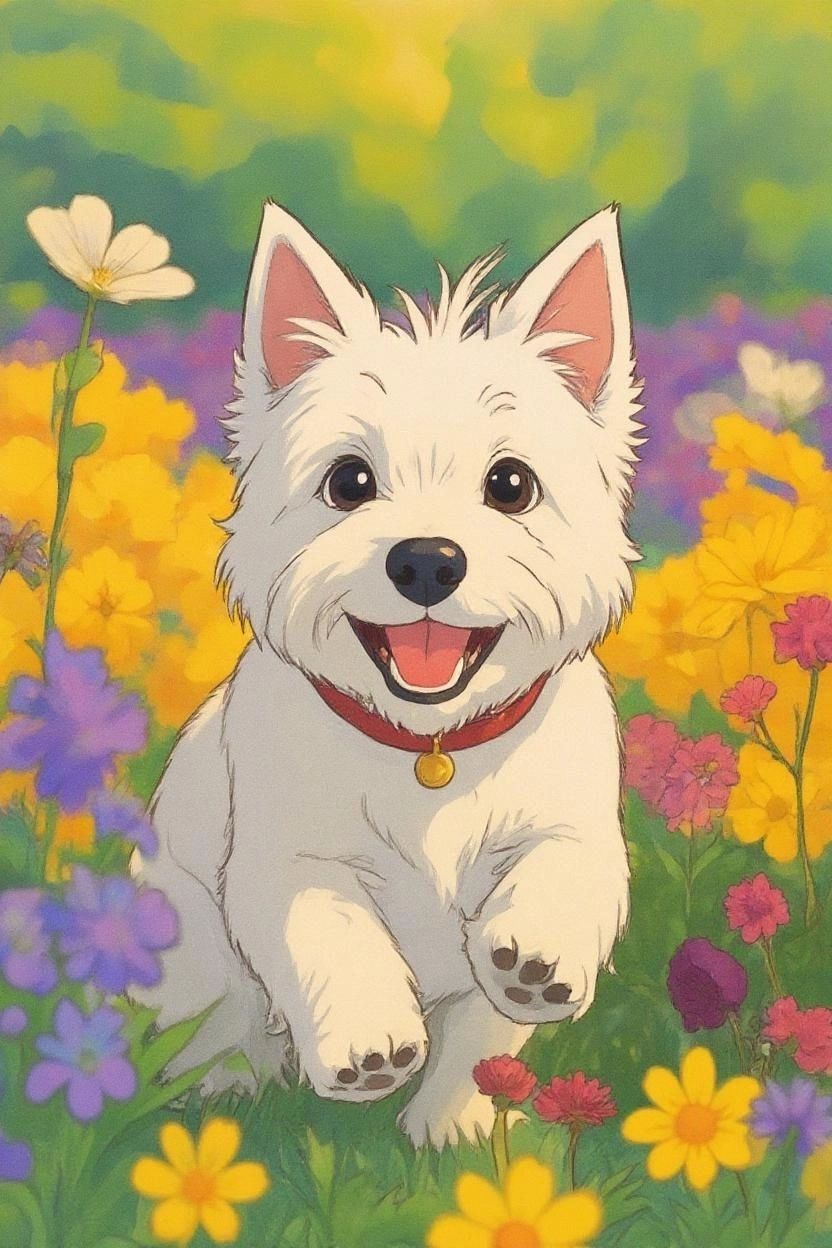
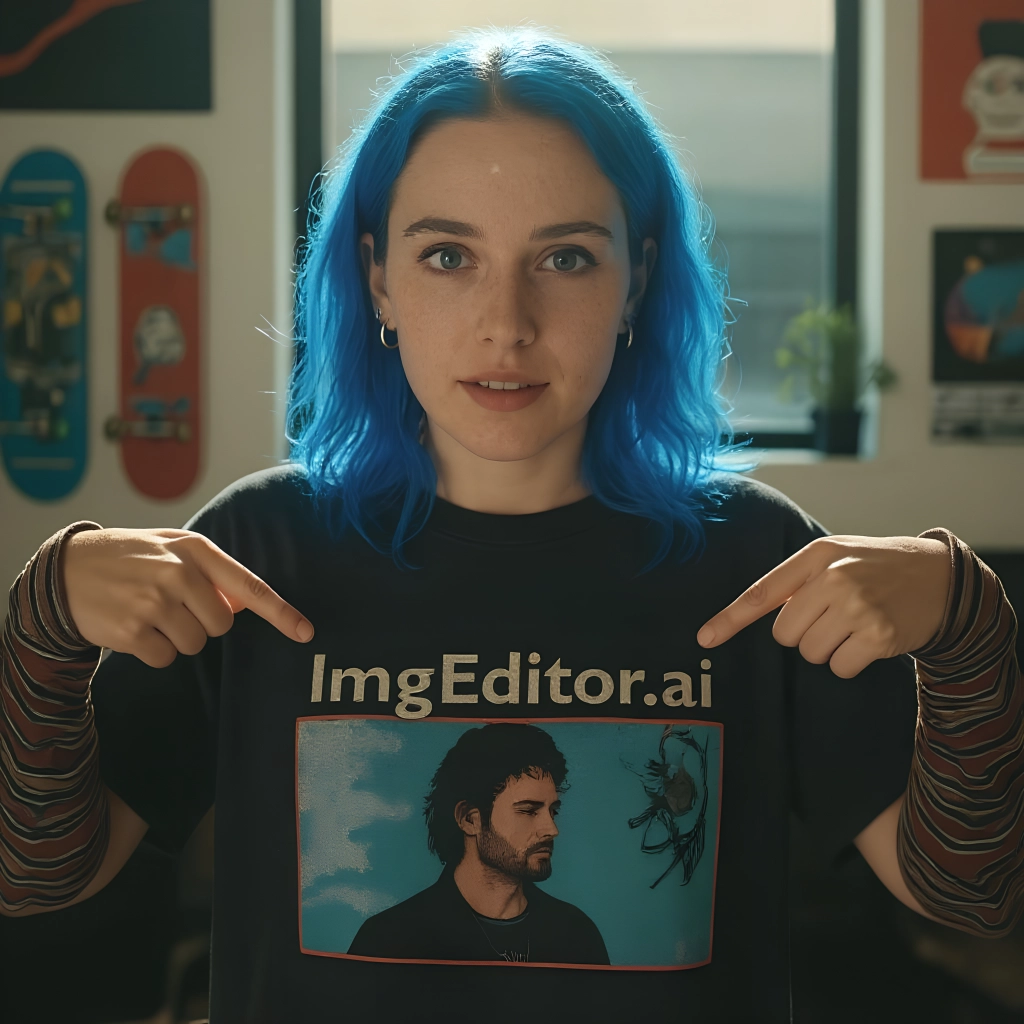
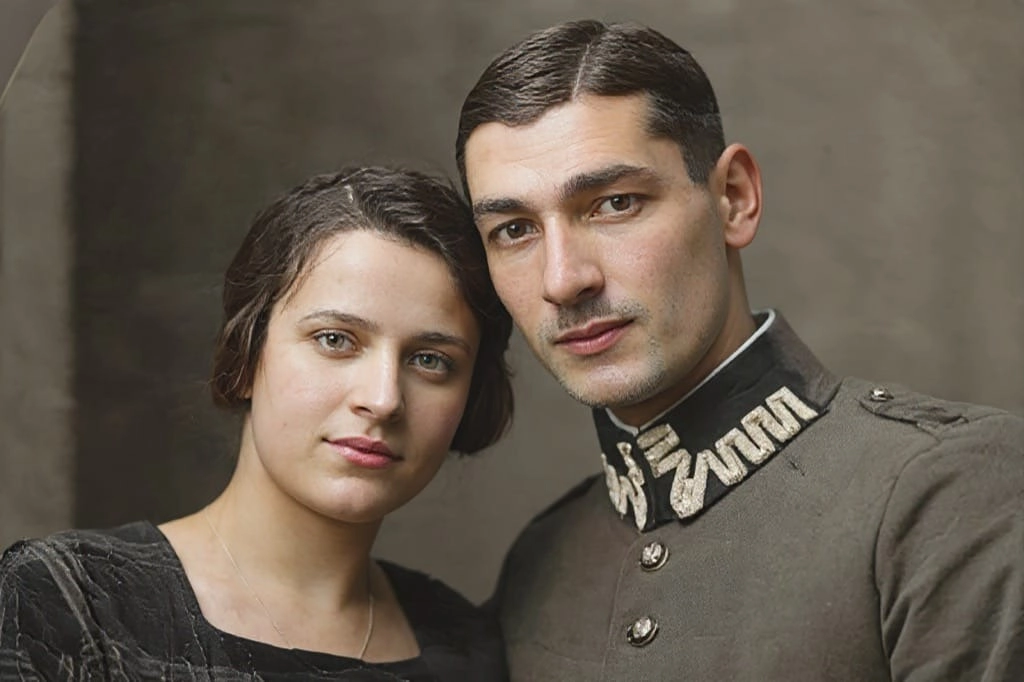
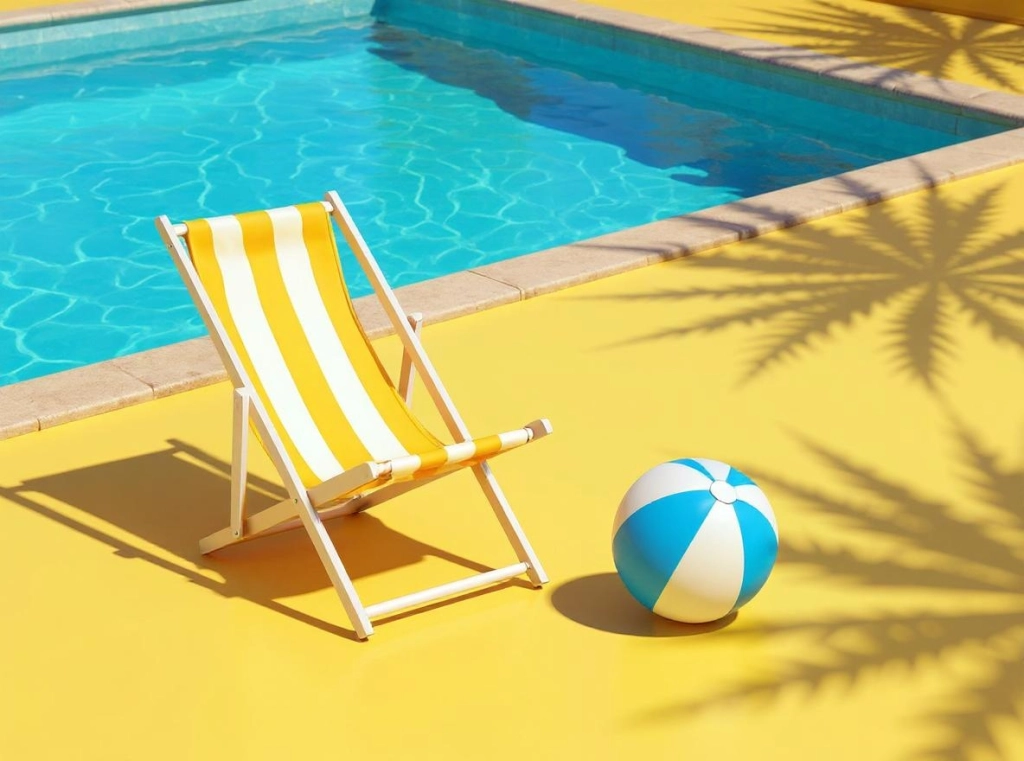
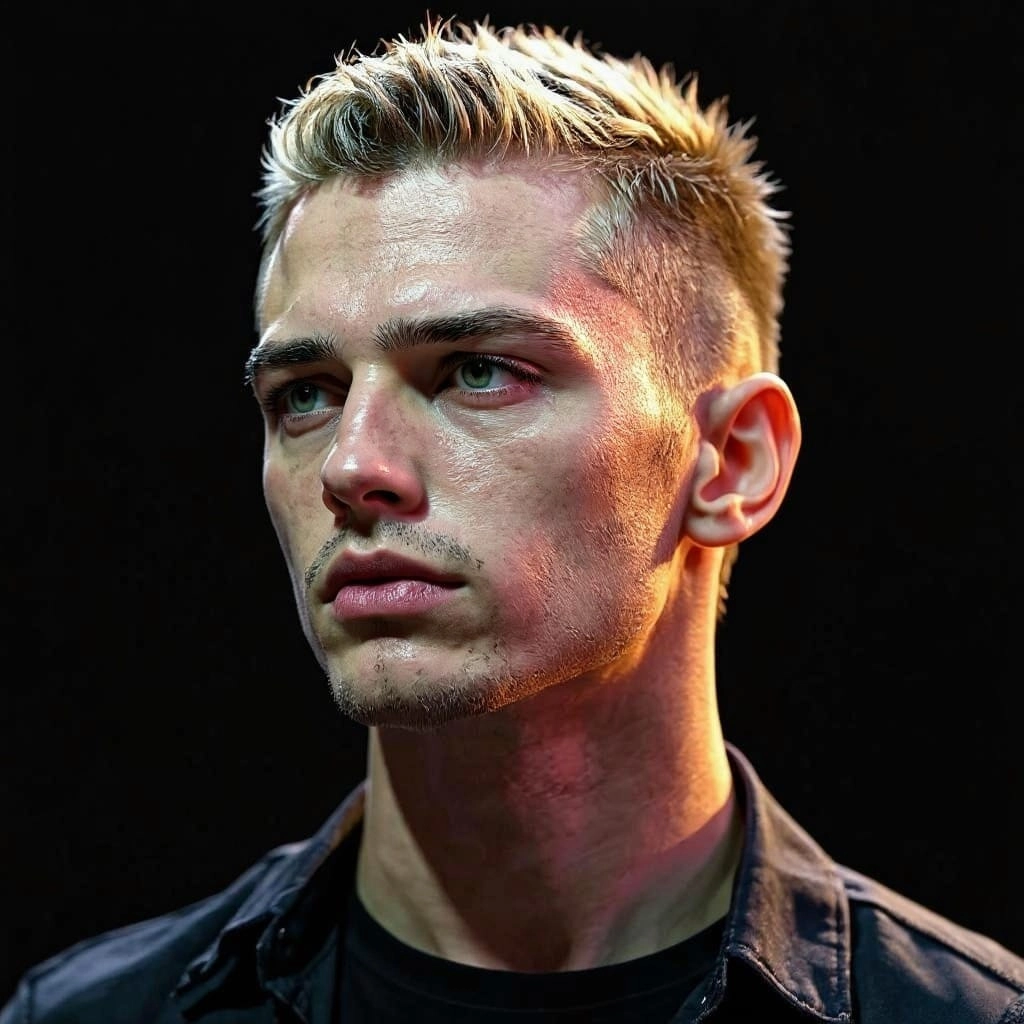
卡通與插畫風格
將照片轉換為生動的卡通或漫畫插畫。AI 捕捉關鍵特徵,同時應用鮮豔色彩和風格化線條,打造引人入勝的數位內容。
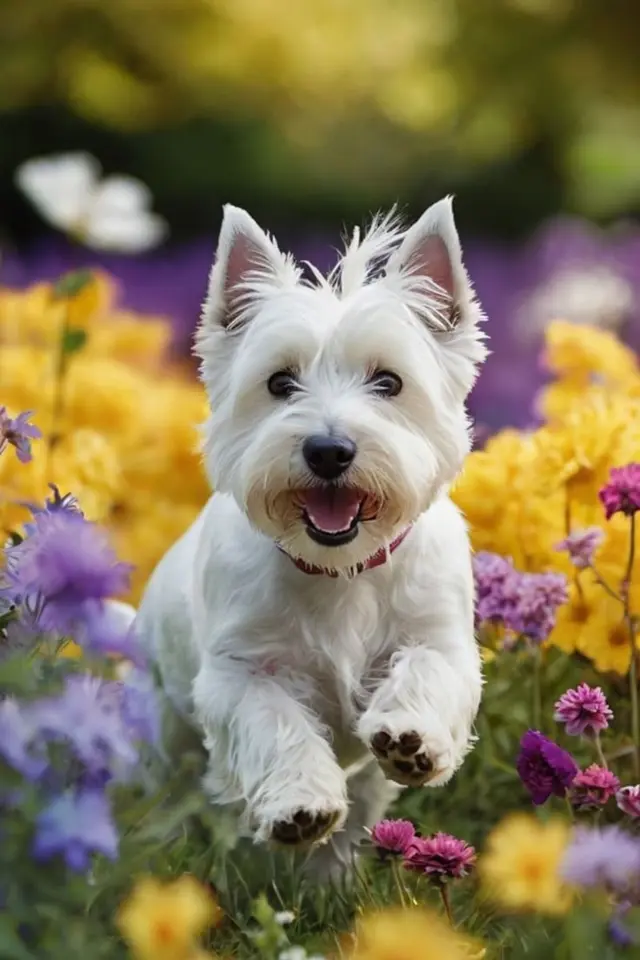
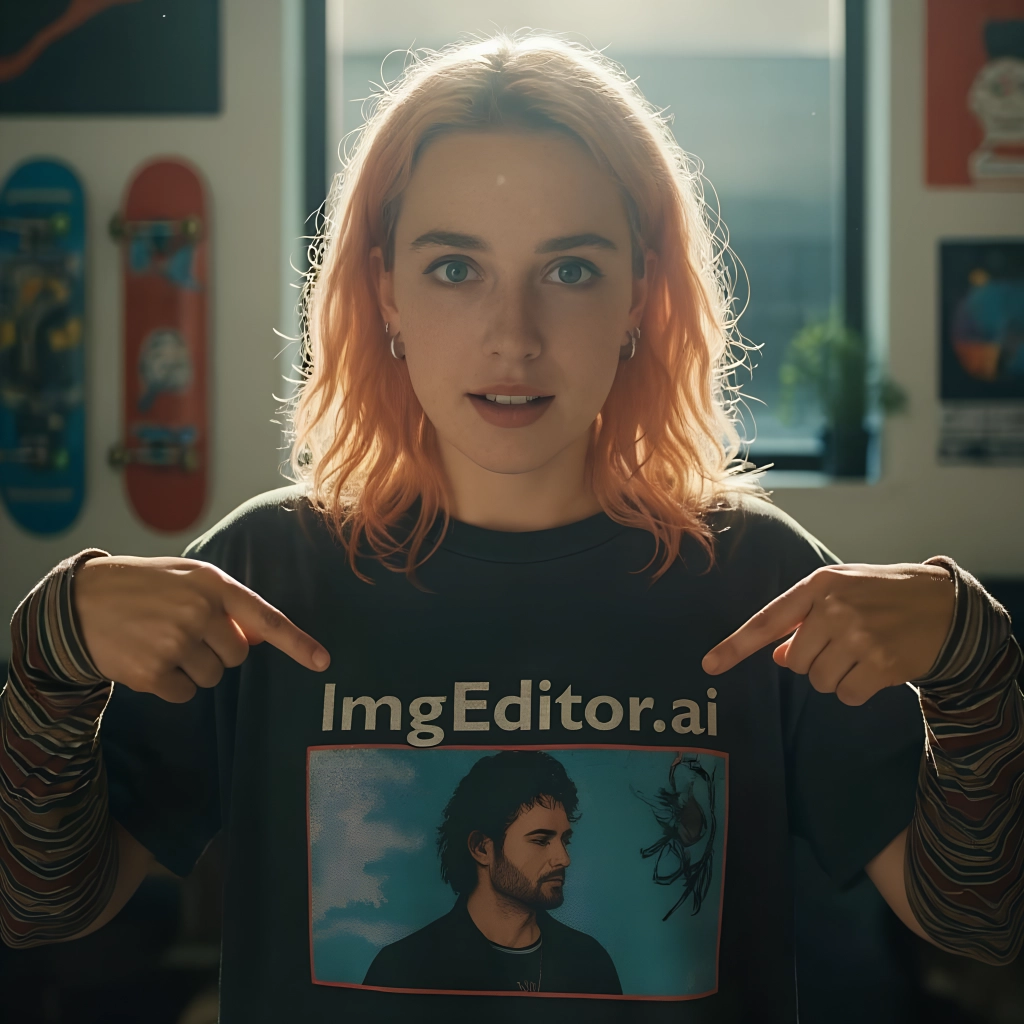
髮型與外觀變更
更換髮色、嘗試新髮型或調整外觀特徵,同時 AI 保持自然比例和逼真質感。
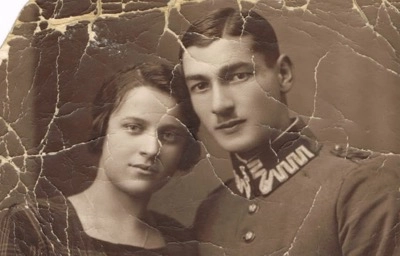
照片修復與增強
透過 AI 驅動的重建,修復老舊或低品質圖片,去除瑕疵、提升清晰度並改善整體品質。
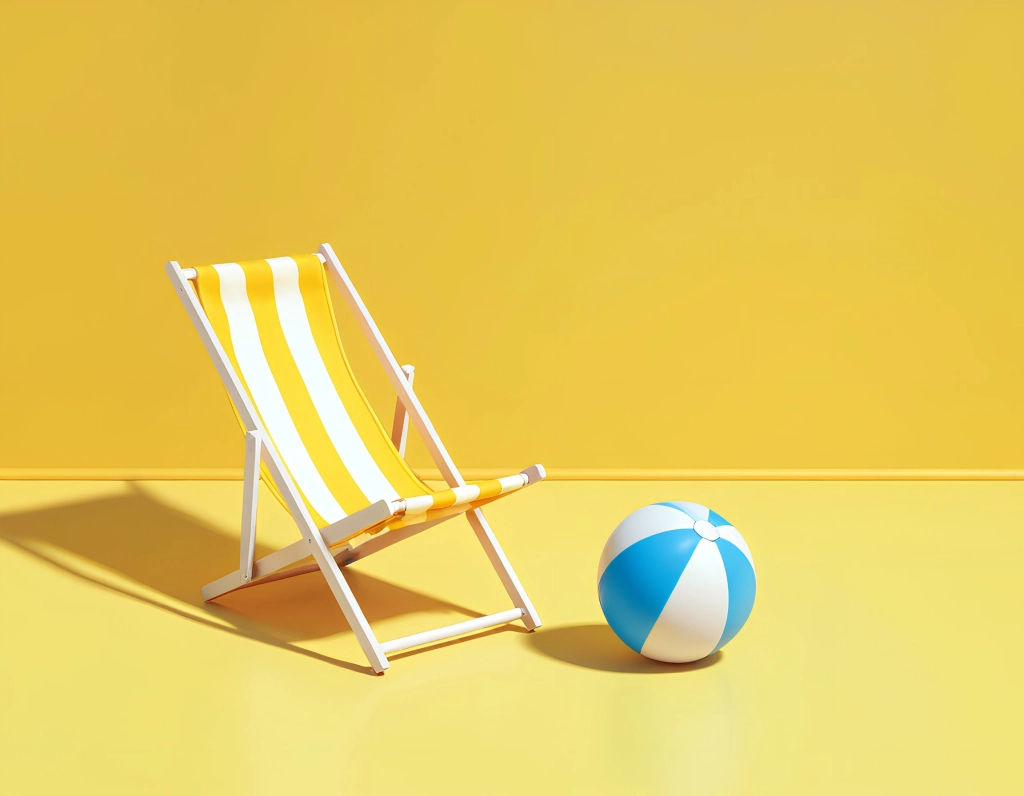
背景替換
替換或修改背景,同時完美保留主體。為創意攝影或專業簡報打造戲劇性的場景變化。
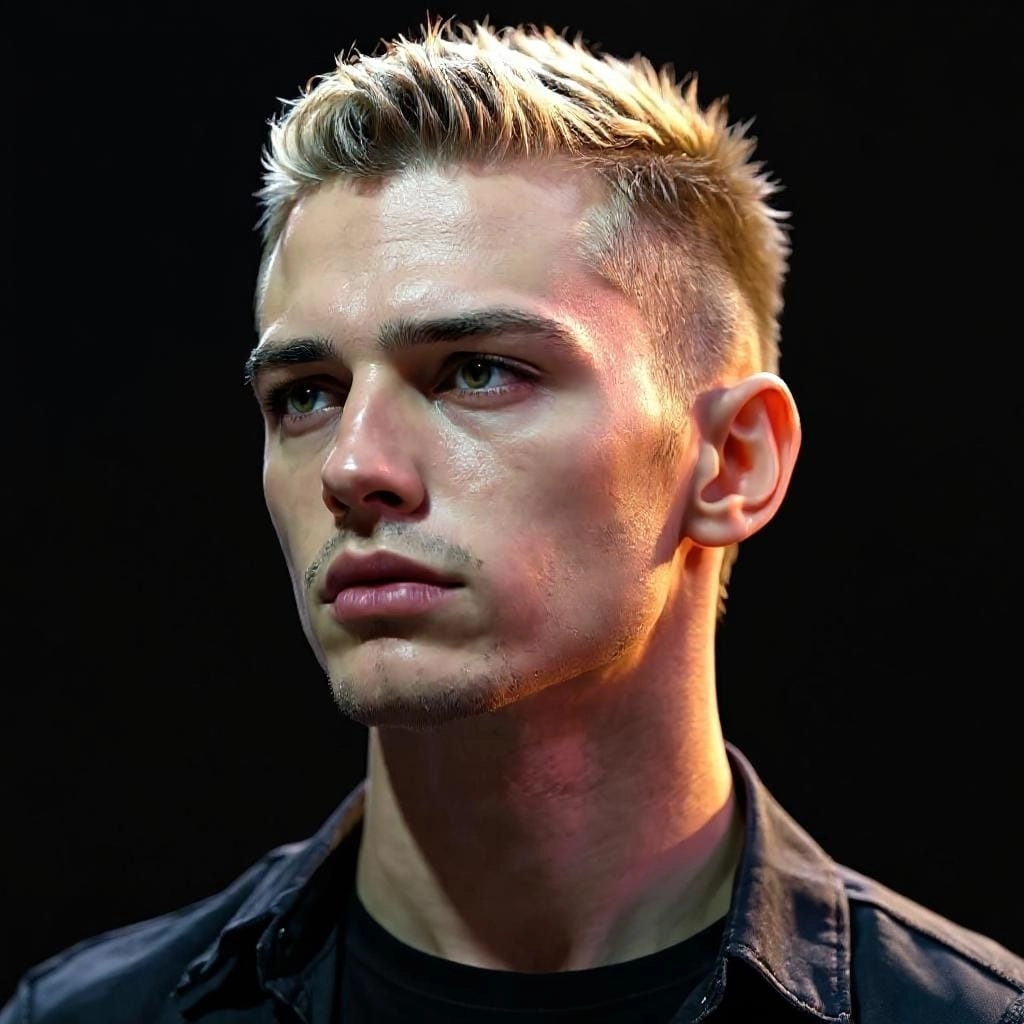
動漫與藝術轉換
將照片轉換為 Studio Ghibli、動漫或美術風格。AI 重現獨特的質感和美學,打造驚豔的藝術作品。
圖片轉圖片 AI vs 手動照片編輯
手動編輯照片需要選取、遮罩和圖層。以下是當提示完成工作時的變化。
圖片轉圖片 AI
- 用一行描述任何編輯 — 幾秒內完成
- 一次性重新設計、替換物件或更改背景
- 無需遮罩、圖層或 Photoshop 技能
- 透過調整提示快速迭代外觀
手動照片編輯
- 手動選取和遮罩每個需要變更的區域
- 每個效果都是獨立且繁瑣的步驟
- 需要實際的軟體技能和時間
- 重新設計外觀意味著從頭開始
沒有原始照片,從零開始?使用 [AI 圖片生成器](/ai-image-generator) 進行文字轉圖片 — 圖片轉圖片 AI 適用於轉換您已有的照片。
人們如何使用圖片轉圖片 AI
一張照片加上一個提示,涵蓋了驚人的多種用途。
為社交媒體重新設計內容
將普通自拍轉換為卡通、動漫或吉卜力風格藝術,打造吸睛貼文。無需設計師,幾秒內獲得全新外觀。
產品與背景編輯
替換產品背景、清理雜亂或將主體放入新場景 — 適用於商品列表、模擬圖和行銷,無需攝影棚拍攝。
快速概念化與迭代
幾分鐘內嘗試十種創意方向。更改提示以探索風格、顏色和編輯,然後保留適合的版本 — 適用於情緒板和設計。
圖片轉圖片 AI 專業技巧
小提示習慣,帶來更好的轉換效果。
提示要具體
明確說明您想要的風格、顏色、物件和氛圍。「吉卜力風格,溫暖的日落色彩」比模糊的「讓它更有藝術感」更好。
使用強度滑桿
較低的強度使結果接近原始圖片(細微編輯);較高的強度允許更大膽、更戲劇性的轉換。從中間值開始並調整。
從清晰的原始圖片開始
輸入的圖片越清晰、品質越高,AI 轉換的效果越忠實。如有需要,先用 [AI 圖片增強器](/image-enhancer) 修復模糊照片。
迭代而非過度提示
與其將所有內容塞進一個提示,不如分幾次應用變更 — 先轉換風格,再調整細節。
HOW TO
如何轉換您的圖片
上傳照片
從上傳任何圖片開始 — 照片、數位藝術或插畫均可。AI 能處理多種輸入風格和格式。
描述變更內容
用自然語言提示說明您想要的內容:風格轉換、物件替換、顏色變更或任何您能想像的創意編輯。
選擇模型並生成
從針對不同任務優化的模型中選擇 — 風格轉換、物件編輯或通用轉換 — 然後點擊生成。
FAQ