KI-Objektentferner
Entfernen Sie Objekte aus Ihrem Bild, indem Sie einfach darüber malen. Dieser KI-Objektentferner löscht Personen, Schilder, Wasserzeichen und Unordnung und rekonstruiert den Hintergrund automatisch — keine Texteingabe, keine komplexe Bearbeitung.
Object Eraser
Drag image here, click to browse, or paste from clipboard
Max size: 5MB
Result
Drag the slider to compare before and after.
Präzise Entfernung mit Pinsel
Malen Sie genau das aus, was Sie entfernen möchten — eine Person in einer Menge, ein Schild, eine Stromleitung. Der KI-Objektentferner ermöglicht eine präzise Entfernung — er löscht nur das, was Sie markieren, und lässt den Rest unberührt.


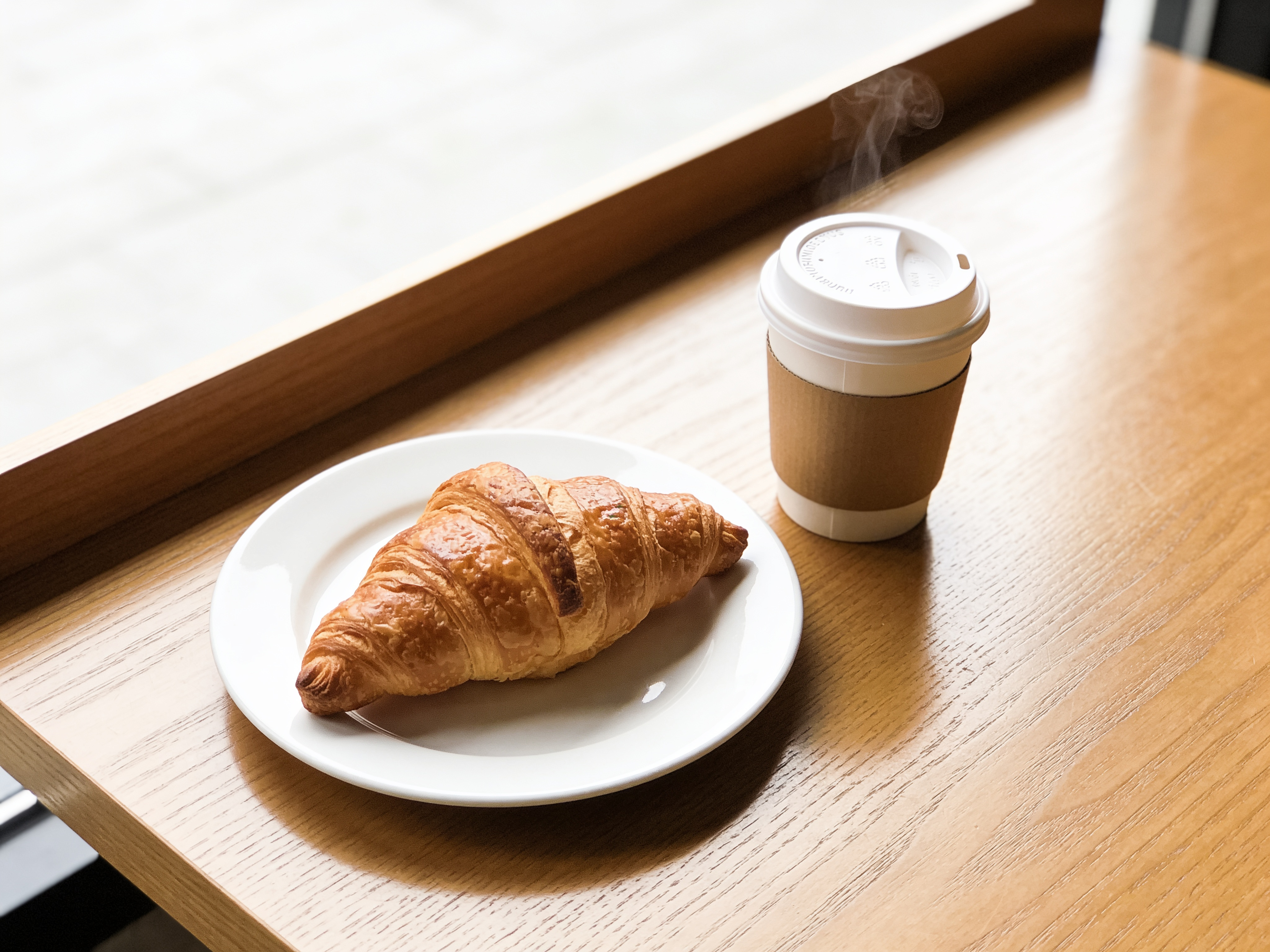
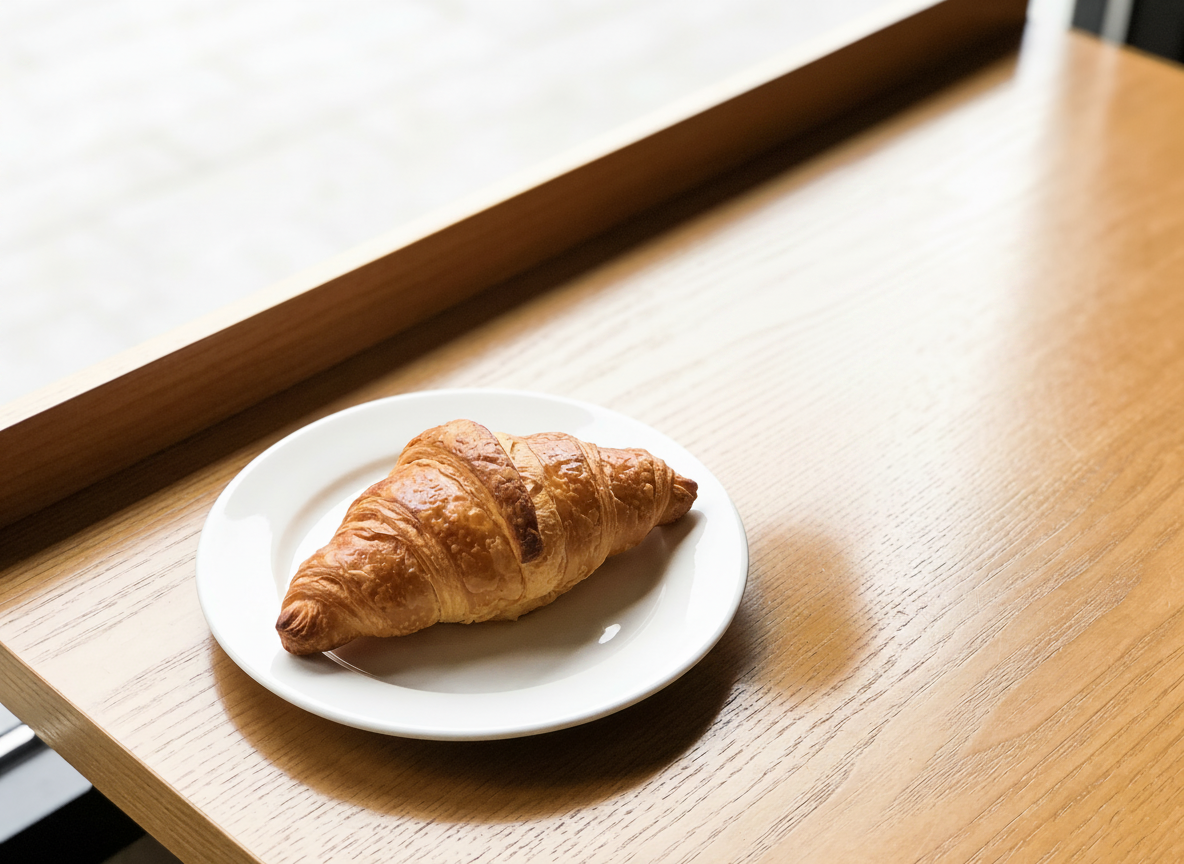
Nahtlose Hintergrundrekonstruktion
Nachdem Sie ein Objekt aus dem Bild entfernt haben, rekonstruiert die KI den Raum dahunter mit umgebenden Texturen, Licht und Mustern — keine Verschmierungen oder leeren Stellen.
KI-Objektentferner vs. manuelle Photoshop-Bearbeitung
Ein Objekt manuell zu entfernen bedeutet, Pixel für Pixel zu klonen und zu retuschieren. Hier ist der Unterschied zwischen Pinsel und KI.
KI-Objektentferner
- Malen Sie über das Objekt — in Sekunden entfernt
- Hintergrund automatisch rekonstruiert, kein Klonen
- Keine Ebenen, Masken oder Retusche-Kenntnisse erforderlich
- Funktioniert bei Personen, Schildern, Wasserzeichen, Unordnung
Manuelle Photoshop-Bearbeitung
- Pixel für Pixel klonen und retuschieren
- Licht und Textur manuell anpassen
- Erfordert echte Retusche-Fähigkeiten und Zeit
- Oft bleiben Verschmierungen oder sichtbare Stellen zurück
Müssen Sie nur Text oder ein Wasserzeichen entfernen? Der [Textentferner](/remove-text-from-image) ist dafür optimiert — verwenden Sie den Objektentferner für Personen, Objekte und alles, was Sie übermalen.
Was Nutzer aus ihren Fotos entfernen
Die alltäglichen Bereinigungen, die ein KI-Objektentferner mit Pinsel am besten bewältigt.
Touristen aus Reisefotos entfernen
Erhalten Sie das saubere Landmarken-Foto, das Sie wollten. Malen Sie über die Fremden in Ihrem Bild und entfernen Sie sie — der Hintergrund füllt sich so, als wären sie nie da gewesen.
Wasserzeichen & Logos entfernen
Entfernen Sie ein störendes Wasserzeichen, Datumsstempel oder Logo aus einem Foto. Malen Sie darüber und der KI-Objektentferner rekonstruiert den Bereich darunter sauber.
Produkt- und Raumfotos aufräumen
Verschönern Sie Anzeigen und Immobilienfotos — entfernen Sie Objekte, Kabel oder Unordnung — ein sauberes, professionelles Bild ohne Neufotografie.
Pro-Tipps für saubere Entfernung
Kleine Malgewohnheiten, die Entfernungen unsichtbar aussehen lassen.
Decken Sie das gesamte Objekt ab — inklusive Schatten
Malen Sie über das Objekt und jeden Schatten oder Reflex, den es wirft. Einen Schatten zurückzulassen, ist der häufigste Hinweis darauf, dass etwas entfernt wurde.
Malen Sie etwas über die Ränder hinaus
Führen Sie den Pinsel leicht über die Kontur des Objekts hinaus, damit die KI saubere Pixel zum Einfügen hat — eine zu enge Maske kann einen leichten Heiligenschein hinterlassen.
Einfache Hintergründe lassen sich am besten entfernen
Objekte vor Himmel, Wasser, Gras oder einer einfachen Wand verschwinden fast perfekt. Komplexe oder detaillierte Hintergründe sind schwieriger — malen Sie vorsichtig.
Entfernen Sie bei schwierigen Aufnahmen ein Objekt nach dem anderen
Bei einer unübersichtlichen Szene sieht das schrittweise Entfernen von Objekten oft sauberer aus, als alles auf einmal zu maskieren.
HOW TO
So entfernen Sie Objekte — 3 einfache Schritte
Foto hochladen
Laden Sie das Bild hoch, das Sie bereinigen möchten. Hochauflösende Fotos geben der KI mehr Kontext für ein natürliches Ergebnis.
Über das Objekt malen
Malen Sie über das Objekt, die Person oder den Makel, den Sie entfernen möchten — der Pinsel markiert den Bereich, und die KI löscht genau das, was Sie abdecken.
Sauberes Ergebnis herunterladen
Sehen Sie sich die Vorher/Nachher-Ansicht an und laden Sie das Ergebnis in voller Qualität herunter. Der Hintergrund wird automatisch rekonstruiert für ein nahtloses Finish.
FAQ