AI Bild-Upscaler
Vergrößern Sie jedes Bild ohne Qualitätsverlust. Dieser AI Bild-Upscaler vergrößert niedrigauflösende Fotos auf bis zu 4x, stellt scharfe Details und Klarheit wieder her — perfekt für Druck, E-Commerce und soziale Medien.
AI Bild-Upscaler
Laden Sie ein Bild zum Hochskalieren hoch
Drag image here, click to browse, or paste from clipboard
Max size: 8MB
Zusammenfassung
Ausgabeskalierung
×4.00
Megapixel
—
Geschätzte Größe
—
Kosten
—
Vorschau
Ihr hochskaliertes Ergebnis wird hier angezeigt
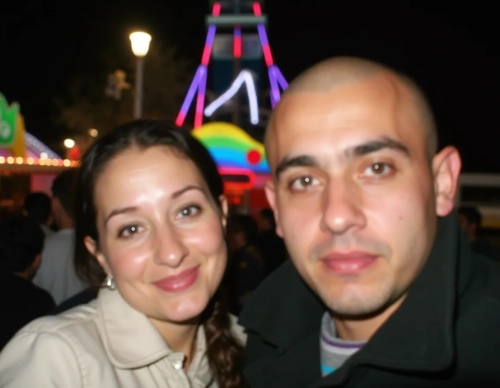
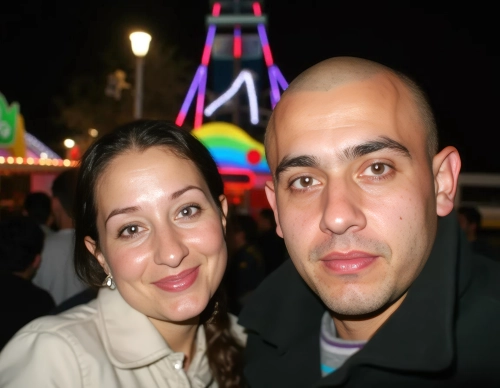
Vorher & Nachher Beispiele
Sehen Sie den Unterschied, den AI-Upscaling macht. Verwenden Sie den Schieberegler, um originale niedrigauflösende Fotos mit ihren 4x verbesserten Versionen zu vergleichen.
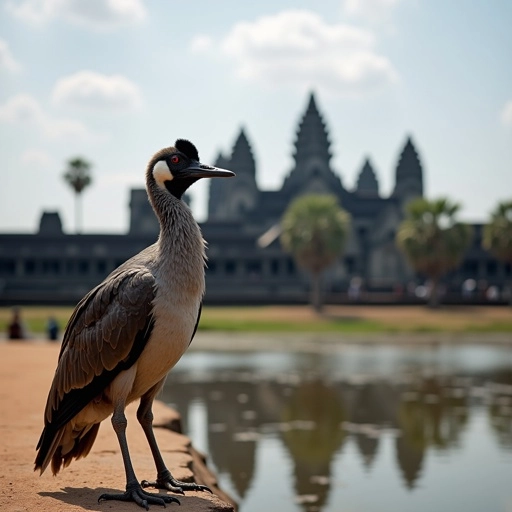
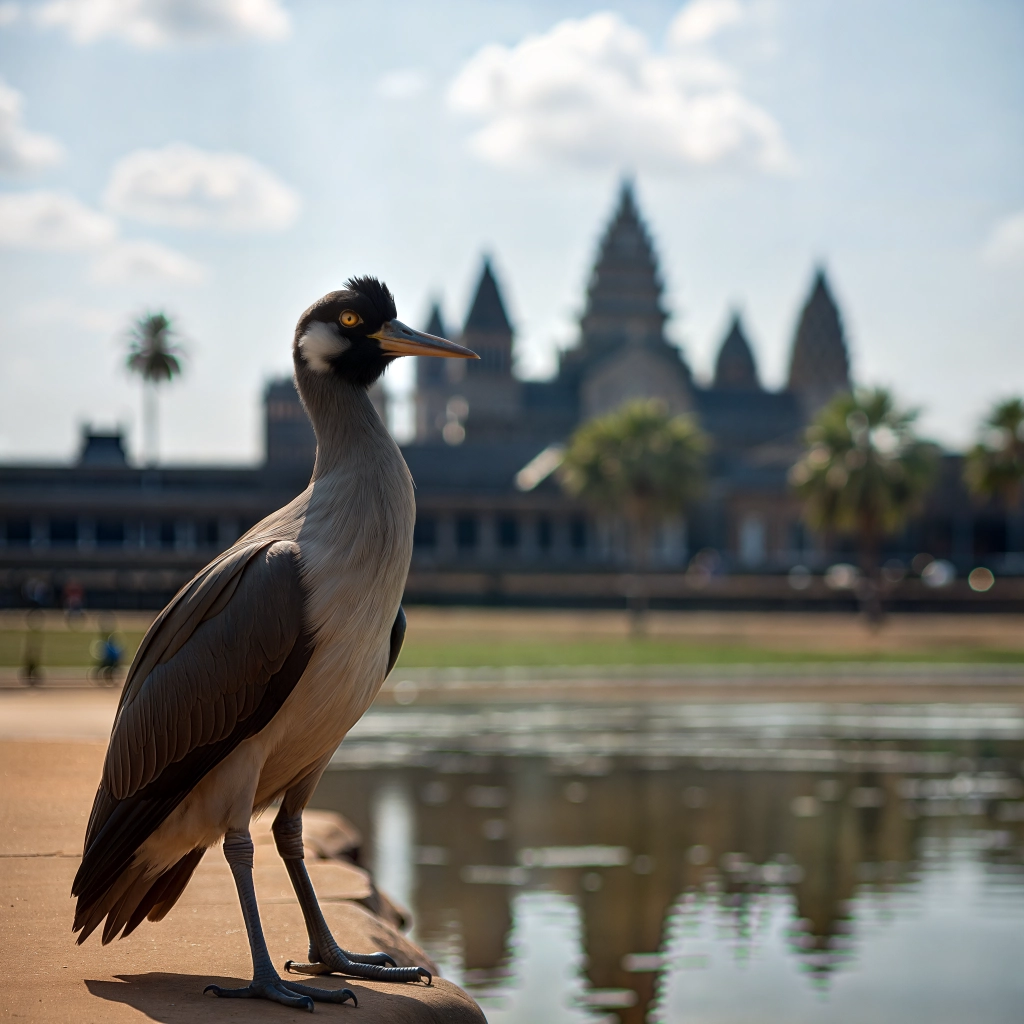
5 professionelle AI Bild-Upscaler-Modelle - Alles an einem Ort
Verwandeln Sie Fotos in HD
Verwandeln Sie unscharfe, pixelige Bilder in scharfe 4x HD-Visuals. Ideal für Druckprojekte, Marketingmaterialien und Webdesign — keine komplexen Bearbeitungstools erforderlich.
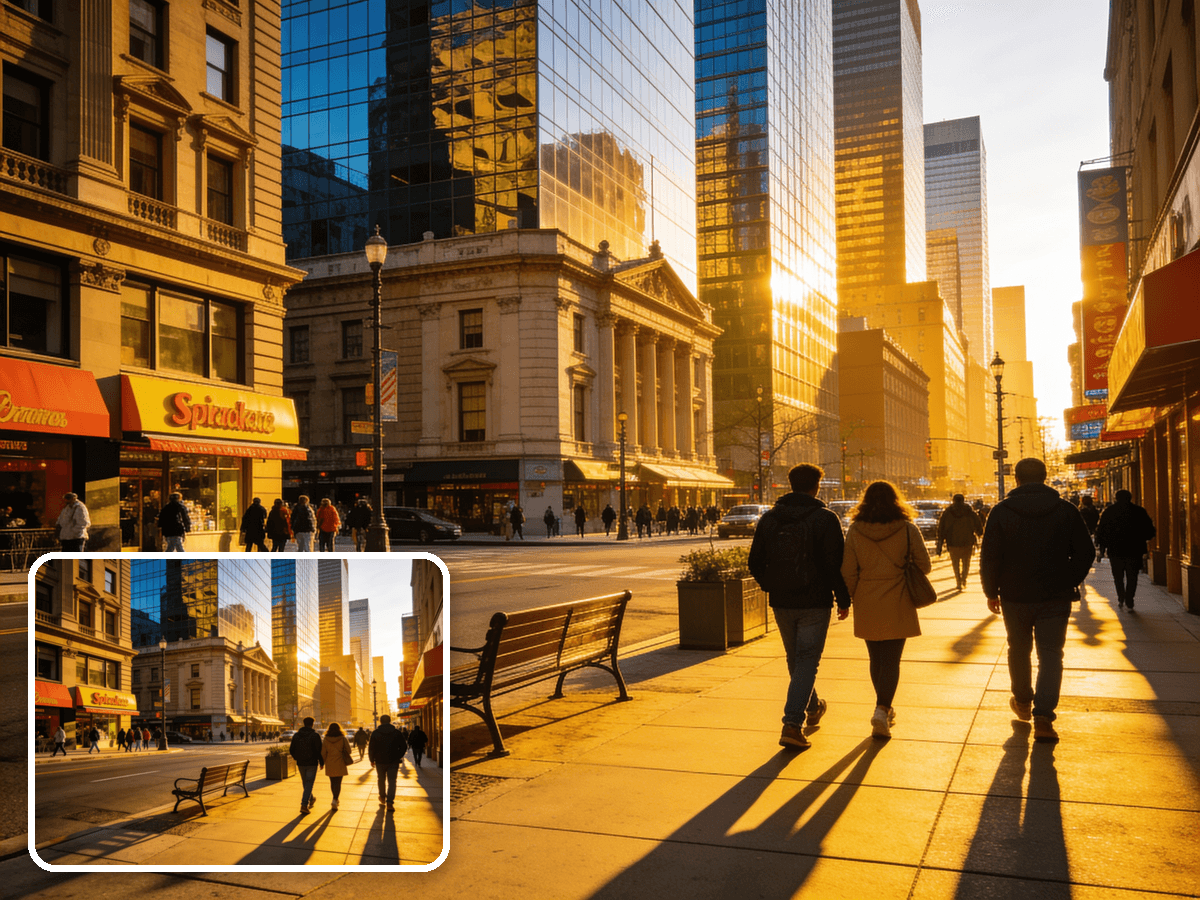
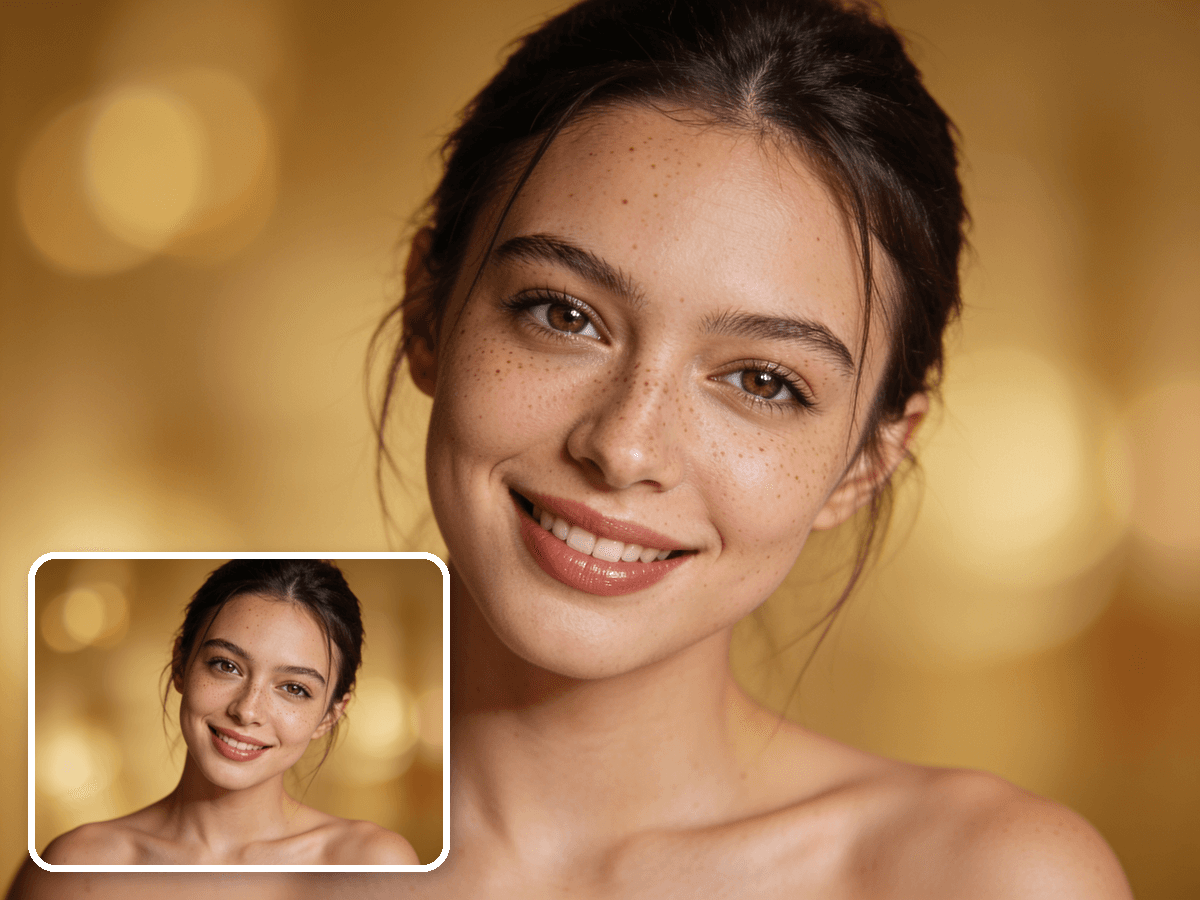
Stellen Sie verlorene Details wieder her
Die AI beseitigt Unschärfe, reduziert Körnung und stellt feine Texturen wieder her, die Standard-Upscaling-Methoden zerstören. Gesichtszüge, Text und komplexe Muster werden klar dargestellt.
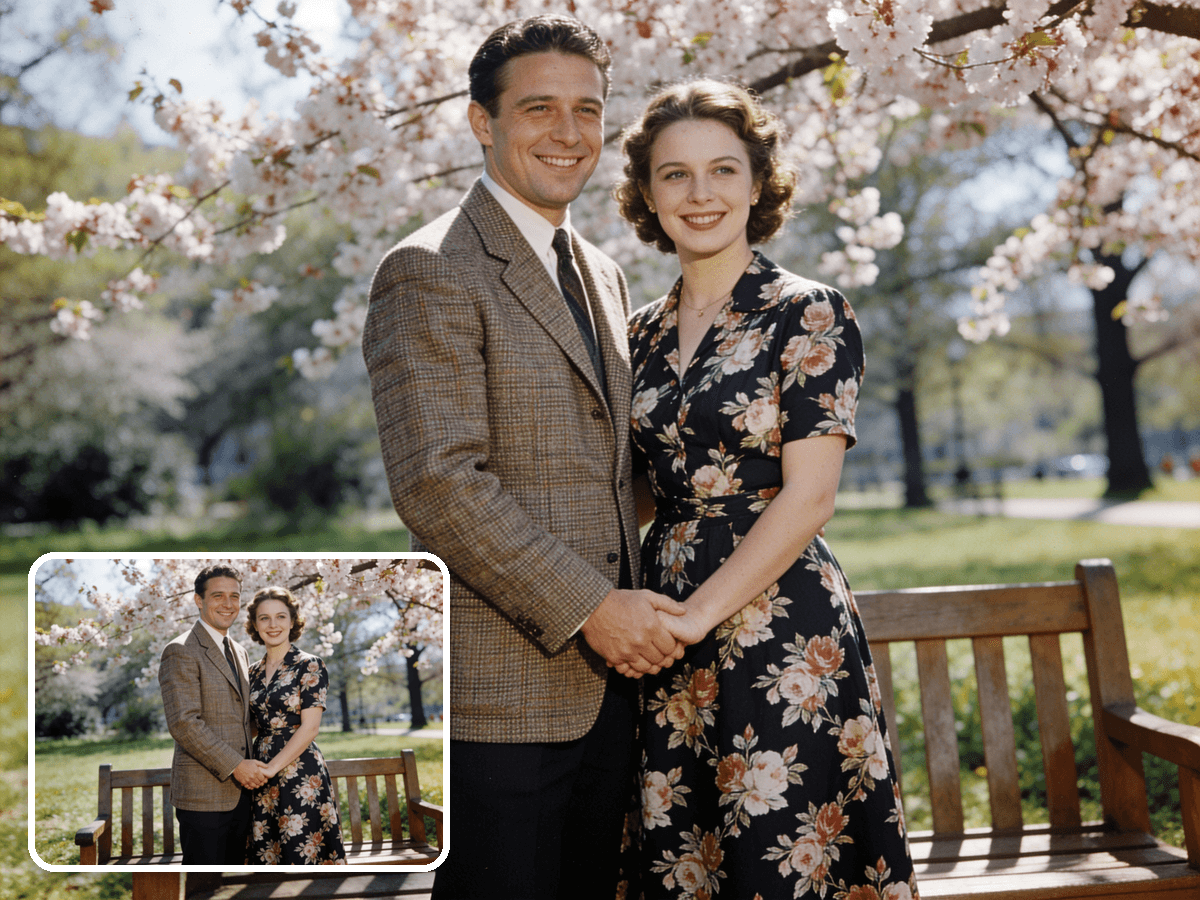
Perfekt für alte Fotos
Hauchen Sie Vintage-, Archiv- oder komprimierten Bildern neues Leben ein. Die AI rekonstruiert fehlende Details und schärft verblasste Elemente, was sie ideal für die Restaurierung von Familienfotos und historischen Bildern macht.
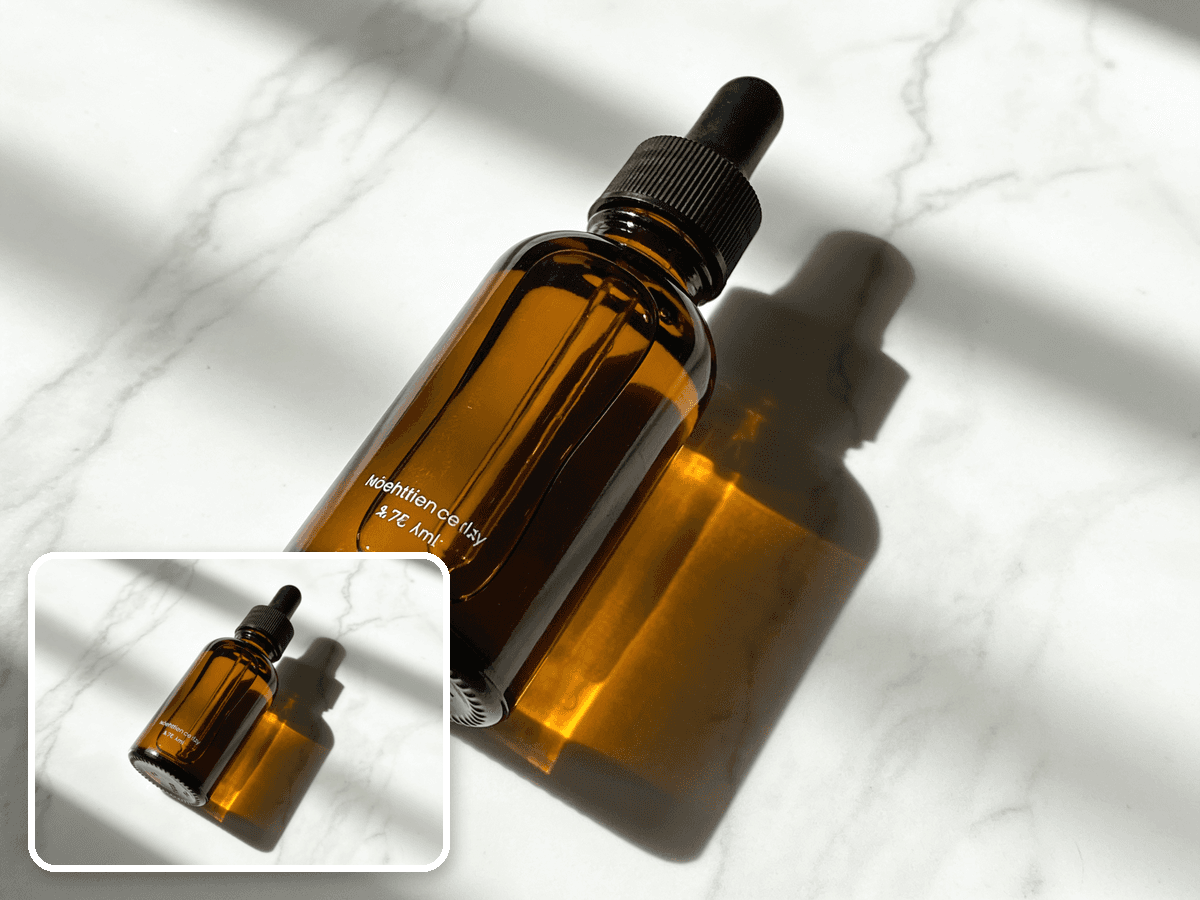
Druckfertige Qualität
Vergrößern Sie Web-Bilder und Screenshots auf druckfertige Auflösung. Egal, ob Sie ein Social-Media-Foto für ein Poster oder ein Produktbild für Verpackungen benötigen, das Ergebnis ist scharf und frei von Artefakten.
AI Bild-Upscaler vs traditionelle Vergrößerung
Das Strecken eines Bildes in einem einfachen Editor macht die Unschärfe nur größer. Hier ist, was AI-Upscaling anders macht.
AI Bild-Upscaler
- Stellt echte Details wieder her — scharf bei 4x, nicht unscharf
- Beseitigt Rauschen, Körnung und Kompressionsartefakte
- Stellt Gesichter, Text und feine Texturen wieder her
- Ein Klick, keine Masken oder manuelle Retusche
Bikubisch / Photoshop Vergrößerung
- Streckt vorhandene Pixel — die Unschärfe wird größer
- Verstärkt Rauschen und gezackte Kanten
- Weiche, matschige Details ohne echte Schärfe
- Manuelles Schärfen erfordert Können und bleibt dennoch hinter den Erwartungen zurück
Möchten Sie Beleuchtung, Farbe und Schärfe verbessern, ohne die Auflösung zu ändern? Probieren Sie den [AI Bildverbesserer](/image-enhancer) — verwenden Sie den Upscaler, wenn Sie speziell mehr Pixel benötigen.
Wofür Menschen Bilder hochskalieren
Wo ein 4x AI Bild-Upscaler den größten Unterschied macht.
Druck & Großformate
Vergrößern Sie ein Web-Foto oder einen Screenshot auf Poster-, Banner- oder Verpackungsauflösung. Der AI Bild-Upscaler fügt die Pixel hinzu, die der Druck benötigt, damit Vergrößerungen scharf bleiben statt pixelig.
Stellen Sie alte & niedrigauflösende Fotos wieder her
Hauchen Sie unscharfen, komprimierten oder Vintage-Fotos neues Leben ein. Skalieren Sie ein Bild hoch, um Gesichter und Details wiederherzustellen, die durch Alter oder starke Kompression verloren gegangen sind — ideal für Familienarchive.
Scharfere E-Commerce & Produktfotos
Verwandeln Sie kleine Lieferantenbilder in saubere, hochauflösende Produktfotos. Ein scharf hochskaliertes Bild bedeutet, dass Listings professionell aussehen und beim Zoomen nicht zerfallen.
Pro-Tipps für besseres Upscaling
Erzielen Sie das schärfste Ergebnis mit dem AI Bild-Upscaler.
Beginnen Sie mit der besten Quelle, die Sie haben
Der Upscaler stellt Details wieder her, aber ein saubereres Original skaliert immer besser hoch. Vermeiden Sie es, ihm einen Screenshot eines Screenshots zu geben.
Verwenden Sie 2x für leichte Verbesserungen, 4x für winzige Bilder
Wenn Ihr Bild bereits ziemlich groß ist, bleibt 2x natürlich. Reservieren Sie 4x für kleine oder stark komprimierte Fotos, die eine große Vergrößerung benötigen.
Skalieren Sie hoch, bevor Sie zuschneiden
Vergrößern Sie zuerst, dann schneiden Sie auf Ihre endgültige Komposition zu — Sie haben mehr Auflösung zur Verfügung und behalten scharfe Kanten.
Kombinieren Sie mit einem Verbesserer für alte Fotos
Für verblasste oder beschädigte Bilder führen Sie zuerst den [AI Bildverbesserer](/image-enhancer) aus, um Farbe und Kontrast zu korrigieren, dann skalieren Sie für die Größe hoch.
HOW TO
So skalieren Sie ein Bild mit AI hoch
Laden Sie Ihr Bild hoch
Ziehen Sie ein JPG- oder PNG-Bild per Drag & Drop oder wählen Sie es aus. Funktioniert mit Fotos, Screenshots, digitaler Kunst und mehr.
Wählen Sie Ihren Upscale-Faktor
Wählen Sie 2x oder 4x Auflösungsverbesserung. Die AI analysiert Ihr Bild und füllt fehlende Details intelligent aus.
Laden Sie das HD-Ergebnis herunter
Vorschau des verbesserten Bildes mit dem Vorher/Nachher-Schieberegler, dann laden Sie das hochauflösende Ergebnis herunter.
FAQ