AI 객체 제거 도구
브러시로 칠하기만 하면 이미지에서 객체를 제거할 수 있습니다. 이 AI 객체 제거 도구는 사람, 표지판, 워터마크, 잡동사니를 지우고 배경을 자동으로 복원합니다 — 타이핑이나 복잡한 편집이 필요 없습니다.
Object Eraser
Drag image here, click to browse, or paste from clipboard
Max size: 5MB
Result
Drag the slider to compare before and after.
정밀한 브러시 제거
정확히 지우고 싶은 부분만 브러시로 칠하세요 — 군중 속 한 사람, 표지판, 전선 등. AI 객체 제거 도구는 칠한 부분만 정확히 지우고 나머지는 그대로 유지합니다.
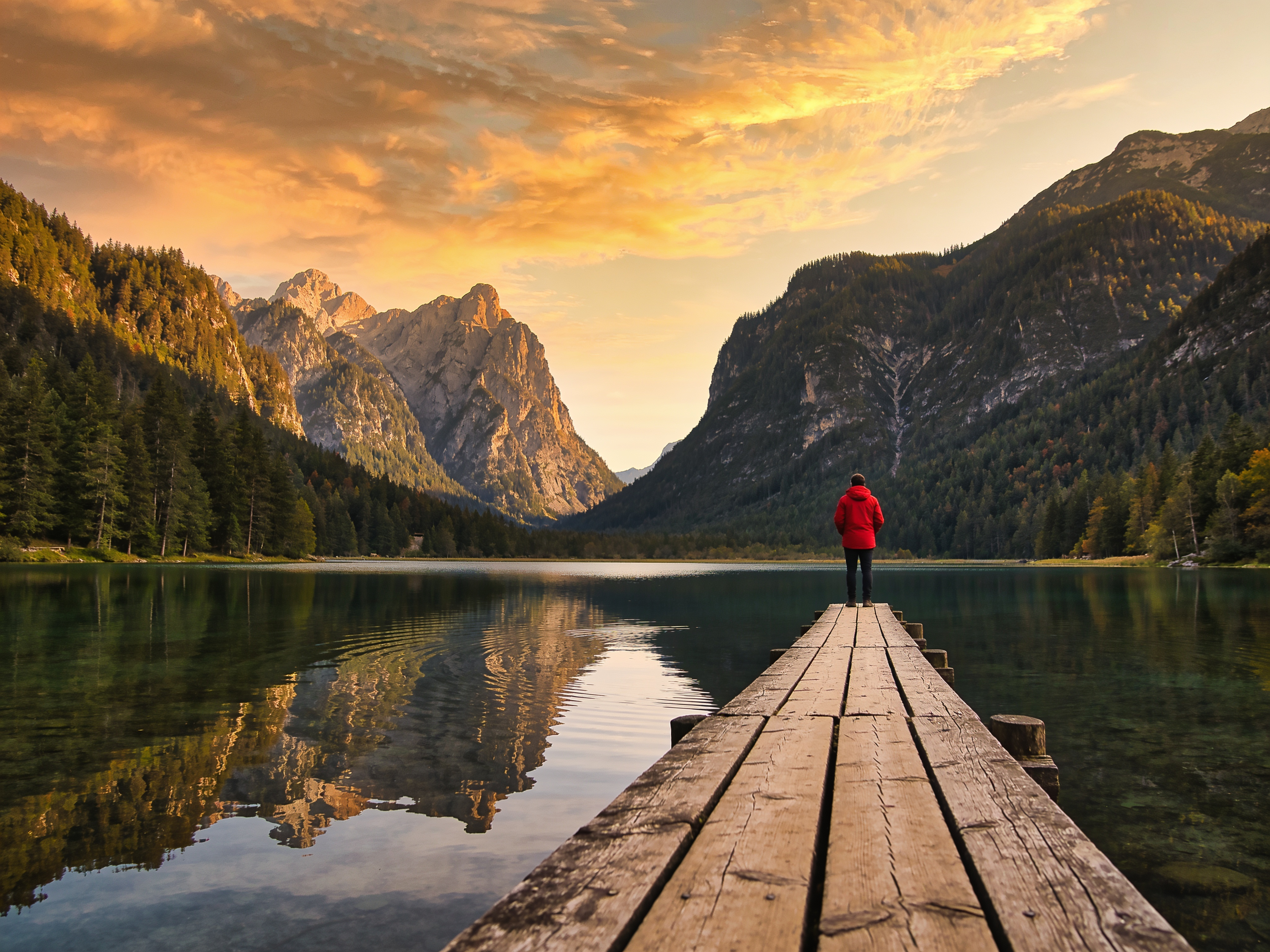
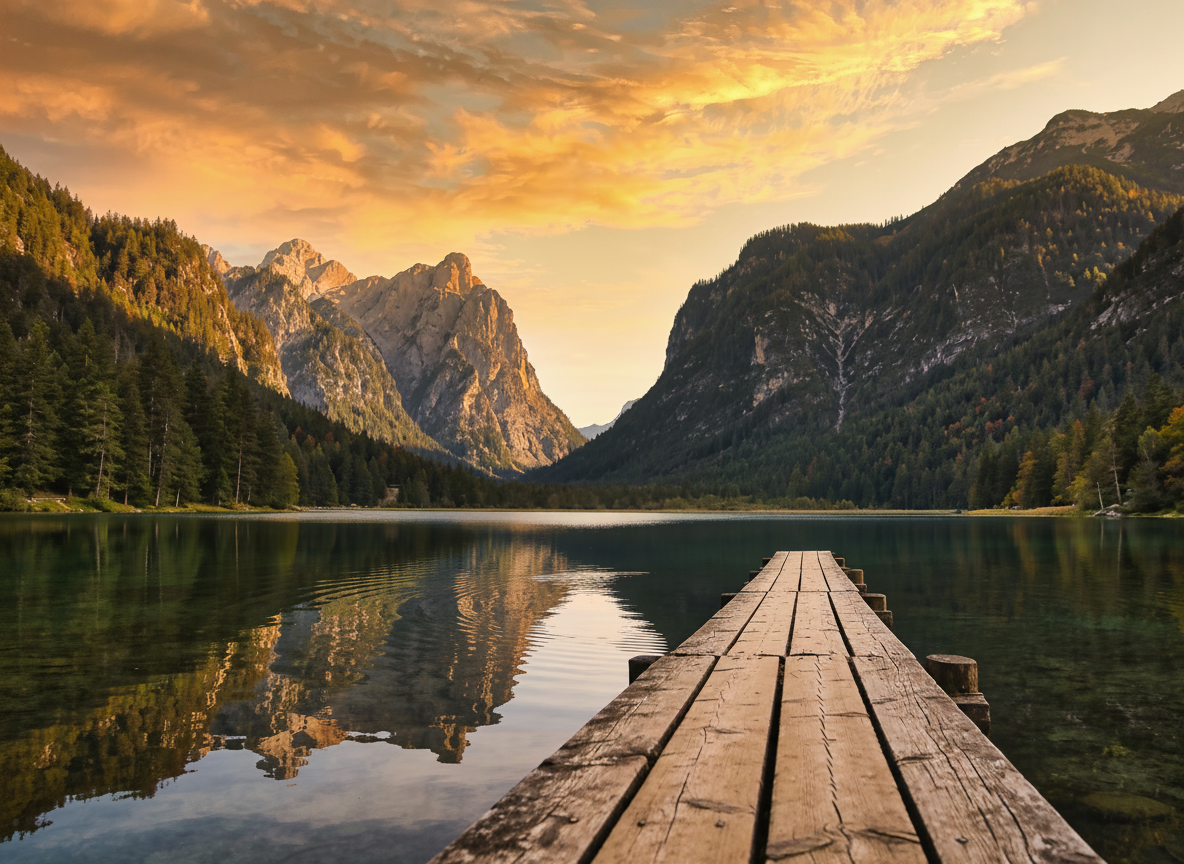
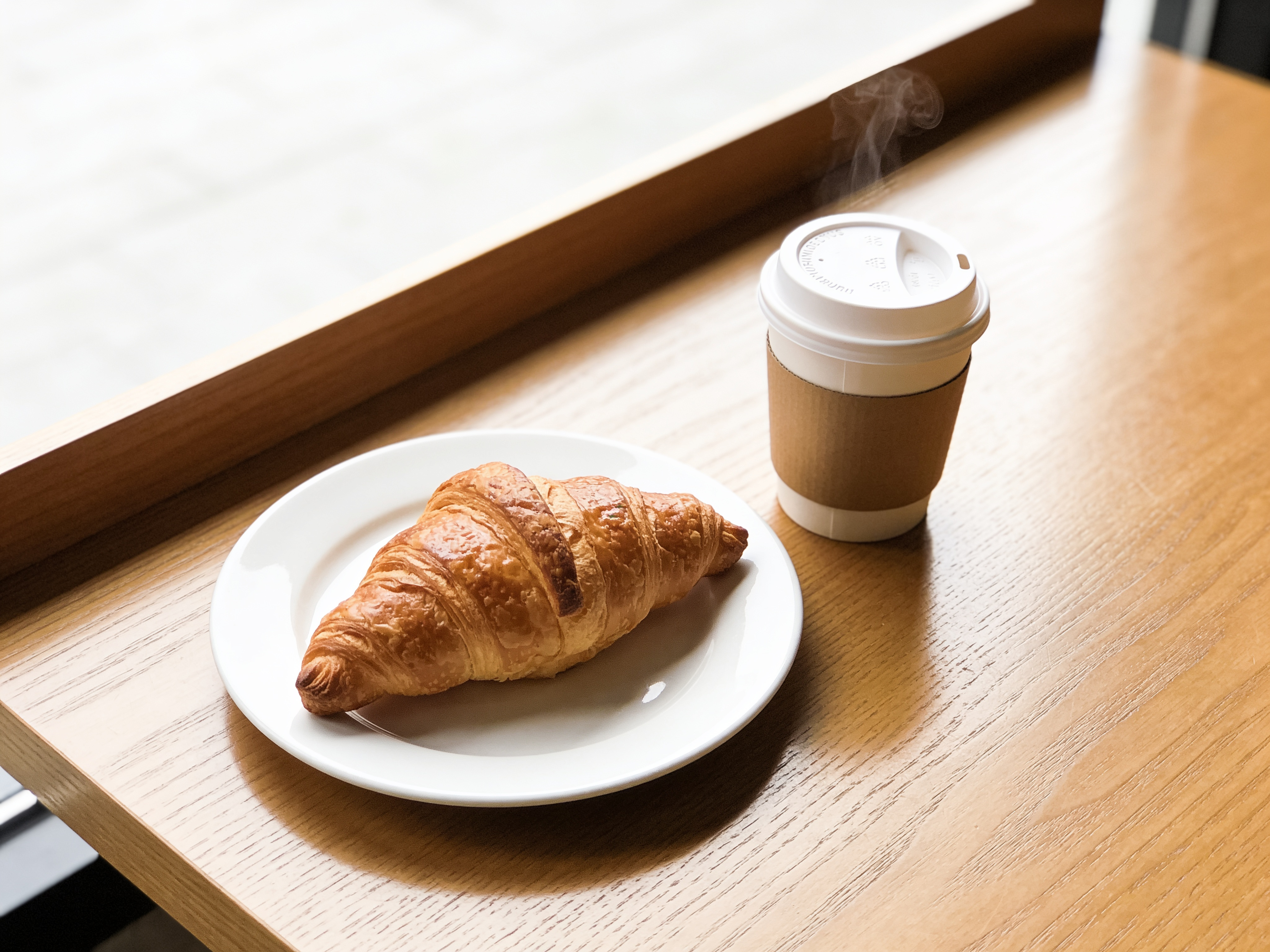
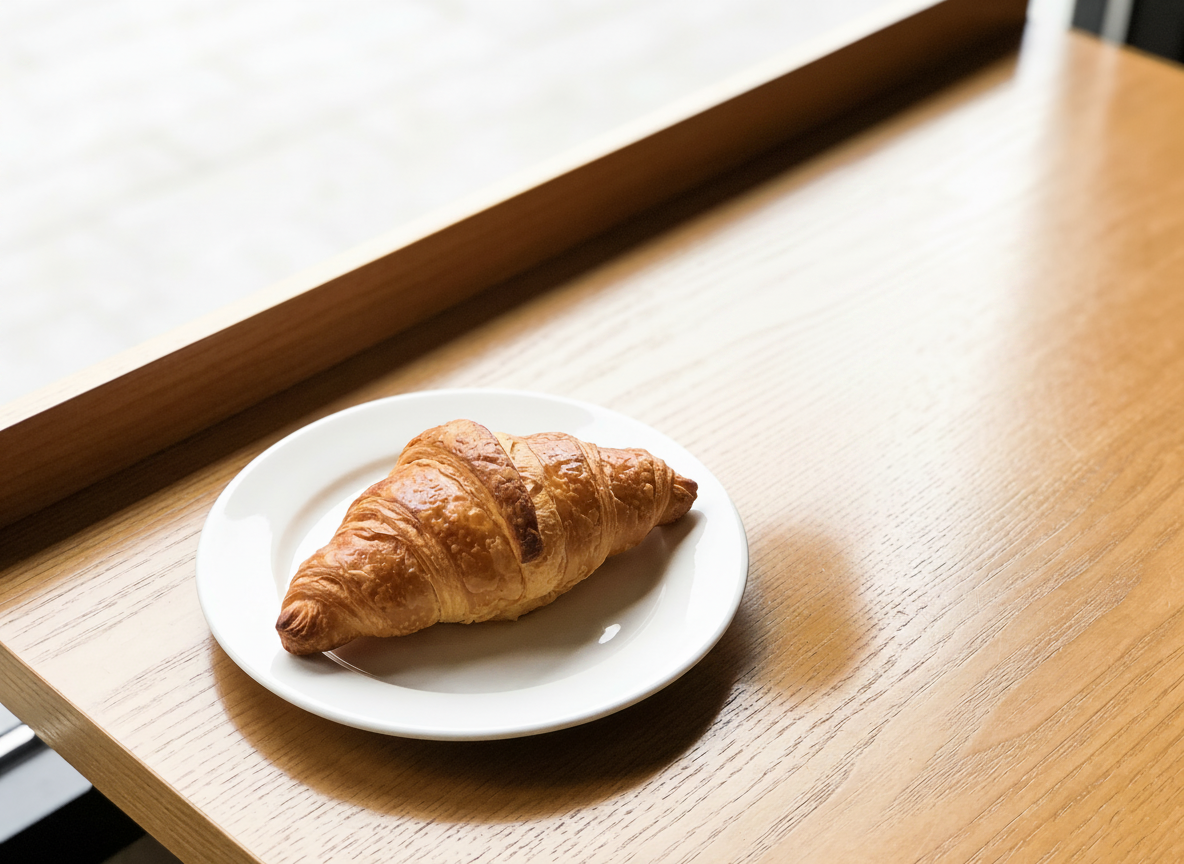
자연스러운 배경 복원
이미지에서 객체를 제거한 후, AI는 주변의 질감, 조명, 패턴을 분석해 빈 공간을 자연스럽게 채웁니다 — 번짐이나 빈 공간 없이 완벽하게.
AI 객체 제거 도구 vs 수동 포토샵 편집
수동으로 객체를 지우려면 클론 스탬핑과 픽셀 단위 힐링이 필요합니다. 브러시와 AI가 어떻게 바꾸는지 비교해보세요.
AI 객체 제거 도구
- 객체 위에 브러시로 칠하기만 — 몇 초 만에 제거
- 배경 자동 복원, 클로닝 불필요
- 레이어, 마스크, 리터칭 기술 불필요
- 사람, 표지판, 워터마크, 잡동사니까지 처리
수동 포토샵 편집
- 픽셀 단위로 클론 스탬프와 힐링 작업
- 조명과 질감을 수동으로 맞추기
- 실제 리터칭 기술과 시간 필요
- 번짐이나 뚜렷한 패치가 남기 쉬움
텍스트나 워터마크만 지우려면 [텍스트 제거 도구](/remove-text-from-image)를 사용하세요 — 객체 제거 도구는 사람, 물체 등 브러시로 칠한 모든 것을 처리합니다.
사람들이 사진에서 제거하는 것들
브러시 기반 AI 객체 제거 도구가 가장 잘 처리하는 일상적인 정리 작업.
여행 사진에서 관광객 지우기
원하는 랜드마크 사진을 얻으세요. 사진에 우연히 들어온 낯선 사람들을 브러시로 칠하고 제거하면 — 배경이 마치 처음부터 그랬던 것처럼 자연스럽게 채워집니다.
워터마크 & 로고 지우기
사진에서 방해되는 워터마크, 날짜 스탬프, 로고를 제거하세요. 칠하기만 하면 AI 객체 제거 도구가 아래 영역을 깔끔하게 복원합니다.
제품 & 실내 사진 정리
상품 목록이나 부동산 사진을 정리하세요 — 물체, 전선, 잡동사니를 제거하면 — 재촬영 없이 깔끔한 전문적인 이미지를 얻을 수 있습니다.
더 깔끔한 제거를 위한 프로 팁
제거된 흔적을 눈에 띄지 않게 하는 작은 브러시 사용 습관.
객체 전체와 그림자까지 덮기
객체와 그것이 만드는 그림자나 반사까지 모두 브러시로 칠하세요. 그림자를 남기는 것은 제거 흔적이 가장 잘 드러나는 실수입니다.
객체 가장자리 약간 넘어서 칠하기
객체 윤곽선보다 약간 넓게 칠하면 AI가 자연스럽게 블렌딩할 깨끗한 픽셀을 확보할 수 있습니다 — 너무 타이트한 마스크는 희미한 후광을 남길 수 있습니다.
단순한 배경에서 가장 잘 지워짐
하늘, 물, 풀, 단색 벽 앞의 객체는 거의 완벽하게 사라집니다. 복잡하거나 디테일한 배경은 더 어려울 수 있으니 — 신중하게 브러시를 사용하세요.
복잡한 장면은 하나씩 제거하기
복잡한 장면에서는 모든 것을 한 번에 마스크하는 것보다 몇 번에 걸쳐 제거하는 것이 더 깔끔한 결과를 낼 때가 많습니다.
HOW TO
객체 제거 방법 — 3단계
사진 업로드
정리하고 싶은 이미지를 업로드하세요. 고해상도 사진은 AI가 더 자연스러운 채움을 할 수 있는 컨텍스트를 제공합니다.
객체 위에 브러시로 칠하기
제거하고 싶은 객체, 사람, 결점 위에 브러시로 칠하세요 — 칠한 영역을 AI가 정확히 지워줍니다.
깔끔한 결과물 다운로드
전/후를 미리 보고 품질 그대로 다운로드하세요. 배경이 자동으로 복원되어 자연스러운 결과를 얻을 수 있습니다.
FAQ