워터마크 & 텍스트 제거기
이미지에서 워터마크와 원치 않는 텍스트를 자동으로 제거합니다 — 수동 편집 필요 없음. 이 AI 워터마크 제거기는 로고, 캡션, 자막, 표지판을 지운 후 배경을 자연스럽게 복원합니다.
워터마크 & 텍스트 제거기
Drag image here, click to browse, or paste from clipboard
Max size: 5MB
Advanced Settings
원클릭 워터마크 & 텍스트 제거
AI가 워터마크, 로고, 캡션, 텍스트를 자동으로 감지하고 제거합니다 — 하나씩 추적할 필요 없음. 업로드만 하면 AI가 찾아서 지워줍니다.
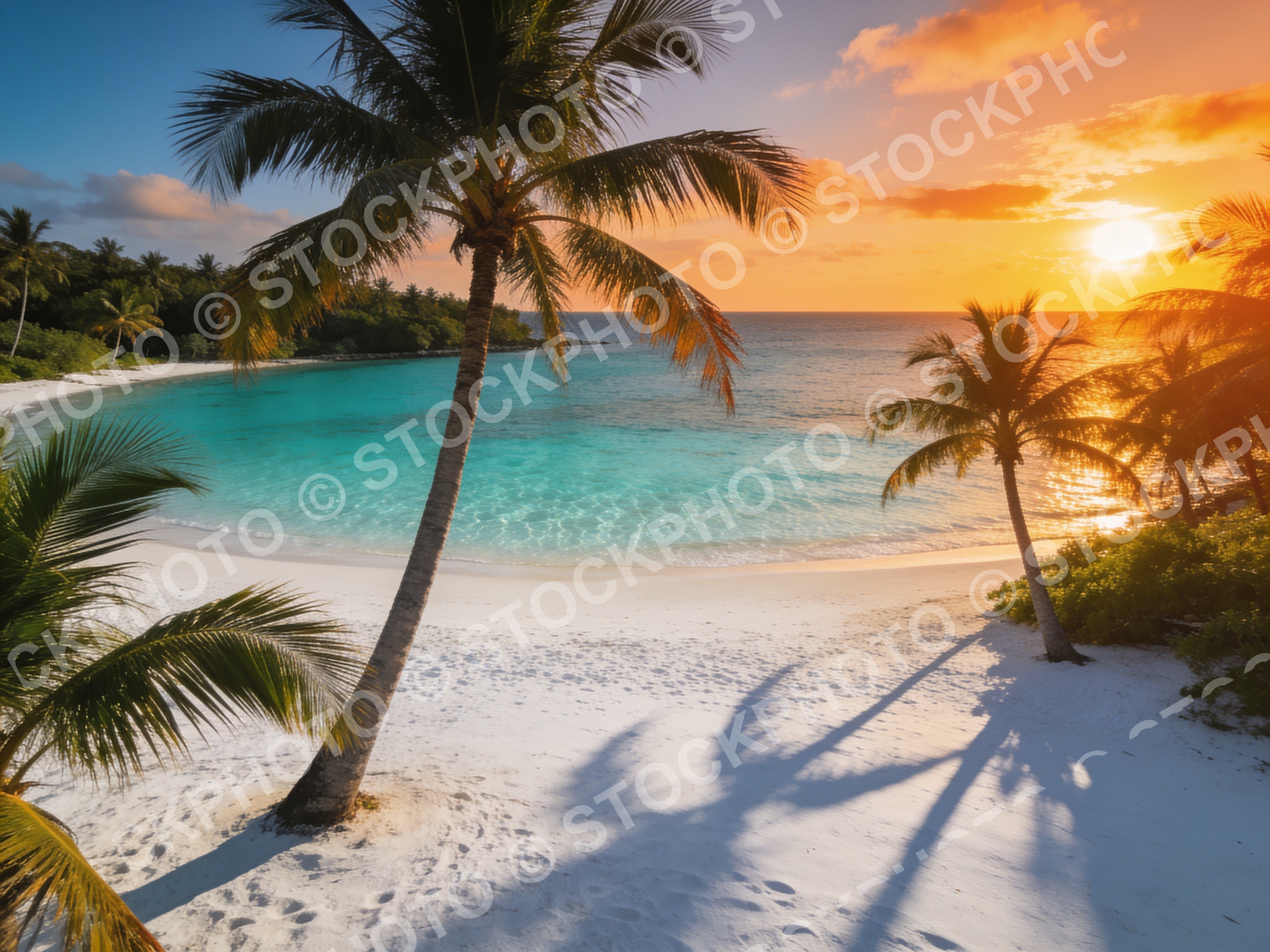

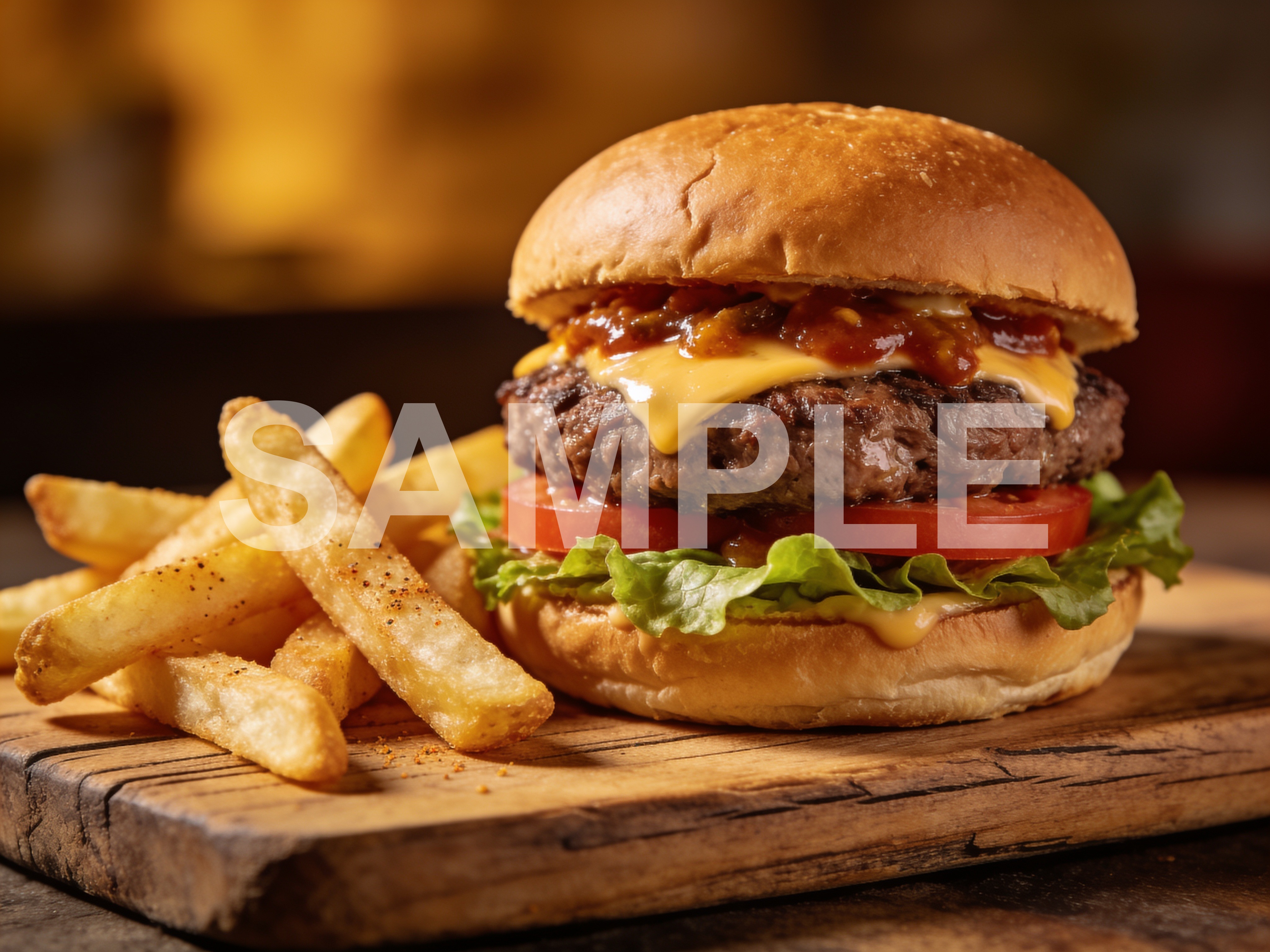
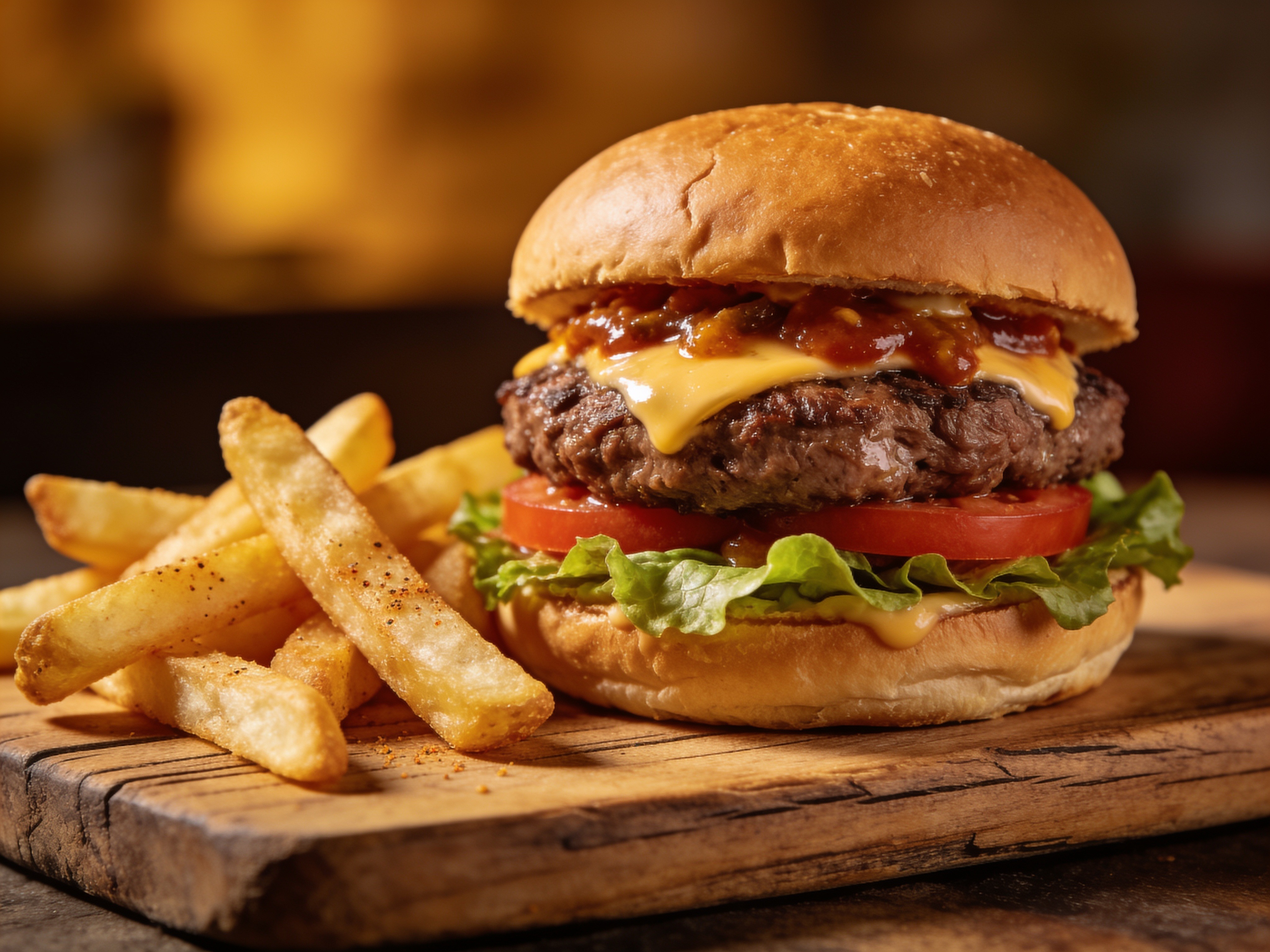
깔끔한 배경 복원
워터마크나 텍스트를 제거한 후, AI는 주변 이미지의 질감, 색상, 조명을 고려해 해당 영역을 자연스럽게 복원합니다 — 번짐이나 빈 공간 없음.
AI 워터마크 제거기 vs 수동 편집
수동으로 워터마크를 지우려면 픽셀 단위로 복제 및 수정해야 합니다. AI가 바꾼 점은 다음과 같습니다.
AI 워터마크 제거기
- 워터마크 자동 감지 및 제거
- 배경 자연스럽게 복원 — 번짐이나 틈 없음
- 텍스트, 로고, 자막, 표지판 처리 가능
- 복제, 레이어, 포토샵 기술 불필요
수동 포토샵 편집
- 손으로 워터마크 복제 및 수정
- 픽셀 단위로 질감과 조명 재현
- 느리고 까다로우며 흔적 남기기 쉬움
- 실제 리터칭 기술과 시간 필요
텍스트 대신 사람이나 물체를 제거해야 하나요? [오브젝트 제거기](/object-remover)로 아무것이나 브러싱하여 제거할 수 있습니다 — 워터마크 제거기는 텍스트, 로고, 워터마크용입니다.
워터마크 제거기의 활용 사례
AI 워터마크 & 텍스트 제거기가 가장 잘 처리하는 일상적인 정리 작업들.
사진에서 워터마크 제거
스톡 사진 스탬프, 샘플 오버레이, 로고 등 이미지 전체의 워터마크를 제거합니다. AI 워터마크 제거기가 지우고 원본처럼 보이도록 사진을 복원합니다.
자막 & 캡션 지우기
스크린샷이나 프레임에서 번인된 자막, 밈 캡션, 날짜 스탬프를 제거합니다. 텍스트를 지우고 뒤의 이미지는 그대로 유지합니다.
표지판 & 라벨 정리
제품이나 여행 사진에서 방해되는 표지판, 가격 라벨, 브랜드 텍스트를 제거해 더 깔끔하고 전문적인 이미지를 얻을 수 있습니다.
더 깔끔한 텍스트 제거를 위한 프로 팁
워터마크와 텍스트 제거를 더 자연스럽게 보이게 하는 작은 노하우.
고해상도 이미지일수록 복원이 잘 됨
워터마크 주변의 픽셀이 많을수록 AI가 배경을 더 자연스럽게 복원할 수 있습니다. 가진 가장 큰 버전으로 시작하세요.
반투명 워터마크가 가장 쉬움
단순한 배경 위의 희미한 반투명 워터마크는 거의 완벽하게 사라집니다. 복잡한 디테일 위의 굵은 텍스트는 더 어려울 수 있으니 결과를 꼼꼼히 확인하세요.
단색 배경의 텍스트가 가장 깔끔하게 지워짐
하늘, 벽, 단색 배경의 캡션은 완벽하게 제거됩니다. 얼굴이나 복잡한 패턴 위의 텍스트는 제거 후 세심히 확인이 필요합니다.
잔여물이 있으면 다시 실행
워터마크의 희미한 흔적이 남아있다면, 이미지를 한 번 더 처리하면 대부분 깔끔하게 사라집니다.
HOW TO
텍스트 제거 방법 — 3단계
이미지 업로드
원치 않는 텍스트가 포함된 사진을 업로드하세요. 해상도가 높을수록 AI가 더 깔끔하게 채울 수 있습니다.
자동 감지 & 제거
AI가 이미지를 스캔해 모든 텍스트 요소를 식별하고 제거한 후, 배경을 자연스럽게 복원합니다.
깔끔한 이미지 다운로드
텍스트가 제거된 결과를 미리 보고, 품질 저하 없이 다운로드하세요 — 상업적 또는 개인적 사용에 바로 활용 가능.
FAQ